Sdílejte odkazy na data v úložišti, stahujte soubory, prohlížejte si jejich obsah atd.
Tisk stránky z aplikace Thin Client
Další informace o prohlížení souborů naleznete v tématu Thin Client – tisk.
Zobrazení souboru v prohlížeči
Další informace o prohlížení souborů naleznete v tématu Thin Client – prohlížeč.
Stažení souboru
Při stahování více souborů najednou můžete v aplikaci Thin Client stáhnout pouze 500 MB dat. Stahování jednotlivých souborů nijak omezeno není.
Stažení místní kopie souboru z úložiště:
- V navigačním podokně vyberte pracovní prostor Soubory.
- Vyhledejte svůj soubor ve stromu složek. Chcete-li zobrazit obsah složek, vyberte je v navigačním podokně nebo tabulce dat. Případně můžete soubor najít prohledáním úložiště pomocí panelu vyhledávání.
- Vyberte název souboru, jehož podrobnosti chcete zobrazit, nebo zaškrtněte políčko vlevo od názvu.
- Výběrem ikony Stáhnout
 zobrazíte rozevírací nabídku s následujícími možnostmi:
- Chcete-li stáhnout místní kopii souboru, vyberte možnost Stáhnout soubor.
- Chcete-li stáhnout místní verzi souboru ve formátu DWF, vyberte možnost Stáhnout soubor vizualizace.
Sdílení odkazu
Vygenerování odkazu, který můžete vy nebo jiní uživatelé otevřít v aplikaci Vault Client nebo Thin Client:
- V navigačním podokně vyberte pracovní prostor.
- V datové tabulce vyhledejte objekt, který chcete sdílet. Případně můžete prohledat úložiště pomocí panelu vyhledávání.
- Vyberte název objektu, jehož podrobnosti chcete zobrazit, nebo zaškrtněte políčko vlevo od názvu.
- Vyberte ikonu Sdílet
 .
.
- V okně Sdílet vyberte kartu Desktopový klient nebo Webový klient.
Poznámka: Odkazy do aplikací Vault Client a Thin Client nejsou vzájemně zaměnitelné. Vybraný typ odkazu lze zobrazit pouze v příslušném klientu.
- Odkaz můžete sdílet pomocí jedné z následujících metod:
- Do otevřeného pole zadejte e-mailovou adresu a vyberte možnost Odeslat. Ve výchozím e-mailovém klientu vašeho počítače se automaticky vygeneruje e-mail.
- Výběrem možnosti Kopírovat odkaz zkopírujte odkaz do schránky.
Aktualizace vizualizace souboru
- V navigačním podokně vyberte pracovní prostor Soubory.
- Přesuňte ukazatel myši nad řádek a vyberte ikonu výpustky
 u souboru, který chcete aktualizovat.
- Výběrem možnosti Aktualizovat vizualizaci odešlete úlohu do nástroje Job Processor.
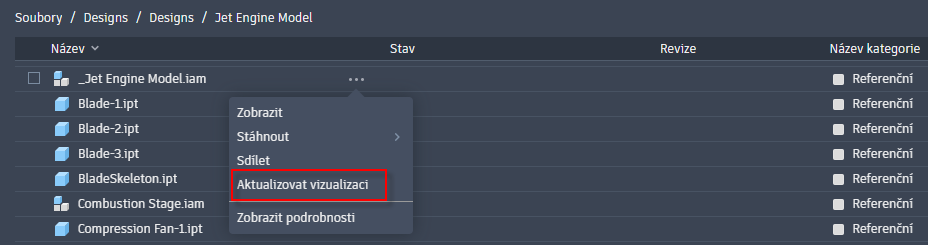
Případně vyberte příkaz Aktualizovat vizualizaci, který je k dispozici na stránce podrobností souboru.

Řazení tabulek dat
Tabulku dat seřadíte výběrem jejího záhlaví. Číselná pole se řadí podle čísel, vzestupně nebo sestupně. Textová pole se řadí abecedně, od A do Z nebo od Z do A. Pole kalendářních dat se řadí od nejstarších k nejnovějším nebo od nejnovějších ke starším.
Zobrazení starších verzí a revizí
Chcete-li procházet a vybírat starší verze nebo revize, vyberte v detailech objektu rozevírací nabídku Nejnovější / Nejnověji vydané. Předchozí verze můžete vybrat také na kartě Historie.
Verze a revize se použijí, když sdílíte odkaz do aplikace Thin Client. Odkazy se přesměrují na verzi a revizi, které vyberete v rozevírací nabídce nebo na kartě Historie.
Filtrování dat na kartě Historie
Při prohlížení podrobností souboru nebo položky na kartě Historie můžete použít filtr. Výběrem ikony Filtr na pravém konci záhlaví tabulky zobrazíte možnosti filtru. Mezi dostupné možnosti filtru patří: Zobrazit pouze poslední verze a Zobrazit všechny verze.
Úprava záhlaví tabulky dat
Máte možnost změnit pořadí zobrazení záhlaví a přidat do záhlaví systémové nebo uživateli vytvořené vlastnosti.
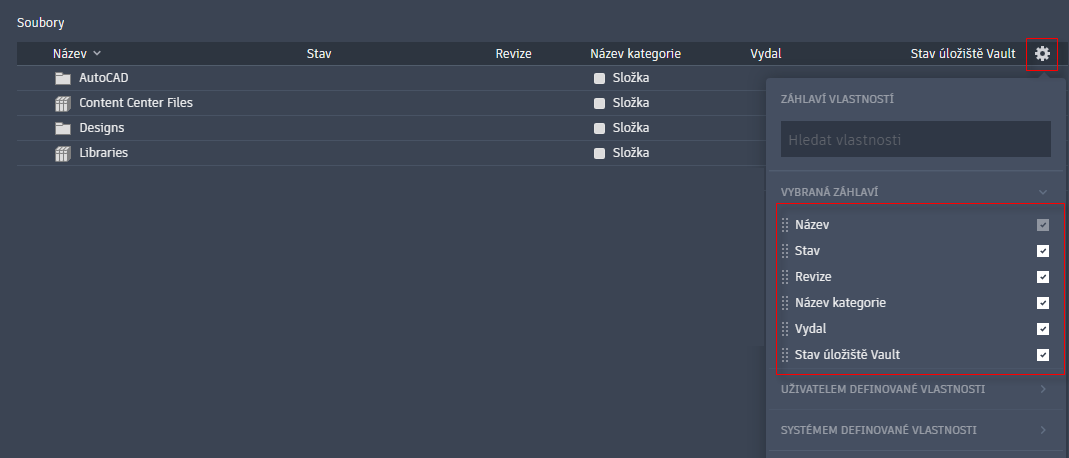
 není viditelná, znamená to, že správce vynucuje výchozí sloupce.
- Vyberte ikonu Konfigurovat sloupce , která se nachází v záhlaví tabulky zcela vpravo.
- Vyberte vlastnosti, které chcete zobrazit.
- Pokud chcete přetáhnout záhlaví a změnit pořadí zobrazení, použijte kliknutí nebo (na dotykových obrazovkách) klepnutí a podržení. Stisknutím klávesy Ctrl nebo Shift lze vybrat více vlastností.
- Chcete-li skrýt záhlaví, zrušte zaškrtnutí jeho políčka.
- Kliknutím na tlačítko „Obnovit výchozí pořadí“ nastavíte poslední výchozí pořadí nastavené správcem.
Pro správce:
Pokud jste správce, můžete nakonfigurovat požadované sloupce a vynutit stejné nastavení pro všechny uživatele. Jakmile je tato možnost vynucena, uživatelé bez oprávnění správce nemohou výchozí sloupce změnit.
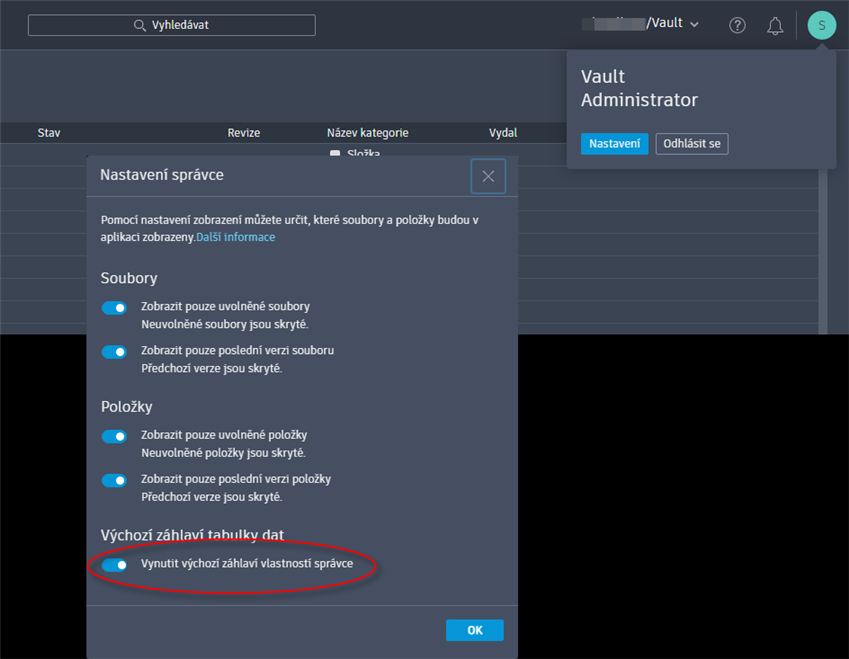
- Vyberte ikonu Konfigurovat sloupce , která se nachází v záhlaví tabulky zcela vpravo.
- Vyberte vlastnosti, které chcete zobrazit.
- Pokud chcete přetáhnout záhlaví a změnit pořadí zobrazení, použijte kliknutí nebo (na dotykových obrazovkách) klepnutí a podržení. Stisknutím klávesy Ctrl nebo Shift lze vybrat více vlastností.
- Chcete-li skrýt záhlaví, zrušte zaškrtnutí jeho políčka.
- Klikněte na tlačítko Nastavit výchozí.
- Kliknutím na možnost Obnovit > Výchozí pořadí nastavíte poslední výchozí pořadí nastavené správcem.
- Kliknutím na možnost Obnovit > Výchozí pořadí systému nastavíte výchozí záhlaví vlastností systému.