La scheda Gruppi di oggetti nella finestra principale Project Explorer consente di definire in modo permanente uno o più gruppi di oggetti nella Carta di AutoCAD. I gruppi di oggetti sono utili in particolare per automatizzare la generazione di uno o più rapporti dalla Carta.
Le azioni possono essere associate a ciascun gruppo di oggetti e possono essere attivate con un solo clic del mouse. Ad esempio, è possibile utilizzare un'azione di generazione di rapporti per creare un file di rapporto utilizzando stile layout, stile rapporto, nome file di output e percorso preconfigurati. 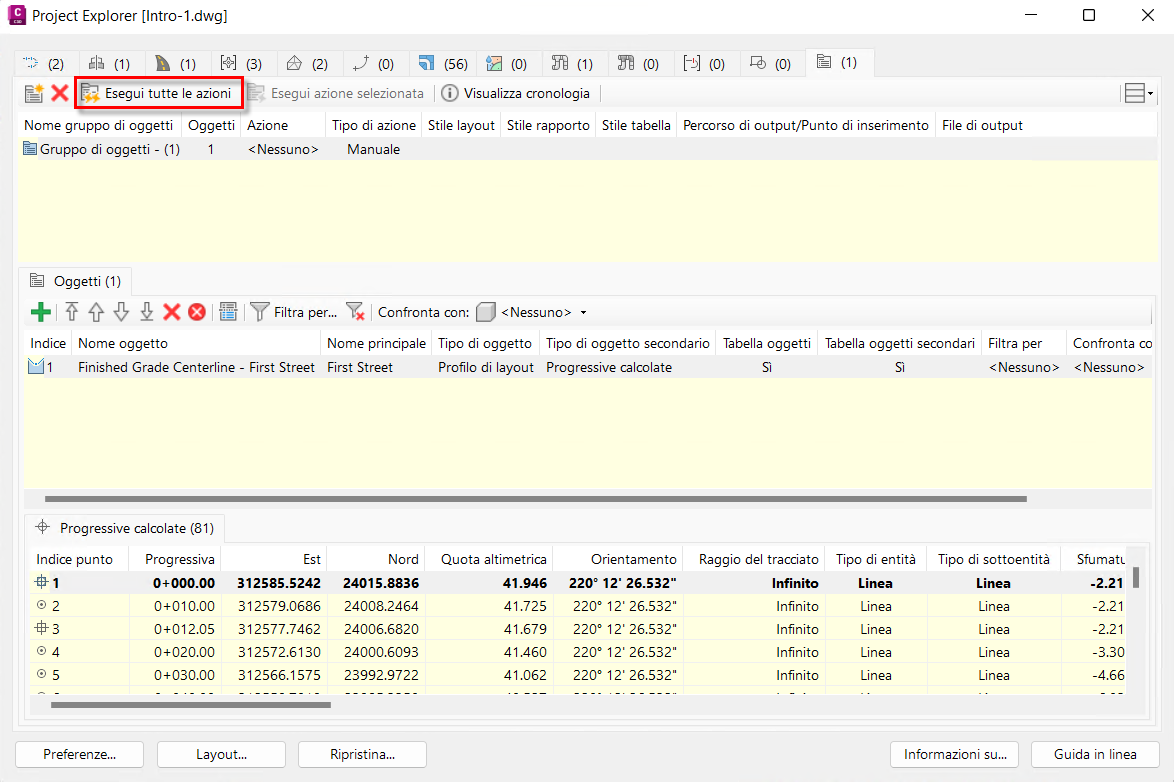
Che cos'è un gruppo di oggetti?
Un gruppo di oggetti è un elenco definibile dall'utente di oggetti Civil 3D a cui è possibile assegnare un'azione e altri dettagli correlati. Le azioni possono essere attivate manualmente o, in alcuni casi, dinamicamente quando Project Explorer rileva che una parte dipendente del progetto è stata modificata. I gruppi di oggetti vengono in genere utilizzati per automatizzare la produzione di rapporti, fogli di calcolo, Carte di AutoCAD o tabelle di AutoCAD preconfigurati e la combinazione esatta di stili, filtri e istruzioni di output richiesti dipende dal tipo di azione e oggetto assegnato.
Le definizioni del gruppo di oggetti vengono salvate nella Carta in modo permanente, ciò significa che chiunque può attivare un'azione se dispone dell'accesso alla Carta e ad una copia di Project Explorer. Non esiste un limite al numero di gruppi di oggetti che possono essere definiti in una singola Carta di AutoCAD.
Creazione di un gruppo di oggetti
È possibile creare i gruppi di oggetti dalla finestra di dialogo Crea gruppo di oggetti, a cui è possibile accedere in due modi.
- Passare alla scheda Gruppi di oggetti nella finestra Project Explorer e fare clic sul pulsante Crea insieme di oggetti.
- Fare clic con il pulsante destro del mouse su un oggetto nella finestra Project Explorer e selezionare la voce di menu Aggiungi al gruppo di oggetti
 Crea insieme di oggetti....
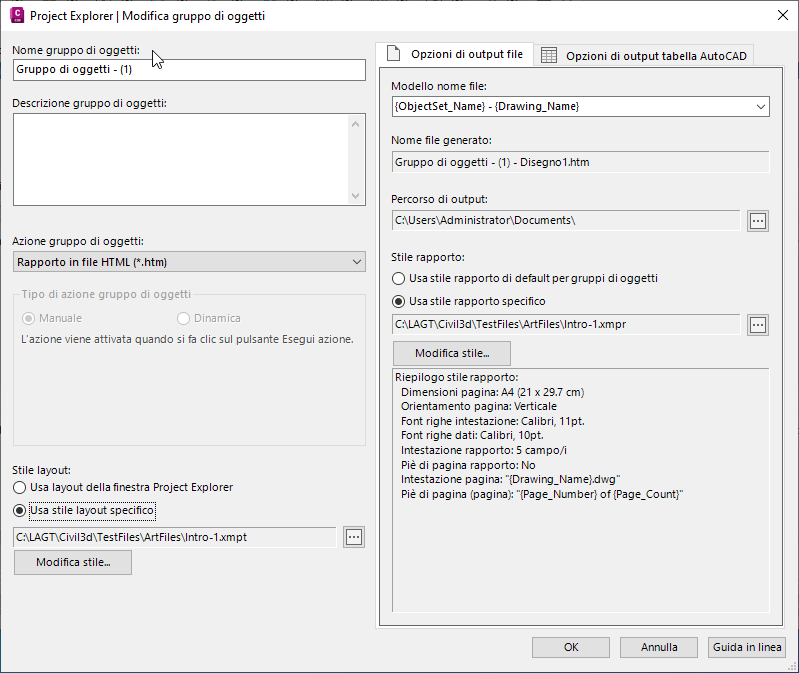
Nome gruppo di oggetti
A ciascun gruppo di oggetti deve essere assegnato un nome univoco.
Descrizione gruppo di oggetti
Facoltativamente, è possibile assegnare una descrizione aggiuntiva a ciascun gruppo di oggetti.
Azione gruppo di oggetti e Tipo di azione gruppo di oggetti
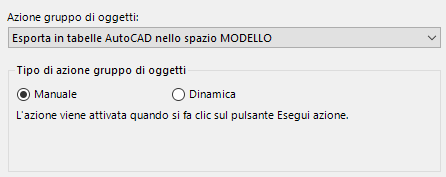
A ciascun gruppo di oggetti è possibile assegnare un'azione gruppo di oggetti facoltativa. Le azioni vengono in genere utilizzate per automatizzare il processo di generazione di rapporti, fogli di calcolo o tabelle AutoCAD. Il parametro Tipo di azione gruppo di oggetti determina se l'azione assegnata deve essere attivata, manualmente o dinamicamente.
L'elenco corrente delle azioni dei gruppi di oggetti disponibili in Project Explorer è il seguente:
| Azione | Descrizione |
|---|---|
| Nessuna | Se al gruppo di oggetti non è assegnata alcuna azione, esso viene utilizzato come gruppo di selezione per creare un gruppo di visualizzazione di oggetti che devono essere monitorati per uno scopo comune. |
| Rapporto in file di testo | Utilizzare l'opzione Rapporto in file di testo per generare un file di rapporto in uscita in formato testo quando si fa clic sul pulsante Esegui azione. Per utilizzare questa opzione è necessario selezionare uno Stile layout che determini il tipo di layout e di file del rapporto e un percorso di output. |
| Rapporto in file CSV | Utilizzare l'opzione Rapporto in file CSV per generare un file di rapporto in uscita in formato CSV quando si fa clic sul pulsante Esegui azione. Per utilizzare questa opzione è necessario selezionare uno Stile layout che determini il tipo di layout e di file del rapporto e un percorso di output. |
| Rapporto in file HTML | Utilizzare l'opzione Rapporto in file HTML per generare un file di rapporto in uscita in formato HTML quando si fa clic sul pulsante Esegui azione. Per utilizzare questa opzione è necessario selezionare uno Stile layout che determini il tipo di layout e di file del rapporto e un percorso in uscita. |
| Rapporto in file PDF | Utilizzare l'opzione Rapporto in file PDF per generare un file di rapporto in uscita in formato PDF quando si fa clic sul pulsante Esegui azione. Per utilizzare questa opzione è necessario selezionare uno Stile layout che determini il tipo di layout e di file del rapporto e un percorso di output. |
| Rapporto in file DOCX | Utilizzare l'opzione Rapporto in file DOCX per generare un file di rapporto in uscita in formato DOCX di Microsoft Word quando si fa clic sul pulsante Esegui azione. Per utilizzare questa opzione è necessario selezionare uno Stile layout che determini il tipo di layout e di file del rapporto e un percorso di output. |
| Rapporto in file RTF | Utilizzare l'opzione Rapporto in file RTF per generare un file di rapporto in uscita in formato RTF di Microsoft Word quando si fa clic sul pulsante Esegui azione. Per utilizzare questa opzione è necessario selezionare uno Stile layout che determini il tipo di layout e di file del rapporto e un percorso di output. |
| Esporta in file DWG 2D di AutoCAD | Utilizzare l'opzione Esporta in file DWG 2D di AutoCAD per generare un file DWG di AutoCAD in uscita quando si fa clic sul pulsante Esegui azione. Il file DWG generato conterrà solo entità Carta di AutoCAD native, tutte convertite in formato 2D. La Carta risultante dovrebbe apparire identica in planimetria alla Carta di origine di Civil 3D, ma in termini di byte rappresenterà una frazione della dimensione della Carta originale. |
| Esporta in tabelle AutoCAD nello spazio MODELLO | Utilizzare l'opzione Esporta in tabelle AutoCAD nello spazio MODELLO per generare una tabella AutoCAD nello spazio modello della Carta corrente quando si fa clic sul pulsante Esegui azione. Per utilizzare questa opzione è necessario selezionare uno Stile layout che determini il layout del contenuto della tabella e uno Stile tabella che determini lo stile della tabella stessa. |
| Esporta in tabella/e AutoCAD nello spazio CARTA | Utilizzare l'opzione Esporta in tabella/e AutoCAD nello spazio CARTA per generare una tabella AutoCAD nello spazio carta della Carta corrente quando si fa clic sul pulsante Esegui azione. Per utilizzare questa opzione è necessario selezionare uno Stile layout che determini il layout del contenuto della tabella e uno Stile tabella che determini lo stile della tabella stessa. |
Tipo di azione gruppo di oggetti
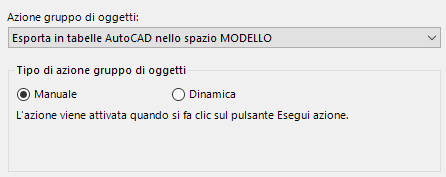
È possibile attivare un'Azione gruppo di oggetti in due modi diversi:
| Tipo | Descrizione |
|---|---|
| Manuale | In questo caso, le azioni vengono attivate manualmente quando si fa clic sul pulsante Esegui azione o Esegui azioni. Questo è il funzionamento di default ed è disponibile per tutti i tipi di azione del gruppo di oggetti. |
| Dinamico | In questo caso, le azioni vengono attivate dinamicamente quando un oggetto associato viene modificato nelle finestre Civil 3D o Project Explorer. Questo tipo di azione è attualmente valido solo per le azioni del gruppo di oggetti che generano tabelle AutoCAD. |
Se la finestra Project Explorer non è aperta, qualsiasi azione dinamica sarà attivata alla successiva apertura della finestra Project Explorer. Se non si è sicuri che un'azione dinamica sia stata attivata correttamente dopo che è stata apportata una modifica al progetto, è possibile fare clic sul pulsante Esegui azione/Esegui tutte le azioni in qualsiasi momento per attivare manualmente l'azione.
Stile layout
Quando si utilizza l'azione Genera rapporto, è necessario assegnare uno stile layout al gruppo di oggetti. Questo stile layout determina il layout e la formattazione del contenuto nel rapporto generato.
Opzioni relative all'output del file
Il nome del file del rapporto o del foglio di calcolo può essere digitato, generato da un elenco di variabili standard o creato utilizzando una combinazione dei due metodi. L'elenco a discesa delle variabili consente di creare interamente o in parte il nome del file da un elenco di variabili quali il nome dell'oggetto selezionato, il nome del gruppo di oggetti, il nome della Carta corrente, la data corrente, il nome utente, il nome del computer e la versione di AutoCAD o di Project Explorer.
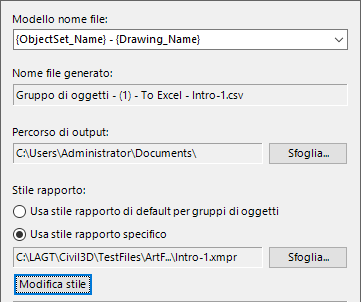
Quando si utilizza l'azione Genera rapporto, è necessario specificare un percorso di output per definire la posizione in cui creare il file di rapporto generato.
Quando nel campo Modello nome file vengono digitate variabili o combinazioni di variabili, il nome del file risultante viene visualizzato in anteprima direttamente nel campo sottostante.
È necessario uno stile rapporto per definire le impostazioni di dimensioni pagina, orientamento pagina, margini pagina, intestazione rapporto, intestazione pagina e piè di pagina per il foglio di calcolo o il rapporto generato. Fare clic sul pulsante Sfoglia per selezionare da un file uno Stile rapporto creato in precedenza da applicare al rapporto o al foglio di calcolo generato. In alternativa, fare clic sul pulsante Modifica stile per modificare o definire uno stile da utilizzare.
Opzioni relative alla tabella AutoCAD
Questo gruppo di opzioni si applica in particolare alla creazione di tabelle AutoCAD statiche o dinamiche nello spazio modello o nello spazio carta.
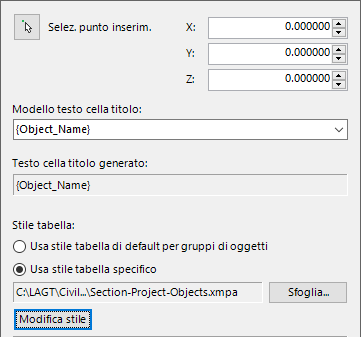
Utilizzare questa opzione per determinare la posizione dell'angolo superiore sinistro della tabella o delle tabelle AutoCAD create da ogni gruppo di oggetti. La posizione può essere specificata digitando una coordinata XY nella finestra o selezionando un punto nella finestra di AutoCAD.
Il testo per la cella del titolo della tabella AutoCAD può essere digitato, generato da un elenco di variabili standard o creato tramite una combinazione dei due metodi. L'elenco a discesa delle variabili consente di creare tutto o parte del testo della cella del titolo da un elenco di variabili quali il nome dell'oggetto selezionato, il nome del gruppo di oggetti, il nome della Carta corrente, la data corrente, il nome utente, il nome del computer e la versione di AutoCAD o di Project Explorer.
Quando nel campo Modello testo cella titolo vengono digitate variabili o combinazioni di variabili, il testo della cella del titolo risultante viene visualizzato in anteprima direttamente nel campo sottostante.
È necessario uno stile tabella per definire il colore del bordo, le dimensioni e il tipo del font, i margini delle celle e lo stile di visualizzazione generale di tutte le tabelle AutoCAD generate. Fare clic sul pulsante Sfoglia per selezionare da un file uno stile tabella creato in precedenza da applicare al rapporto o al foglio di calcolo generato. In alternativa, fare clic sul pulsante Modifica stile per modificare o definire uno stile da utilizzare.
Aggiunta di oggetti ad un gruppo di oggetti
Sono disponibili due metodi per compilare un gruppo di oggetti con oggetti di Civil 3D :
- Individuare la scheda Gruppo di oggetti nella finestra Project Explorer, quindi fare clic sul pulsante Aggiungi oggetto/i al gruppo di oggetti....
- Fare clic con il pulsante destro del mouse su un oggetto qualsiasi nella finestra Project Explorer e selezionare la voce di menu Aggiungi a gruppo di oggetti, quindi selezionare la voce relativa al gruppo di oggetti a cui si desidera aggiungere l'oggetto.
Gestione degli elementi del gruppo di oggetti
Quando un oggetto di Civil 3D viene aggiunto ad un gruppo di oggetti, viene creato un elemento del gruppo di oggetti. Un gruppo di oggetti può contenere un numero qualsiasi di elementi del gruppo di oggetti che possono essere riordinati, duplicati e rimossi da un gruppo di oggetti.
Applicazione dei filtri
Per alcuni elementi del gruppo di oggetti sono disponibili diverse opzioni di filtro, a seconda del tipo di oggetto di riferimento di Civil 3D. Ad esempio:
- Per i tracciati o i profili, è possibile specificare l'intervallo della progressiva iniziale e finale.
- Per i modellatori, è possibile filtrare le linee caratteristiche in base ai codici punto.
- Per i rami, è possibile modificare il pozzetto iniziale e quello finale.
Soppressione della tabella di oggetti o della tabella di oggetti secondari
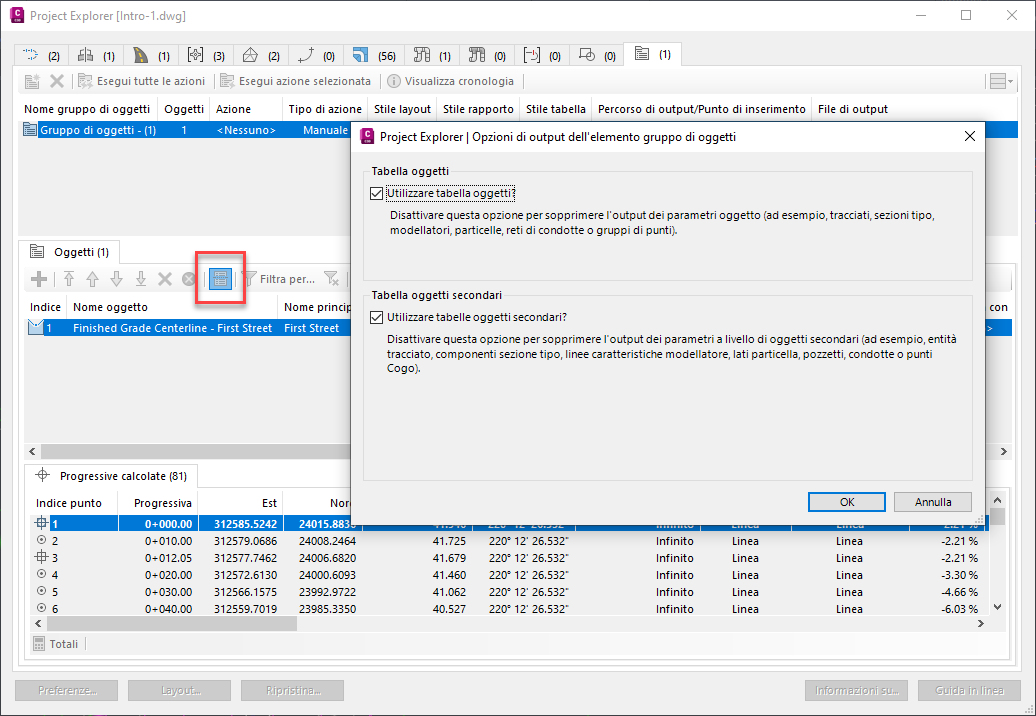
Per ogni elemento in un gruppo di oggetti, almeno due tabelle verranno scritte in una tabella, un rapporto o un foglio di calcolo per default:
- Tabella oggetti: tabella che include i parametri dell'oggetto, ad esempio un tracciato, un modellatore, una particella o una rete di condotte.
- Tabella oggetti secondari: tabella che include parametri a livello di oggetti secondari, ad esempio progressive o entità tracciato, linee caratteristiche e punti modellatore, lati particella o condotte e pozzetti della rete di condotte.
Con queste opzioni è possibile decidere di sopprimere la creazione della tabella di oggetti o della tabella di oggetti secondari. Ciò risulta utile nelle situazioni in cui si desidera (ad esempio) creare un rapporto o una tabella che includano un elenco di pozzetti (che apparirebbero in una tabella di oggetti secondari), ma non è necessario visualizzare i dettagli della rete di condotte (che apparirebbero nella tabella di oggetti).
Modifica del tipo di oggetto secondario
Per alcuni tipi di oggetti di Civil 3D, è disponibile una serie di tipi di oggetto secondario per un elemento del gruppo di oggetti elencato. Ad esempio, per i tracciati è possibile generare un rapporto che includa progressive calcolate, entità tracciato, vertici planimetrici tracciato o progressive fondamentali per sopraelevazione.
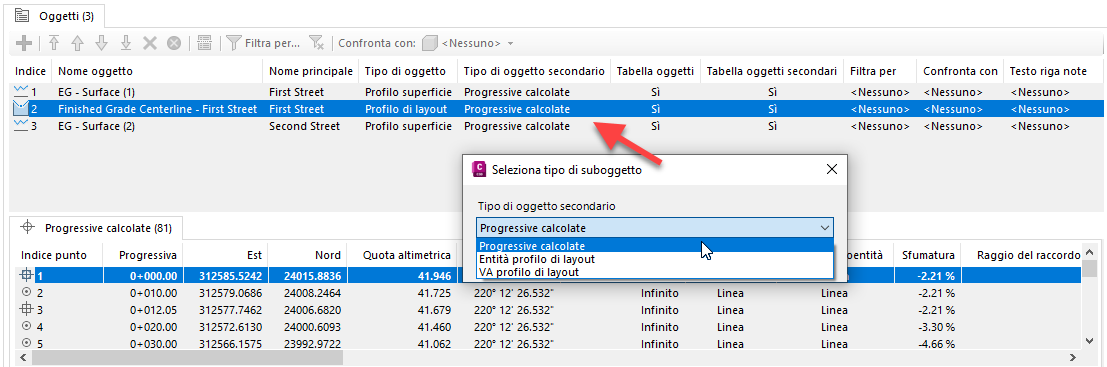
Per i tipi di oggetto supportati, è possibile modificare il tipo di oggetto secondario dopo che un oggetto è stato aggiunto ad un gruppo di oggetti. Per modificare un tipo di oggetto secondario, è sufficiente fare doppio clic su qualsiasi tipo di oggetto secondario modificabile e selezionare uno degli elementi disponibili dall'elenco.