Introduzione
Esistono essenzialmente tre modi principali per apportare modifiche al progetto Civil 3D dalla finestra Project Explorer.
- Fare doppio clic su un parametro evidenziato qualsiasi per modificare direttamente il valore individuale sottostante.
- Fare clic con il pulsante destro del mouse su una selezione di oggetti o punti per accedere ad un intervallo di parametri leggermente più limitato che può essere modificato per più selezioni.
- Utilizzare uno strumento dedicato, ad esempio lo strumento Modifica ramo o lo strumento Scambia più parti.
Modifica di singoli valori
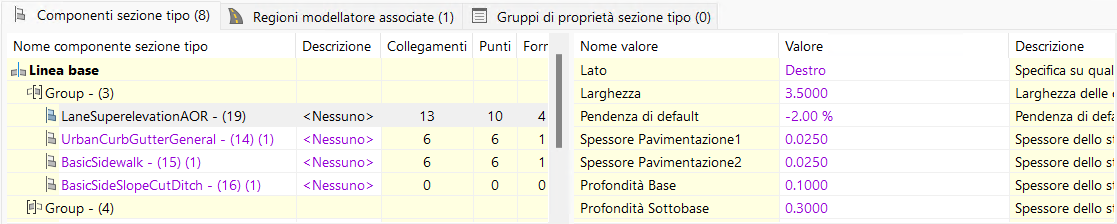
Qualsiasi valore visualizzato nella finestra Project Explorer con un colore di testo evidenziato e un colore di sfondo bianco rappresenta un valore modificabile. Fare semplicemente doppio clic su un valore qualsiasi per applicare una modifica diretta. Le modifiche si riflettono nella finestra Project Explorer e nella finestra di AutoCAD.
Modifica di più valori
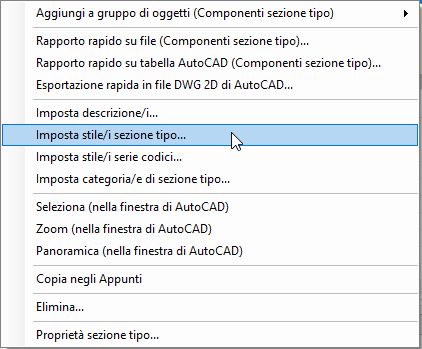
I parametri selezionati possono essere modificati per più oggetti in una singola operazione in Project Explorer. Per applicare le modifiche a più oggetti dalla finestra Project Explorer, selezionare diversi oggetti e scegliere una funzione di modifica dal menu di scelta rapida associato.
Strumenti dedicati
Project Explorer include una serie di strumenti dedicati per l'applicazione di modifiche al progetto Civil 3D in scenari specifici.
Strumento Modifica ramo
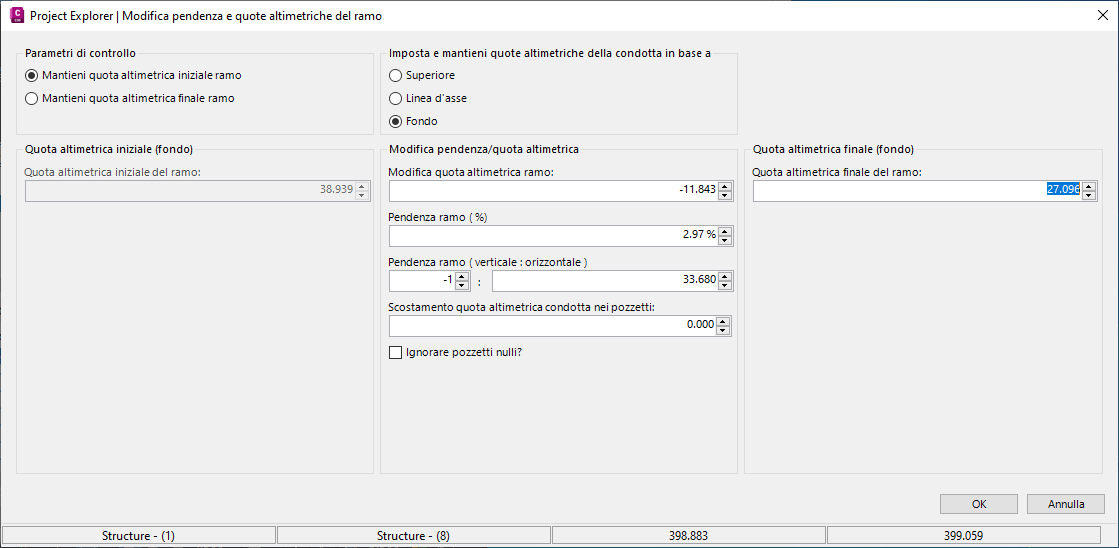
Lo strumento Modifica ramo è accessibile mediante un pulsante della barra degli strumenti Vista rete di condotte (ramo). Questo strumento consente di assegnare una nuova pendenza condotta costante a tutte le condotte attualmente visualizzate nella vista ramo. Le eventuali modifiche applicate si riflettono nella finestra di AutoCAD e nella finestra Project Explorer.
È possibile applicare un nuovo valore pendenza condotta mantenendo la quota altimetrica dell'inizio o della fine del ramo selezionato. Se sono presenti modifiche al diametro delle condotte nel ramo corrente, è possibile scegliere di mantenere le quote altimetriche del fondo, del colmo stradale o della linea d'asse delle condotte all'intersezione di ogni pozzetto. La pendenza condotta può essere espressa in percentuale o orizzontale:verticale e facoltativamente è possibile applicare uno scostamento quota altimetrica quando si interseca ciascun pozzetto nel ramo.
Strumento Scambio di più parti
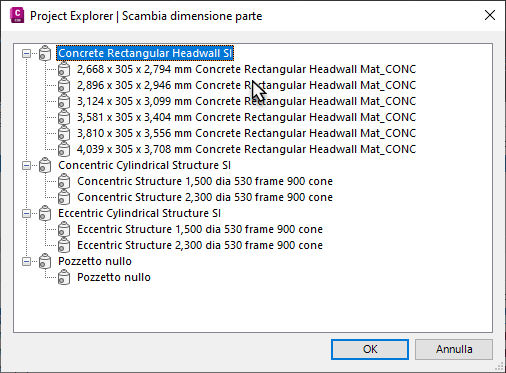
Per modificare la dimensione parte di più pozzetti o condotte, selezionare la scheda Reti di condotte nella finestra Project Explorer e accertarsi che la scheda oggetto secondario pozzetti o condotte sia attiva. Selezionare i pozzetti o le condotte cui si desidera assegnare la nuova dimensione parte, quindi scegliere Scambia parti dal menu di scelta rapida. Le eventuali modifiche si riflettono istantaneamente nella finestra di AutoCAD e nella finestra Project Explorer.