Usare la barra degli strumenti Crea curva composta per unire archi adiacenti, linee, curve e bordi di superfici adiacenti in una curva composta. Ha una funzionalità simile al creatore di curve composte di PowerSHAPE.
Fare clic sulla scheda Modifica curva > pannello Crea > Curve > Composta per visualizzare la barra degli strumenti Crea curva composta.

Si crea una curva composta a partire dalla geometria esistente, iniziando dalla selezione di una curva o superficie. La posizione in cui si seleziona la curva o la superficie determina la direzione predefinita. Poi le opzioni permettono di guidare il percorso della curva per creare una curva composta.
La barra degli strumenti Crea curva composta funziona sulle curve (non sulle superfici). Se una superficie si trova in un'area di interesse, seleziona la curva di contorno della superficie e opera su quella. Questa curva di contorno è sempre una curva chiusa che si muove intorno a tutto il perimetro della superficie.
Questa barra degli strumenti contiene le seguenti opzioni:
 Contrassegno superficie — Fare clic per visualizzare i contrassegni della superficie. I selettori di superficie usano lo stesso schema di colori della selezione curve:
- Rosa indica che segue lo schizzo automatico del bordo della superficie.
- Giallo indica bordi della superficie alternati.
- Blu indica la superficie attuale per la curva attuale.
- Grigio indica una superficie alternativa per la curva attuale. Questa è un'opzione che non è probabile usare perché torna al punto iniziale, ma lungo l'altra superficie. Per ulteriori informazioni, vedere Selezione delle curve per creare una curva composta.
 Reimposta — Fare clic per tornare all'inizio e deselezionare tutte le curve. Visualizza la barra degli strumenti Crea curva composta.
 Punto di riferimento — Quando si schizza una curva composta, fare clic su e poi fare clic su una curva per specificare il punto di riferimento. I punti di riferimento evitano che la curva composta progredisca oltre questo punto. Se la curva composta non si incontra con questo punto di riferimento, il punto di riferimento non ha effetto sulla curva composta.
 Indietro — Fare clic per tornare indietro al punto di incrocio principale, a all'inizio (se non esiste nessun punto del ramo).
Procedere come segue:
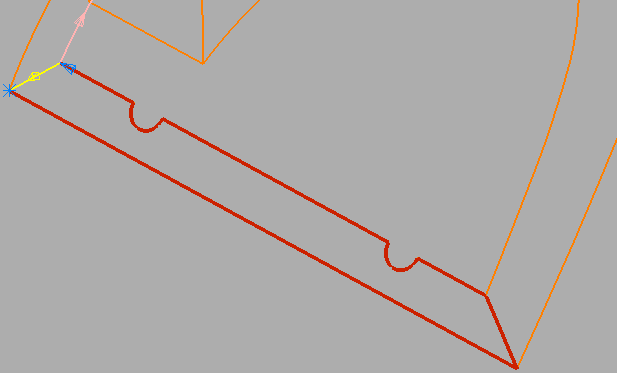
Fare clic su
per ottenere: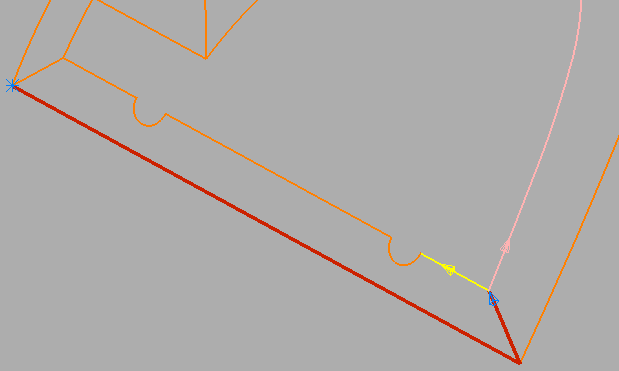
 Precedente — Fare clic per tornare alla curva precedente. Questo porta a dove si incontrano due o più curve, quindi potrebbe non portare fino al punto di incrocio precedente.
Procedere come segue:
Fare clic su
per ottenere: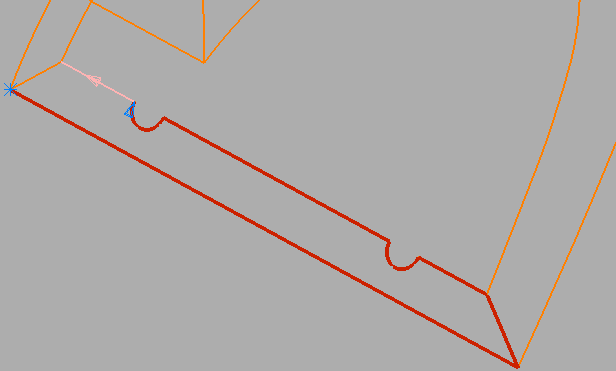
 Avanti — Fare clic per procedere al punto di incrocio successivo o al punto finale (se non esistono punti del ramo).
 Avanti veloce — Fare clic per procedere lungo il percorso automatico il più lontano possibile.
- Punto di riferimento — Quando si schizza una curva composta, fare clic su e poi fare clic su una curva per specificare il punto di riferimento. I punti di riferimento evitano che la curva composta progredisca oltre questo punto. Se la curva composta non si incontra con questo punto di riferimento, il punto di riferimento non ha effetto sulla curva composta.
 Inverti — Fare clic per cambiare la direzione della curva.
Procedere come segue:
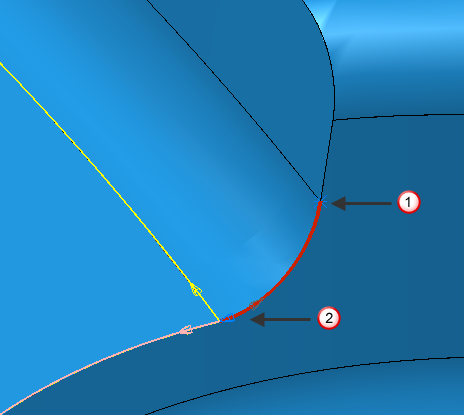
Facendo clic su
si ottiene: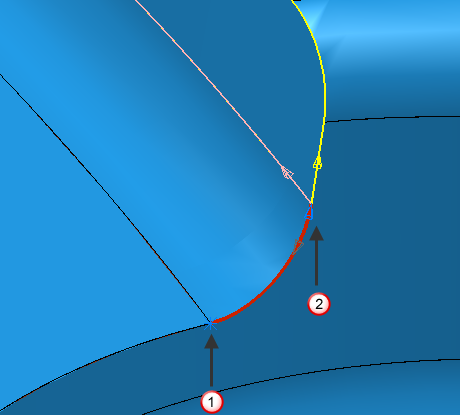
 Punto iniziale
 Direzione della curva
 Salva e rinizia — Fare clic per salvare la selezione attuale come curva composta. In questo modo è ancora visualizzata la barra degli strumenti Crea curva composta così che si possa creare un'altra curva composta nel pattern o boundary.
 Direzione — Passare con il cursore del mouse sopra alla barra degli strumenti Direzione. L'opzione che si seleziona determina la direzione predefinita nel punto di incrocio. Quando in PowerMill viene rilevato un punto di incrocio, il Creatore curva composta visualizza le scelte disponibili tramite una freccia e il colore.
 Adattamento curve — Passare con il mouse sopra il pulsante per visualizzare la barra degli strumenti Adattamento curve. La barra degli strumenti contiene le opzioni che permettono di selezionare il tipo di adattamento curva che si desidera o mantenere la curva adagiata.
- Adattamento curve — Fare clic per mantenere le curve adagiate.
 Converti in spline gli elementi selezionati — Fare clic per convertire i segmenti selezionati in una spline.
 Converti in archi gli elementi selezionati — Fare clic per convertire in archi i segmenti selezionati. Questo ammorbidisce le curve.
 Poligono selezionato — Fare clic per convertire i segmenti selezionati in una serie di linee rette.
 Opzioni creazione curva composta — Fare clic per visualizzare la finestra di dialogo Opzioni con la pagina Creatore curva composta visualizzata.
 Accetta cambiamenti — Fare clic per accettare la curva composta attuale e chiudere la barra degli strumenti Crea curva composta.
 Cancella cambiamenti — Fare clic per accettare la curva composta attuale e chiudere la barra degli strumenti Crea curva composta.