Esecuzione di scenari
In questa fase, vengono risolti entrambi gli scenari. Invece di avviare manualmente il secondo dopo il completamento del primo, si utilizza Gestione risolutori per eseguirli automaticamente in sequenza.
Per aprire Gestione risolutori, fare clic su Imposta (scheda) > Simulazione (gruppo) > Gestione risolutori.

Avviare le simulazioni.
- Fare clic sulla casella Includi in gruppo soluzioni per entrambi i modelli.
- Modificare l'ordine di invio per lo scenario estivo in 2.
- Modificare l'ordine di invio per lo scenario invernale in 1.
- Fare clic su Invia.
Nota L'ordine di invio è stato modificato poiché lo scenario invernale è già aperto, pertanto è logico eseguirlo per primo.
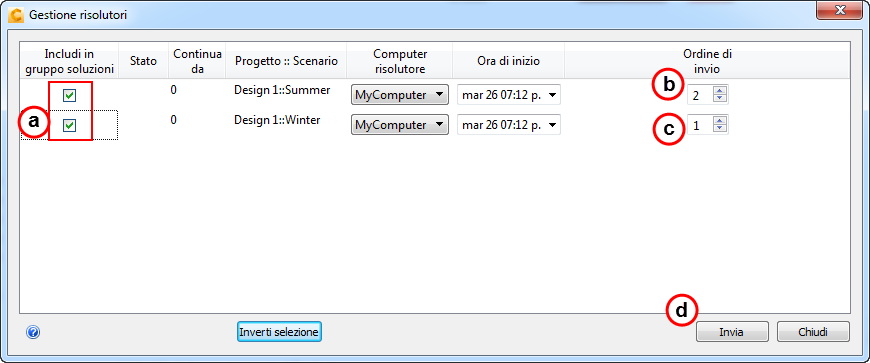
Nota Notare che le due simulazioni verranno eseguite automaticamente in serie.
Note sulla risoluzione:
- Notare che il calcolo del fattore di visualizzazione della radiazione richiede alcuni minuti all'inizio di ogni simulazione.
- La barra Studio di progettazione utilizza icone speciali per mostrare lo stato di ogni scenario. Notare che l'icona "In esecuzione" viene visualizzata sul nome dello scenario invernale per indicare che è in esecuzione. L'icona "In coda" viene visualizzata accanto a Summer per indicare che lo scenario estivo è inserito nella "coda" e sarà il prossimo a essere eseguito.
- Autodesk® CFD visualizza i risultati così come vengono calcolati.
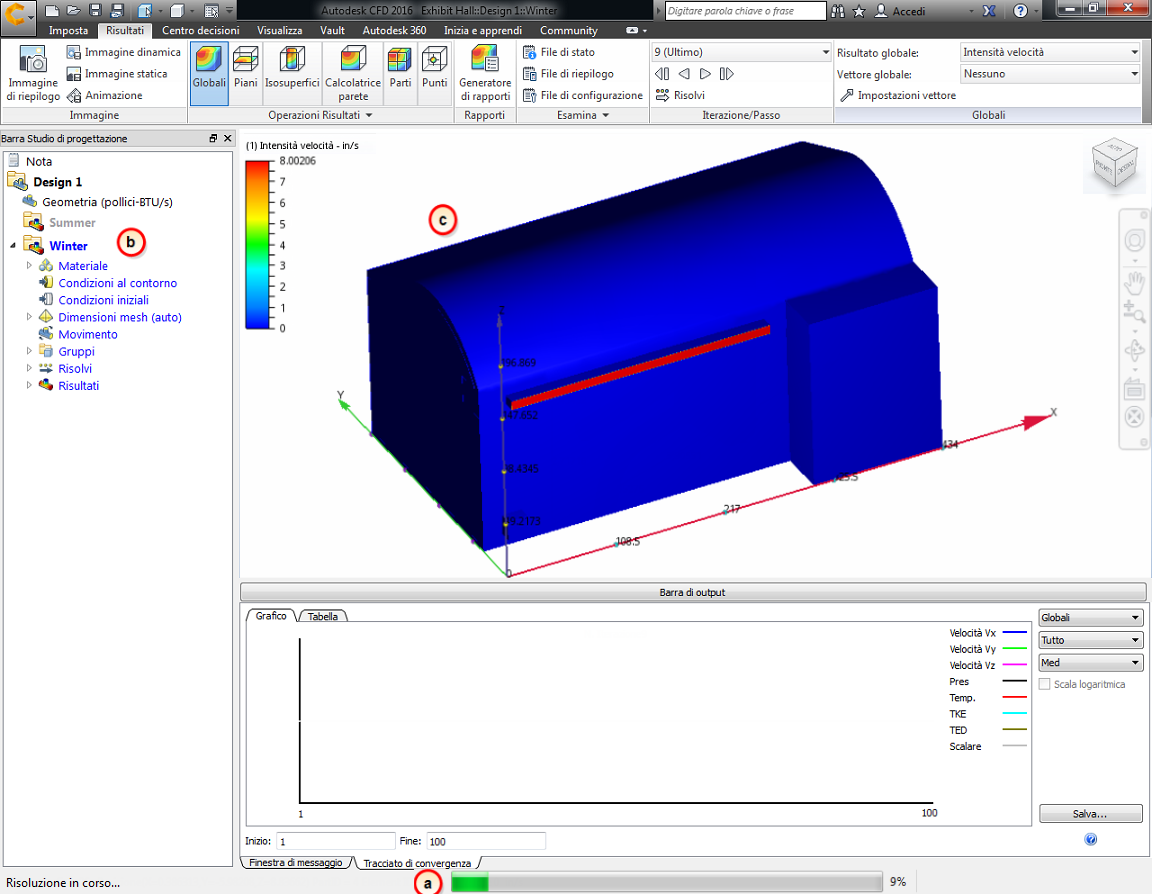
Nota Un altro modo per tenere traccia dello stato di avanzamento della simulazione è tramite Monitoraggio processi...
Per aprire Monitoraggio processi, fare clic su Imposta (scheda) > Simulazione (gruppo) > Monitoraggio processi.

Nota Viene visualizzato il progetto attualmente in esecuzione e l'iterazione corrente. Questa funzionalità consente di tenere traccia della simulazione anche se si chiude l'interfaccia utente.
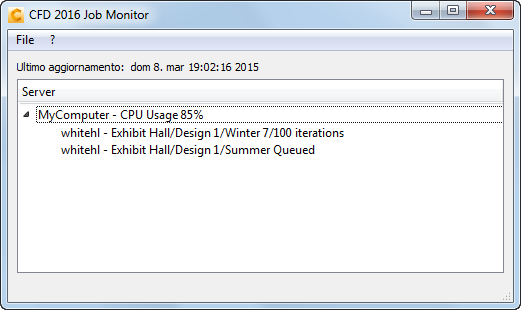
Lo scenario estivo viene avviato automaticamente al termine di quello invernale. L'aspetto di Monitoraggio processi cambia di conseguenza:
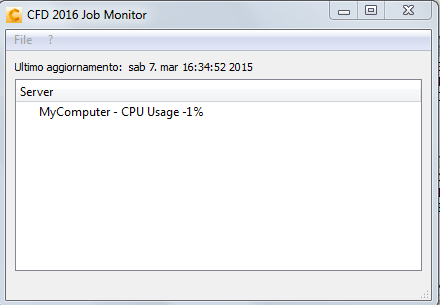
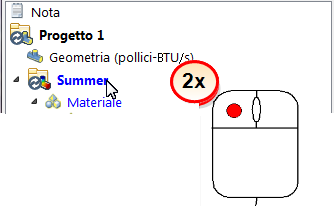
Per guardare lo stato di avanzamento dello scenario Summer, fare doppio clic su Summer sulla Barra Studio di progettazione.
Nota Attendere finché Monitoraggio processi non mostra che lo scenario Summer è stato avviato prima di completare questo passaggio.
Nota Quando entrambe le simulazioni sono state completate, le icone "In esecuzione" scompaiono dalla Barra Studio di progettazione e il messaggio "Analisi completata" viene visualizzato sulla Barra di output:
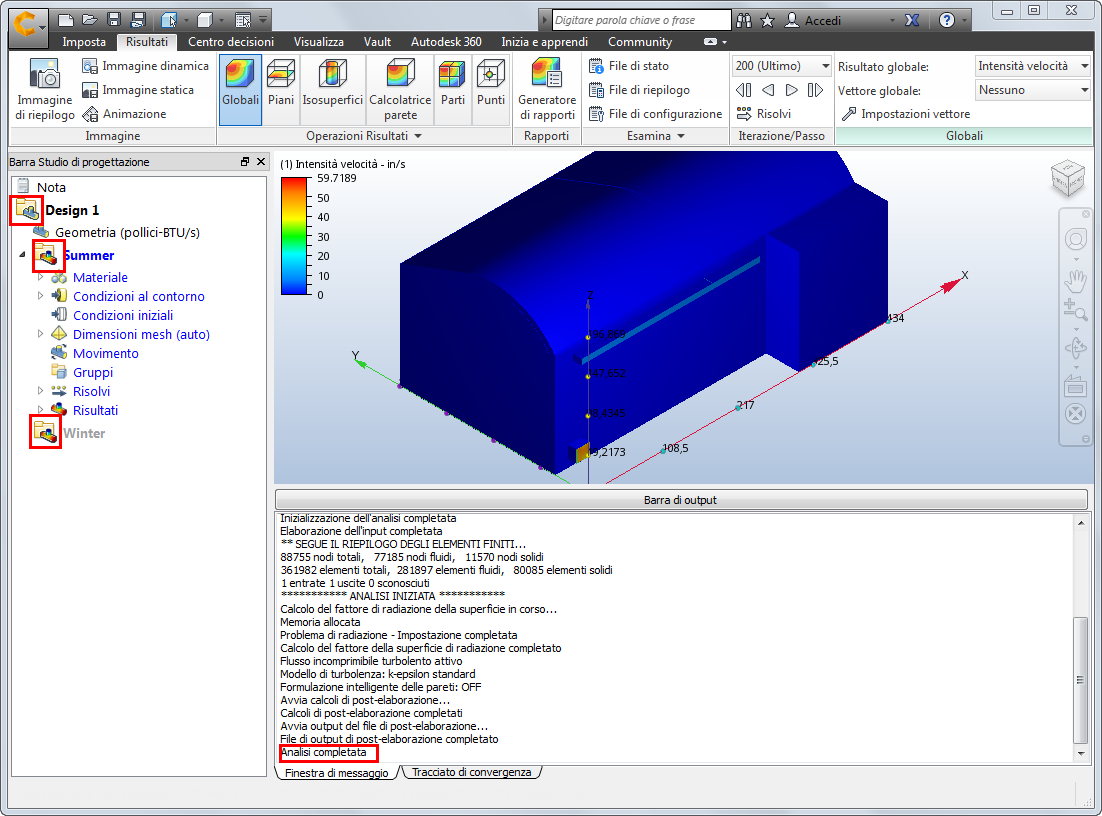
Se non è stato fatto doppio clic sullo scenario estivo nella barra Studio di progettazione mentre questo era in esecuzione (passaggio 4), si consiglia di farlo ora. (Questo garantisce il caricamento dei risultati nella visualizzazione.)
Nei passaggi successivi verranno esaminati i risultati...