Można udostępniać łącza do danych w repozytorium, pobierać pliki, wyświetlać zawartość pliku i wiele więcej.
Drukowanie strony z klienta Thin Client
Aby uzyskać więcej informacji na temat drukowania stron, zobacz temat Thin Client — drukowanie.
Wyświetlanie pliku w przeglądarce
Aby uzyskać więcej informacji na temat wyświetlania plików, zobacz temat Thin Client — przeglądarka.
Pobieranie pliku
W przypadku pobierania wielu plików jednocześnie klient Thin Client ogranicza pobieranie do 500 MB. W przypadku pobierania plików pojedynczo nie obowiązuje maksymalny limit.
Aby pobrać lokalną kopię pliku z repozytorium:
- Wybierz obszar roboczy Pliki w panelu nawigacji.
- Przejdź przez drzewo folderów, aby znaleźć żądany plik. Wybierz foldery w panelu nawigacji lub w tabeli danych, aby wyświetlić ich zawartość. Możesz również przeszukać repozytorium, aby znaleźć plik, używając paska wyszukiwania.
- Wybierz nazwę pliku, aby wyświetlić jego szczegóły, lub zaznacz pole wyboru po lewej stronie nazwy pliku.
- Kliknij ikonę Pobierz
 , aby wyświetlić menu rozwijane z następującymi opcjami:
- Wybierz opcję Pobierz plik, aby pobrać lokalną kopię pliku.
- Wybierz opcję Pobierz plik wizualizacji, aby pobrać lokalny plik DWF.
Udostępnianie łącza
Aby wygenerować łącze, które Ty lub inni użytkownicy mogą otwierać w programie Vault Client lub kliencie Thin Client:
- Wybierz obszar roboczy w panelu nawigacji.
- Przejdź do tabeli danych, aby znaleźć obiekt do udostępnienia. Ewentualnie możesz przeszukać repozytorium, korzystając z paska wyszukiwania.
- Wybierz nazwę obiektu, aby wyświetlić jego szczegóły, lub zaznacz pole wyboru z lewej strony nazwy obiektu.
- Kliknij ikonę Udostępnij
 .
.
- Wybierz kartę Komputer lub kartę Internet w oknie Udostępnij.
Uwaga: Łączy dla programu Vault Client i klienta Thin Client nie można zamieniać. Wybrany typ łącza może być wyświetlany tylko w określonym kliencie.
- Aby udostępnić łącze, należy użyć jednego z następujących sposobów:
- Wprowadź adres e-mail w otwartym polu i wybierz przycisk Wyślij. Wiadomość e-mail jest automatycznie generowana przez domyślnego klienta poczty e-mail na komputerze.
- Wybierz polecenie Kopiuj łącze, aby skopiować łącze do schowka.
Aktualizowanie wizualizacji pliku
- Wybierz obszar roboczy Pliki w panelu nawigacji.
- Umieść kursor na wierszu i wybierz ikonę wielokropka
 obok pliku do zaktualizowania.
- Wybierz opcję Aktualizuj wizualizację, aby wysłać zadanie do narzędzia Job Processor.
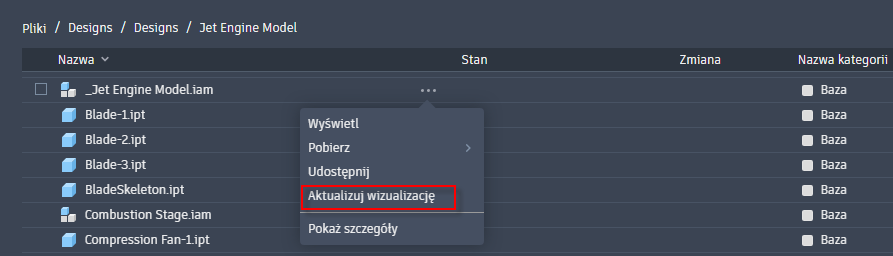
Można również wybrać polecenie „Aktualizuj wizualizację” dostępne na stronie szczegółów pliku.

Sortowanie tabel danych
Wybierz nagłówek w tabeli danych, aby posortować tabelę. Pola oparte na liczbach są sortowane rosnąco lub malejąco. Pola tekstowe są sortowane alfabetycznie od A do Z lub od Z od A. Pola oparte na datach są sortowane od starszych do nowszych lub od nowszych do starszych.
Wyświetlanie wersji historycznych i zmian
W szczegółach obiektu wybierz menu rozwijane Najnowsza / Najnowsza wersja, aby przeglądać i wybierać historyczne wersje lub zmiany. Można również wybrać poprzednie wersje na karcie Historia.
Wersja i zmiana mają zastosowanie w przypadku udostępniania łącza do klienta Thin Client. Łącza powodują przekierowanie do wersji i zmiany wybranej w menu rozwijanym / na karcie Historia.
Filtrowanie danych na karcie Historia
Podczas wyświetlania szczegółów pliku lub elementu kartę Historia można filtrować. Wybierz ikonę Filtr znajdującą się z prawej strony nagłówka tabeli, aby wyświetlić opcje filtru. Opcje filtru obejmują: Pokaż tylko najnowsze wersje i Pokaż wszystkie wersje.
Modyfikowanie nagłówków tabel danych
Można zmodyfikować lub zmienić kolejność wyświetlania nagłówków, a także dodać właściwości wygenerowane przez system lub przez użytkownika do nagłówka.
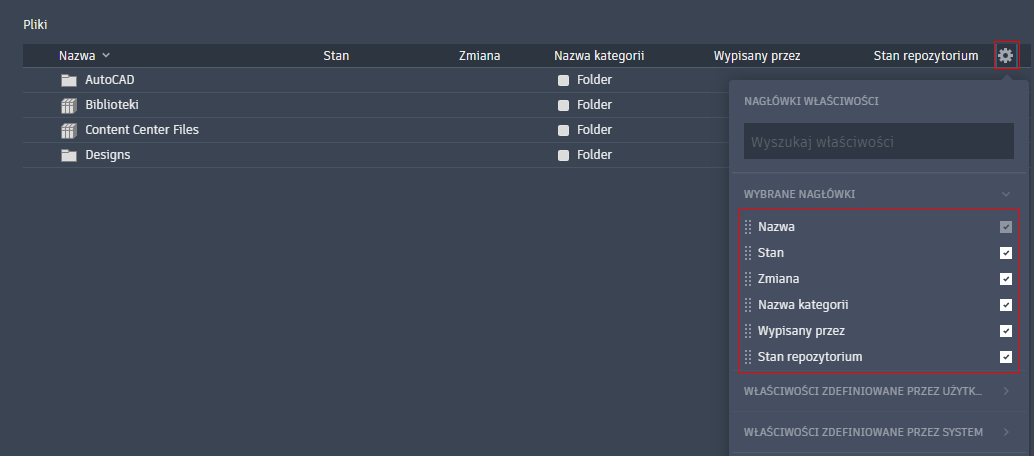
 nie jest widoczna, oznacza to, że domyślne kolumny są wymuszane przez administratora.
- Wybierz ikonę Konfiguruj kolumny znajdującą się po prawej stronie nagłówka tabeli.
- Wybierz właściwości, które mają być wyświetlane.
- Kliknij, lub dotknij i przytrzymaj w przypadku urządzenia z ekranem dotykowym, aby przeciągnąć nagłówek i zmienić kolejność wyświetlania. Naciśnij klawisz Ctrl lub Shift, aby wybrać wiele właściwości.
- Aby ukryć nagłówek, usuń zaznaczenie pola wyboru.
- Kliknij przycisk Przywróć domyślną kolejność, aby ustawić ostatnią domyślną kolejność ustawioną przez administratora.
Dla administratorów:
Jeśli jesteś administratorem, możesz skonfigurować wymagane kolumny i wymuszać je dla wszystkich użytkowników. Po wymuszeniu użytkownicy niebędący administratorami nie mogą zmieniać domyślnych kolumn.
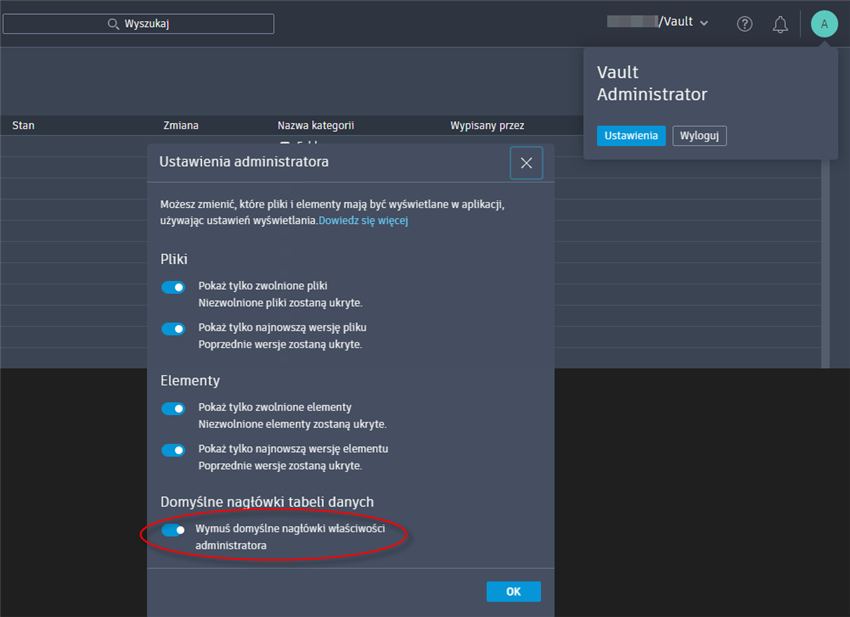
- Wybierz ikonę Konfiguruj kolumny znajdującą się po prawej stronie nagłówka tabeli.
- Wybierz właściwości, które mają być wyświetlane.
- Kliknij, lub dotknij i przytrzymaj w przypadku urządzenia z ekranem dotykowym, aby przeciągnąć nagłówek i zmienić kolejność wyświetlania. Naciśnij klawisz Ctrl lub Shift, aby wybrać wiele właściwości.
- Aby ukryć nagłówek, usuń zaznaczenie pola wyboru.
- Kliknij przycisk Ustaw domyślne.
- Kliknij przycisk Przywróć > Kolejność domyślna, aby ustawić ostatnią domyślną kolejność ustawioną przez administratora.
- Kliknij przycisk Przywróć > Domyślna kolejność systemowa, aby ustawić domyślne systemowe nagłówki właściwości.