简介
可通过以下四种方法之一访问“布局选项”窗口:
- 从 Project Explorer 主窗口 左下角的 Project Explorer 按钮访问,以便控制 Project Explorer 中 Project Explorer 布局。
- 从 “创建快速报告”对话框中的 “编辑布局样式”访问,以便控制传出的报告或电子表格内容的布局和格式。
- 从 “创建 AutoCAD 表格”对话框中的 “编辑布局样式”访问,以便控制传出的 AutoCAD 表格中的内容的布局和格式。
- 从 “创建/编辑对象集”对话框 中的 “编辑布局样式”访问, 以便控制通过“对象集”的“运行操作”按钮创建的传出报告、表格或电子表格中的内容的布局和格式。
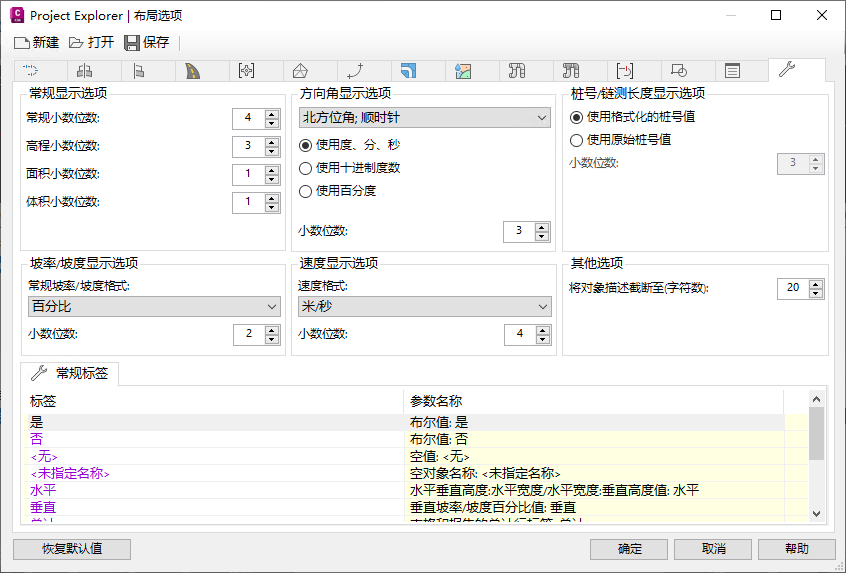
“布局选项”可确定 Project Explorer 用户界面、生成的报告、电子表格和 AutoCAD 表格中的 Project Explorer 的布局、格式、标题名称和可见性。
布局样式
布局选项可以保存到布局样式 (.xmpr),从而可以随时轻松保存和恢复自定义布局设置或与同事共享。
对于 Civil 3D 中的每种对象类型,用户界面中以及报告、表格和电子表格中数据列的布局可以通过以下任一方式进行控制:
- 通过选中或取消选中任何 “列标签” 字段来控制每个数据列的可见性。
- 通过编辑 “列标签” 字段中的值来控制每个数据列中的列表头文本。
- 通过更改 “标签对齐方式” 字段中的值来控制每个数据列的水平文本对齐方式。
- 通过从“列编组模式”字段中选择 “启动新编组” 选项, 将几个数据列 编入到一个公共合并的标题下。通过从“列编组模式”字段中选择 “继续编组” 选项, 将其他数据列 添加到该编组中。
- 可以通过 “编组标签” 和 “编组对齐方式” 字段分别控制列编组的文本和对齐方式。
- 可以强制使 列标签 或 编组标签 显示为多行文本,具体方法是在字段中插入 \n 或 \P 以表示换行符。
恢复默认设置
可以随时将当前指定给 Project Explorer 主窗口的布局选项重置为默认设置,具体方法是单击“布局选项”窗口左下角的 “恢复默认设置” 按钮。