Erstellt Abfragen auf der Grundlage mehrerer Suchkriterien.
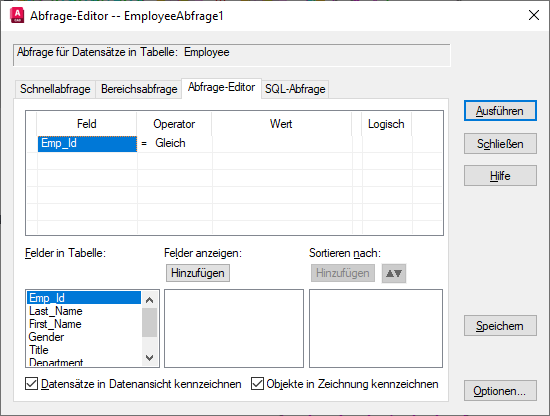
Sie können Kriterien mit Klammern gruppieren und festlegen, welche Felder mit welcher Sortierreihenfolge in der Datenanzeige aufgeführt werden sollen.
Liste der Optionen
Die folgenden Optionen sind verfügbar:
Raster Abfrageaufbau
-
Bereich für die Erstellung von Abfragen auf der Grundlage mehrerer Suchparameter.
- Klammergruppierung
-
Gruppiert eine Reihe von Suchkriterien mithilfe von runden Klammern. Sie können bis zu vier Klammergruppierungen in einem Ausdruck verschachteln. Um eine öffnende Klammer einzufügen, klicken Sie in die Zelle links neben der Zelle Feld, die am Anfang des zu gruppierenden Ausdrucks stehen soll. Um eine schließende Klammer einzufügen, klicken Sie in die Zelle rechts neben der Zelle Wert, die am Schluss des zu gruppierenden Ausdrucks stehen soll.
- Feld
-
Bereich, in dem Sie das Feld oder die Felder für die Abfrage wählen können. Durch Doppelklick auf die Zelle Feld in der aktuellen Zeile wird eine Liste der verfügbaren Felder der aktuellen Datenbanktabelle angezeigt, die für die Abfrage verwendet werden können. Wenn Sie einen weiteren Parameter hinzufügen möchten, legen Sie einen Operator und einen Wert für die aktuelle Zeile fest und wählen anschließend die Zelle Logisch aus.
- Operator
-
Bereich, in dem Sie einen Operator für die Abfragebedingung der aktuellen Zeile wählen können. Durch Doppelklick in die Zelle Operator wird eine Liste der Operatoren angezeigt, die für die Abfrage verwendet werden können.
- Wert
-
Bereich, in dem Sie einen Wert für die Abfragebedingung der aktuellen Zeile festlegen können. Klicken Sie in die Zelle Wert, und geben Sie den gewünschten Wert ein, oder lassen Sie durch Auswahl der Schaltfläche [...] eine Liste der verfügbaren Werte für das ausgewählte Feld im Dialogfeld Spaltenwerte anzeigen.
- Logisch
-
Fügt den Operator And bzw. Or zur Abfrage hinzu. Klicken Sie in die Zelle Logisch, um den Operator And zu verwenden. Um stattdessen den Operator Or zu verwenden, klicken Sie erneut in die Zelle Logisch.
Felder in Tabelle
Zeigt eine Liste der verfügbaren Felder aus der aktuellen Datenbanktabelle an, die Sie zur Anzeige in der Datenanzeige angeben können, wenn die Abfrage ausgeführt wird. Wenn Sie keine Felder zur Anzeige festlegen, werden alle Felder aus der Datenbanktabelle in der Abfrage angezeigt. Um ein Feld zur Liste der Felder hinzuzufügen, die als Ergebnis in der Datenanzeige aufgeführt werden, doppelklicken Sie auf das gewünschte Feld in der Liste, oder wählen Sie ein Feld und klicken Sie auf die Schaltfläche Hinzufügen unter der Liste Felder anzeigen. Darüber hinaus können Sie Felder durch Ziehen mit dem Zeigegerät zu den Bereichen Felder anzeigen und Sortieren nach hinzufügen.
Felder anzeigen
Bestimmt die Felder, die bei der Durchführung einer Abfrage in der Datenanzeige angezeigt werden. Um ein Feld aus dieser Liste zu entfernen, ziehen Sie das betreffende Feld in einen beliebigen Bereich auf der Registerkarte Abfrage-Editor.
Hinzufügen (Felder anzeigen)
-
Fügt ein Feld hinzu, das in der Datenanzeige der zurückgegebenen Abfrage angezeigt werden soll. Wählen Sie ein Feld aus der Liste Felder in Tabelle, und klicken Sie dann auf Hinzufügen.
1. Sortierkriterium
Sortierreihenfolge für das zurückgegebene Ergebnis der Abfrage. Das erste Feld in der Liste Sortieren nach ist der primäre Sortierschlüssel. Wenn Sie die Sortierreihenfolge ändern möchten, ziehen Sie das betreffende Feld an die gewünschte Position in der Liste Sortieren nach. Vorgabemäßig werden die Felder in der Liste Sortieren nach in aufsteigender Reihenfolge sortiert. Sollen die Felder dagegen in absteigender Reihenfolge sortiert werden, wählen Sie das gewünschte Feld und klicken Sie auf die Schaltfläche zum aufsteigenden bzw. absteigenden Sortieren, oder doppelklicken Sie auf das Feld. Zum Entfernen eines Feldes ziehen Sie es aus der Liste in einen beliebigen Bereich auf der Registerkarte Abfrage-Editor, oder wählen Sie das Feld aus, und drücken Sie die ENTF-Taste.
Hinzufügen (Sortieren nach)
-
Fügt ein Feld zur Liste Sortieren nach hinzu. Zum Hinzufügen eines Sortierfelds wählen Sie es in der Liste Felder in Tabelle aus und klicken anschließend auf Hinzufügen. Wiederholen Sie diesen Schritt für alle zu sortierenden Felder.
Aufsteigendes/Absteigendes Sortieren
Kehrt die Sortierreihenfolge für das aktuell ausgewählte Feld um. Wenn derzeit die aufsteigende Sortierung für das Feld gilt, wird das Feld stattdessen absteigend sortiert und umgekehrt.
Datensätze in Datenanzeige kennzeichnen
Zeigt Datensätze, die den Suchkriterien entsprechen, in der Datenanzeige an
Objekte in Zeichnung kennzeichnen
Kennzeichnet die verknüpften Objekte, die die Suchkriterien erfüllen, in der aktuellen Zeichnung.
Ausführen
Startet die Abfrage und schließt das Dialogfeld.
Schließen
Schließt das Dialogfeld, ohne die Abfrage auszuführen.
Speichern
Speichert die Abfrage mit der aktuellen Zeichnung.
Optionen
Öffnet das Dialogfeld Optionen für Datenanzeige und Abfrage