Nun betrachten wir die Ergebnisse des Sicherheitsfaktors, zuerst für das gesamte Modell und anschließend nur die Schweißnähte.
Anmerkung: Bedingte Vorgehensweise – Wenn Sie die Analyse schon vorher ausgeführt haben und nun zurückkehren, um das Lernprogramm in einer separaten Sitzung von Inventor Nastran abzuschließen, müssen Sie beim erneuten Öffnen des CAD-Modells drei weitere Schritte ausführen. Wenn Sie direkt von der Seite Analyse durchführen (innerhalb derselben Inventor Nastran-Sitzung) fortfahren, springen Sie zu Schritt 1 im Abschnitt Sicherheitsfaktor darstellen auf dieser Seite.
- Klicken Sie auf
 Umgebungen
 Starten
Autodesk Inventor Nastran, um erneut in die Nastran In-CAD-Umgebung zu gelangen.
Starten
Autodesk Inventor Nastran, um erneut in die Nastran In-CAD-Umgebung zu gelangen.
- Klicken Sie auf Autodesk Nastran Ergebnisse Ergebnisse laden
 . Gehen Sie anschließend wie folgt vor:
- Wechseln Sie in den Arbeitsordner für die Lernprogramme.
- Wählen Sie die Datei Hanger Weldment_QST.fno aus.
- Klicken Sie auf Öffnen.
- Klicken Sie auf Autodesk Nastran Ergebnisse Ergebnisoptionen, um das Dialogfeld Darstellung erneut zu öffnen.

Sicherheitsfaktor darstellen
Die folgenden vier Schritte finden Sie in Abbildung 1 – 1.c.
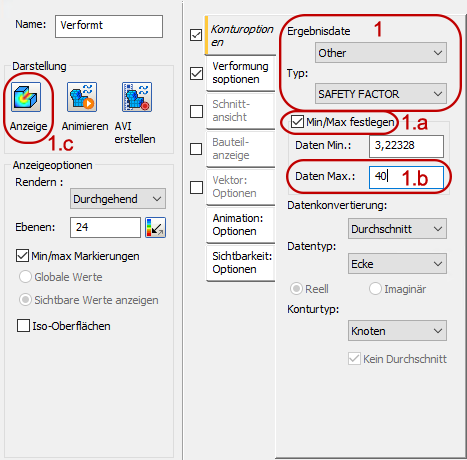
Abbildung 1 – 1.c
- Wählen Sie aus dem Pulldown-Menü Ergebnisdaten Sonstiges und stellen Sie den Typ auf SICHERHEITSFAKTOR ein.
- Aktivieren Sie das Kontrollkästchen Min/Max festlegen.
- Geben Sie 40 in das Eingabefeld Daten Max. ein. Dieser Wert führt zu einem volleren und aussagekräftigeren Farbspektrum in der Konturdarzustellung.
Tipp: Der tatsächliche maximale Sicherheitsfaktor ist um ein Vielfaches größer als das Minimum, wodurch die Konturfarbe für den Großteil des Modells in Richtung Rot verschoben wird. Durch Verringerung von Daten Max. wird der Bereich der Darstellungslegende reduziert und das Problem verschobenen Kontur beseitigt. Bei höheren Sicherheitsfaktorwerten, die dunkelblau dargestellt werden (in diesem Fall Werte über 40), geht Auflösung verloren. Dies hat keine Auswirkungen, da uns hier die niedrigen Sicherheitsfaktorwerte interessieren.
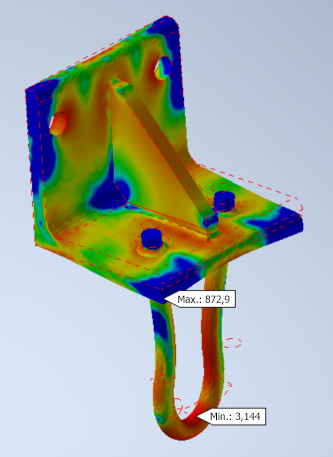
- Klicken Sie auf Anzeige. Ihr Sicherheitsfaktor-Konturdiagramm sollte in etwa der folgenden Abbildung entsprechen:
Die folgenden sechs Schritte finden Sie in Abbildung 1.d – 1.i .
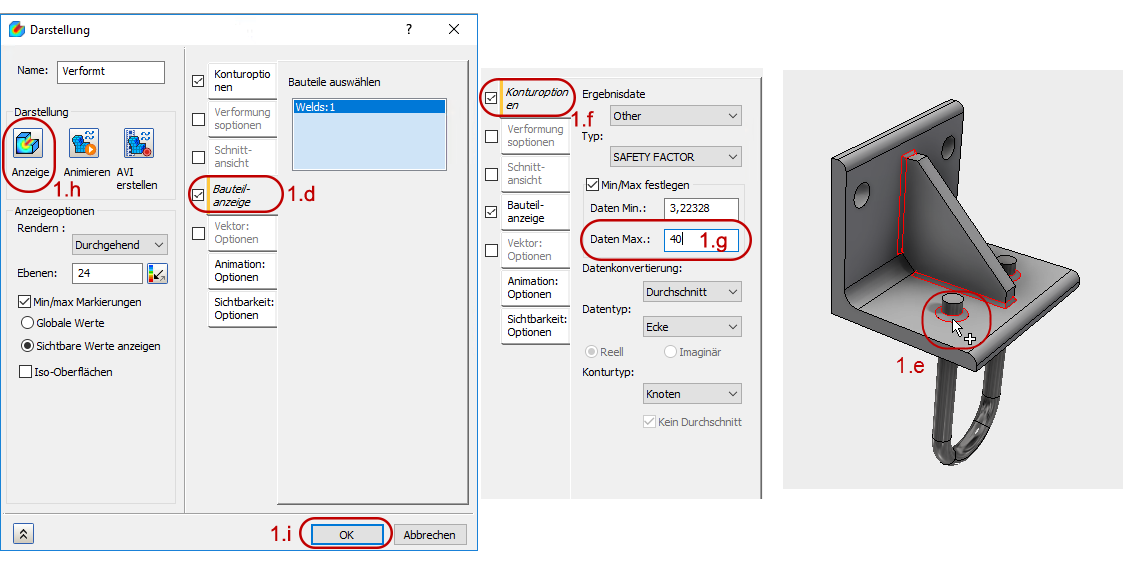
Abbildung 1.d – 1.i
- Klicken Sie auf die Registerkarte Bauteilanzeige im Dialogfeld Darstellung.
- Klicken Sie im Modellansichtsbereich auf eine der Schweißnähte, um den Schweißnahtbereich auszuwählen. Der Bauteilname wird in der Liste Ausgewählte Teile im Dialogfeld Darstellung angezeigt.
- Klicken Sie auf die Registerkarte Konturoptionen im Dialogfeld Darstellen.
- Geben Sie erneut 40 in das Eingabefeld Daten Max. ein. (Durch das Reduzieren der Anzahl der angezeigten Teile wird der Datenbereich zurückgesetzt.)
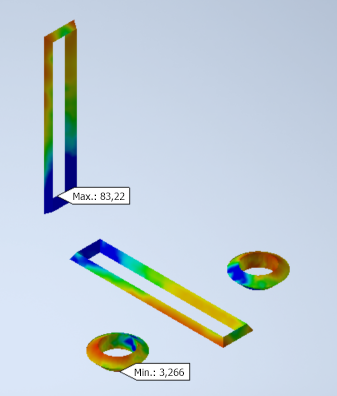
- Klicken Sie auf Anzeige. Falls gewünscht, vergrößern Sie die Ansicht, um die Schweißnähte besser zu sehen. Ihr Sicherheitsfaktor-Konturdiagramm sollte in etwa der folgenden Abbildung entsprechen:
- Klicken Sie auf OK, um das Dialogfeld Darstellung zu schließen.
Damit ist das Schnelleinstiegs-Lernprogramm Geschweißte Stahlhalterung abgeschlossen. Wohin möchten Sie als nächstes gehen?
| Vorheriges Thema: Spannungs- und Verschiebungsergebnisse bewerten | Zurück zu: Lernprogramme für den Schnelleinstieg (Einführung) | Zurück zu: Schnelleinstieg für neue Nutzer (Einführung) |