Anstatt die globalen Netzeinstellungen zu verwenden, werden wir über die Netztabelle jedem einzelnen Bauteil eine Elementgröße zuweisen.
- Klicken Sie auf Autodesk Nastran
 Netztabelle.
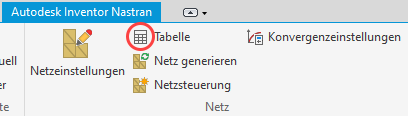
Das Dialogfeld Netztabelle wird angezeigt. Die nächsten sechs Schritte finden Sie in Abbildung 1.a – 1.f .
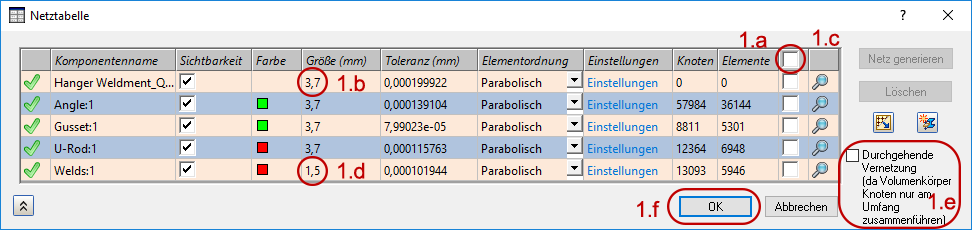
Abbildung 1.a – 1.f
- Aktivieren Sie das Kontrollkästchen in der Kopfzeile der letzten Spalte. Alle Kontrollkästchen in dieser Spalte werden aktiviert. In der Tabelle vorgenommene Änderungen für ein Bauteil werden für alle Bauteile kopiert.
- Geben Sie 3,7 in eine der Zellen in der Spalte Größe ein und drücken Sie die Eingabetaste. Die Größe von 3,7 mm wird auf alle Bauteile angewendet.
- Deaktivieren Sie das Kontrollkästchen in der Kopfzeile der letzten Spalte. Alle Kontrollkästchen in dieser Spalte werden deaktiviert. In der Tabelle vorgenommenen Änderungen wirken sich nur auf einen Bauteil aus.
- Geben Sie 1,5 in die unterste Zeile in der Spalte Größe ein. Unser Ziel ist eine feinere Netzgröße für die Schweißnähte-Teile.
- Deaktivieren Sie das Kontrollkästchen Fortlaufendes Netz. Es ist nicht erforderlich, die Knoten beim Zusammentreffen angrenzender Bauteile anzupassen. Darüber hinaus ermöglicht ein diskontinuierliches Netz auch die unterschiedlichen Netzgrößen der einzelnen Teile.
- Klicken Sie auf OK, um die Einstellungen zu übernehmen, und das Dialogfeld Netztabelle zu schließen.
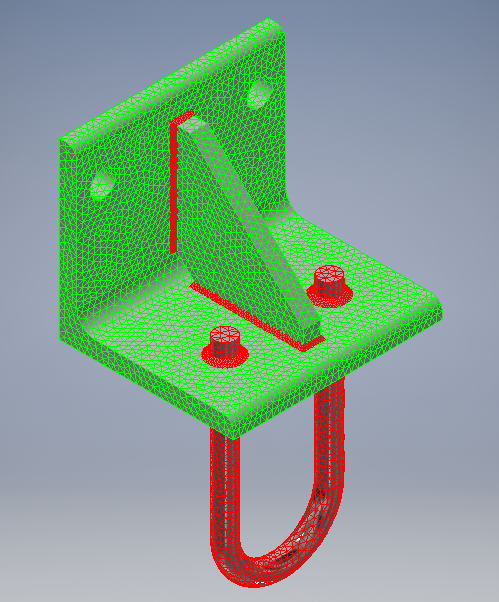
- Klicken Sie in der Multifunktionsleiste auf
 Netz generieren. Das Modell wird wie in der folgenden Abbildung angezeigt.
| Vorheriges Thema: Materialien und Elementeigenschaften definieren | Nächstes Thema: Kontakt zwischen den Bauteilen herstellen |