Identifizieren von Modellsplittern mit dem MAT
In den folgenden Schritten befassen wir uns mit den Modellsplittern im Modell. Wenn eine Baugruppe in Autodesk® CFD importiert/gestartet wird, wird über den Kontakt zwischen zwei Teilen eine einzelne Oberfläche erstellt, die von beiden Teilen gemeinsam genutzt wird. Dies kann dazu führen, dass eine Splitterfläche erstellt wird, die nicht im ursprünglichen CAD-Modell vorhanden war. Unbeabsichtigte Splitterflächen können zu nicht wohlgeformten Netzelementen oder zu einer hohen Anzahl von Elementen oder Vernetzungsfehlern führen. Diese Effekte können zu längeren Laufzeiten führen und sind möglicherweise schwierig zu beheben.
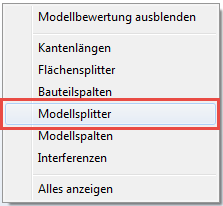
Klicken Sie mit der rechten Maustaste in das Grafikfenster, um das Kontextmenü einzublenden, und wählen Sie die Modellsplitter aus.
Klicken Sie durch die Liste Übergeordnetes Teil.
Anmerkung: Vorgabegemäß zeigt das MAT an, dass zwischen den Kanten der beiden Teile des Gehäuses ein kleiner Abstand ist. Diese beiden Teile berühren sich nicht und erzeugen somit keinen Oberflächensplitter. Weitere Informationen dazu erhalten Sie später im Abschnitt Modellspalten.Stellen Sie den Filter auf 0,03 cm, indem Sie die Zahl in das Dialogfeld eingeben und anschließend auf die EINGABETASTE klicken.
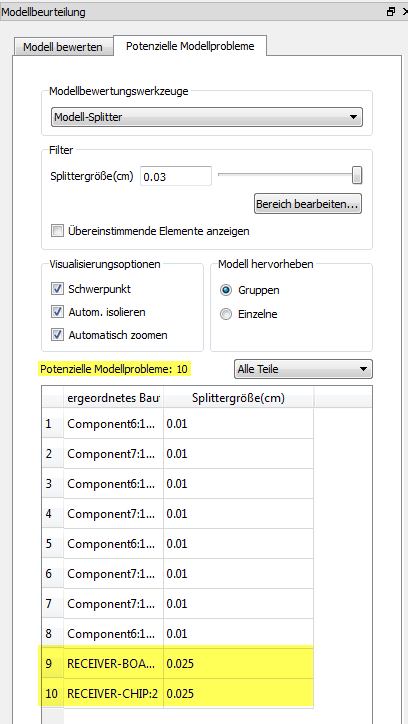 Anmerkung: Es liegen jetzt 10 potenzielle Modellprobleme vor
Wählen Sie einen der neuen Einträge aus der Tabelle aus.
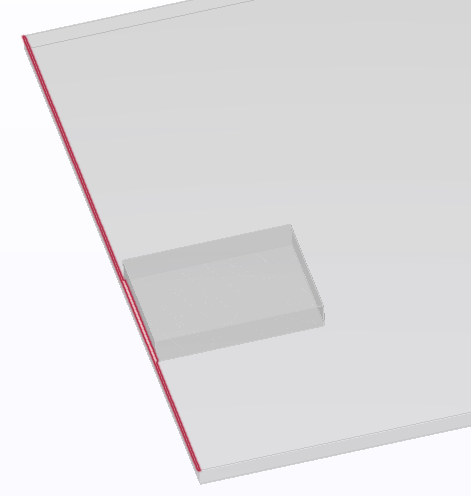 Anmerkung: Die sehr große Fläche, die die Oberseite der Platte bilden würde, wird nach dem Import in Autodesk® CFD einen sehr kleinen Splitter aufweisen.
Weitere Informationen zu Modellsplittern finden Sie im Modellbewertungs-Toolkit.