El cuadro de diálogo de Límite de silueta crea un límite como la silueta del modelo, tomando sus contornos de la silueta del modelo proyectada en el eje Z. Utilizar este límite minimiza las levantadas provocadas por la pérdida de contacto de la herramienta con el modelo de triángulos.
Haga clic en la pestaña de Límite > panel de Crear > Silueta para abrir el cuadro de diálogo de Límite de silueta.
Este cuadro de diálogo presenta lo siguiente:
 Clonar límite — Haga clic para copiar el límite seleccionado. El nuevo límite se crea con el sufijo '_1'.
 Bloquear — Haga clic para bloquear el límite de forma que sus parámetros no se puedan modificar. Cuando un límite está bloqueado, el botón cambia a
  y todos los campos de parámetros pasan a ser de 'sólo lectura'. Haga clic en el botón de nuevo para desbloquear el límite. Esto es útil para proteger límites complicados cuyo cálculo pueda llevar algún tiempo.
 — Este icono presenta el tipo de límite que se está creando; en este caso, un Límite de silueta.
- Nombre — Introduzca el nombre del límite.
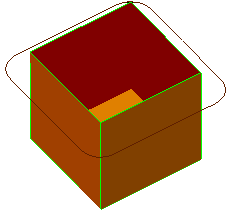
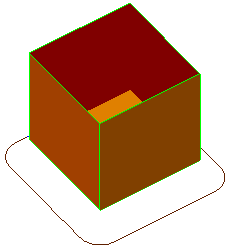
- Sobre el modelo — Controla la colocación de los límites en las paredes verticales.
- Sobre el modelo — Seleccionado (valor por defecto). El límite se sitúa en la parte superior de las paredes verticales.
- Sobre el modelo — Sin seleccionar. El límite se sitúa en la parte inferior del bloque:
- Tolerancias — Utilice estos campos de opciones para especificar los valores de Tolerancia y Espesor utilizados para crear el límite.
- Tolerancia — Introduzca un valor para especificar la tolerancia utilizada cuando se calcule el límite. El valor determina la precisión con la que el límite sigue la geometría subyacente.
- Espesor — Introduzca un valor para especificar el espesor de mecanizado aplicado cuando se calcule el límite. Utilice un Espesor para aplicar el valor como un desfase a la herramienta en todas las direcciones.
- Espesor axial — Introduzca un valor para especificar el espesor de mecanizado como un desfase a la herramienta, solo en la dirección del eje de la herramienta. Se controla la posición de la punta de la herramienta utilizada para el mecanizado en relación a la herramienta real.
- Utilizar espesor axial — Seleccione para especificar un Espesor axial. Seleccionar esta opción cambia el campo de Espesor a Espesor radial. Utilice un Espesor radial para aplicar el valor como un desfase radial a la herramienta. Se controla el tamaño de la herramienta utilizada para el mecanizando en relación a la herramienta real.
 Espesor — Haga clic para mostrar la pestaña de Superficies del cuadro de diálogo de Espesor de componente. Las funciones de la pestaña de Superficies permiten fijar los espesores de las distintas superficies del límite.
- Herramienta — Seleccione la herramienta utilizada por la trayectoria.
Para crear una herramienta nueva, seleccione una herramienta de la lista
 , o seleccione una herramienta existente de la lista de la derecha.
- Delimitar el límite — Seleccione para delimitar el límite con un límite existente.
- Detección automática de colisiones — Seleccione para activar la verificación automática de límites al calcularlos. Cuando se selecciona, se realiza la detección de colisiones entre la herramienta, la caña y el portaherramientas. El límite resultante solo contiene movimientos que no colisionan (seguros). Esto puede conducir a la existencia de huecos en la límite.
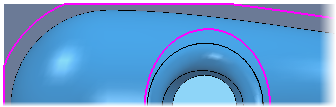
- Bloque — Seleccione una opción de la lista para especificar si la herramienta puede estar fuera del bloque o no.
 — Cuando se selecciona, hace posible que el centro de la herramienta esté fuera del bloque. Solo puede extenderse fuera del bloque hasta un radio de herramienta.
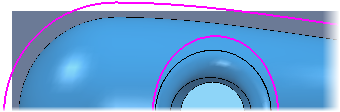
 — Cuando se selecciona, el centro de la herramienta está limitado al borde del bloque.
- Permitir al límite ser vinculado — Seleccione para crear un límite que pueda convertirse en un límite vinculado. El límite se convierte en vinculado únicamente cuando está relacionado con una trayectoria o un modelo de restos. Un límite vinculado está relacionado con una trayectoria específica y no puede utilizarse por otras trayectorias. Para utilizar el mismo límite en otro lugar, hay que duplicarlo.
 Información — Pase el ratón sobre este botón para mostrar la información del límite vinculado.
- Aplicar el historial de edición en el cálculo — Cuando se selecciona, se aplica la lista de ediciones al límite cuando se vuelve a calcular. Cuando está sin seleccionar, el límite se vuelve a calcular utilizando las opciones en este cuadro de diálogo, pero no se aplican las ediciones.
 Ver ediciones del límite — Haga clic para abrir el cuadro de diálogo de Historial de edición del límite, que permite visualizar todas las ediciones realizadas en el límite.
- Aplicar — Haga clic para calcular el límite inmediatamente, utilizando las configuraciones de los parámetros del cuadro de diálogo.
- Cola — Haga clic para comprobar que todos los parámetros utilizados para calcular el límite son aceptables. El límite se añade a los procesos en cola y se cierra el cuadro de diálogo. El límite se calcula en un segundo plano cuando PowerMill pasa a estar inactivo.
- Aceptar — Haga clic para guardar los parámetros del límite. Se cierra el cuadro de diálogo sin calcular el límite. El límite se calcula automáticamente cuando sea necesario.
- Cancelar — Haga clic para cerrar el cuadro de diálogo sin guardar los parámetros del límite.