Crea e controlla le finestre di layout.
Metodi di accesso
Barra degli strumenti:  visualizza la raccolta di viste.
Menu di scelta rapida: fare clic con il pulsante destro del mouse sull'area di disegno quando è corrente un layout con nome e fare clic su Nuova finestra.
Riepilogo
In un layout è possibile creare il numero di finestre desiderato, ma è consentito attivarne contemporaneamente solo 64 (vedere MAXACTVP). È possibile visualizzare gli oggetti in spazio modello solo nelle finestre attive. Le finestre che non sono attive risulteranno vuote. Utilizzare le opzioni On e Off per attivare o disattivare le finestre.
Elenco dei messaggi di richiesta
Vengono visualizzati i seguenti messaggi di richiesta:
Specificare l'angolo della finestra o [ON/OFF/Adatta/Stampaombra/BLocca/NUovo/COn nome/Oggetto/Poligonale/Ripristina/LAyer/2/3/4].
Angolo della finestra
Specifica il primo angolo di una finestra rettangolare.
On
Attiva una finestra selezionata. Una finestra attiva visualizza gli oggetti nello spazio modello. La variabile di sistema MAXACTVP controlla il numero massimo di finestre che possono essere attive contemporaneamente. Se il disegno contiene più finestre rispetto al numero specificato in MAXACTVP, è necessario disattivarne una per attivarne un'altra.
Off
Disattiva una finestra selezionata. Gli oggetti nello spazio modello non vengono visualizzati in una finestra non attiva.
Adatta
Crea una finestra che riempie il layout fino agli spigoli dell'area di stampa. Quando lo sfondo del foglio e l'area di stampa sono disattivati, la finestra riempie la visualizzazione.
Stampaombra
Specifica il modo in cui vengono stampate le finestre nei layout con nome (spazio carta).
- Come visualizzata
-
Indica che una finestra viene stampata come viene visualizzata.
- Wireframe
-
Indica che una finestra viene stampata nella modalità wireframe indipendentemente dalla visualizzazione corrente.
- Nascosta
-
Indica che una finestra viene stampata con le linee nascoste rimosse indipendentemente dalla visualizzazione corrente.
- Tutti gli stili di visualizzazione
-
Indica che una finestra viene stampata con lo stile di visualizzazione specificato.
- Tutte le preimpostazioni di rendering
-
Indica che una finestra viene stampata con la preimpostazione di rendering specificata.
Blocca
Impedisce di modificare il fattore di scala dello zoom nella finestra selezionata quando si lavora nello spazio modello.
Nuovo
Consente di creare e posizionare una nuova vista e finestra di layout nel layout.
Grazie a questa opzione, l'area di disegno diventa temporaneamente una vista ingrandita dello spazio modello, in cui è possibile fare clic su due punti per definire l'area rettangolare della vista. In questo modo viene creata una vista senza nome all'interno di una finestra di layout di dimensioni corrette. Fare clic con il pulsante destro del mouse per specificare una scala differente o fare clic per posizionare la finestra di layout nel layout corrente. La finestra di layout viene impostata su una scala di default appropriata o sulla scala annotativa corrente e bloccata. La scala può essere modificata successivamente sbloccando la finestra di layout e utilizzando il grip della scala triangolare.
Con nome
Inserisce una vista con nome salvata in precedenza nello spazio modello con una nuova finestra di layout nel layout corrente. La finestra di layout viene impostata su una scala di default appropriata o sulla scala annotativa corrente e bloccata. La scala può essere modificata successivamente sbloccando la finestra di layout e utilizzando il grip della scala triangolare.
Oggetto
Consente di specificare una polilinea chiusa, un'ellisse, una spline, una regione o un cerchio da convertire in finestra. La polilinea deve essere chiusa e contenere almeno tre vertici. Inoltre, può essere autointersecante e contenere un arco e segmenti di linea.
Poligonale
Crea una finestra di forma irregolare utilizzando i punti specificati.
- Arco
-
Aggiunge segmenti di arco alla finestra poligonale.
Per una descrizione delle opzioni per la creazione dei segmenti di arco, vedere l'opzione Arco per il comando PLINEA.
- Chiudi
-
Chiude il contorno. Se si preme INVIO dopo avere specificato almeno tre punti, il contorno viene automaticamente chiuso.
- Lunghezza
-
Disegna un segmento di linea di una lunghezza specificata con lo stesso angolo del segmento precedente. Se il segmento precedente è un arco, il nuovo segmento di linea viene disegnato tangente al segmento di arco precedente.
- Annulla
-
Elimina la linea o il segmento di arco più recente aggiunto alla finestra poligonale.
Ripristina
Ripristina le configurazioni delle finestre salvate con il comando FINESTRE.
- Digitare nome della configurazione della finestra.
- ?
- Primo angolo
-
Posiziona e regola le dimensioni delle nuove finestre utilizzando il metodo di selezione per le finestre. Le finestre vengono adattate all'area selezionata.
- Adatta
-
Regola le dimensioni delle finestre in modo da riempire l'area di disegno.
Layer
Ripristina le modifiche locali alle proprietà dei layer per la finestra selezionata alle relative proprietà dei layer globali.
- Ripristinare le modifiche locali della proprietà layer della finestra alle proprietà globali? Immettere S per rimuovere tutte le modifiche locali alle proprietà dei layer.
- Selezionare finestre.
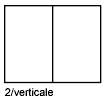
2
Divide l'area specificata in due finestre di uguali dimensioni in senso orizzontale o verticale.
- Digitare disposizione delle finestre.
- Primo angolo
-
Posiziona e regola le dimensioni delle nuove finestre utilizzando il metodo di selezione per le finestre. Le finestre vengono adattate all'area selezionata.
- Adatta
-
Regola le dimensioni delle finestre in modo da riempire l'area di disegno.
3
Divide l'area specificata in tre finestre.
Le opzioni Orizzontale e Verticale dividono l'area specificata in terzi. Le altre opzioni dividono l'area in tre finestre: una larga e due di dimensioni minori. Le opzioni Su, Giù, Sinistra e Destra specificano il posizionamento della finestra di dimensioni più grandi.

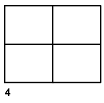
4
Consente di dividere l'area specificata, in senso orizzontale e verticale, in quattro finestre di dimensioni uguali.