Dopo l'aggiunta di un modello di coordinamento, è possibile posizionare più istanze per aggiungere contesto al progetto.
È possibile utilizzare lo strumento Posiziona istanza della finestra di dialogo Gestisci collegamenti
 scheda Modello di coordinamento per effettuare le seguenti operazioni:
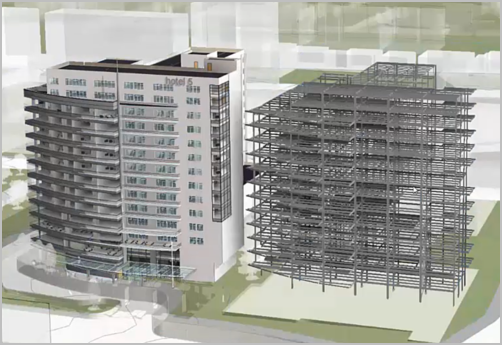
- Posizionare copie duplicate del modello di coordinamento per pianificare il posizionamento delle unità ripetute. È possibile eseguire il mirroring delle istanze come necessario per il progetto. Se sono stati caricati più modelli di coordinamento, è possibile utilizzare il selettore di tipo per modificare il tipo per ciascuna istanza, analizzando il posizionamento di ciascun tipo di modello di coordinamento nel contesto dell'intero progetto.
- Posizionare un'istanza del modello di coordinamento nel contesto del modello di Revit (ma il modello di coordinamento è ancora caricato).
- Esplorare le diverse posizioni del modello di coordinamento nel contenuto del modello di Revit. È possibile eseguire questa operazione dopo aver spostato l'istanza iniziale del modello di coordinamento lontano dal punto rilevamento o dell'origine interna.
Per posizionare un'istanza
- Selezionare il modello di coordinamento e fare clic sulla scheda Modifica | Modello di coordinamento gruppo Coordinamento
 (Gestisci collegamenti).
O
Fare clic sulla scheda Gestisci
gruppo Gestisci progetto (Gestisci collegamenti).
- Nella finestra di dialogo Gestisci collegamenti scheda Modello di coordinamento, selezionare il modello di coordinamento.
- Dall'elenco a discesa Posiziona istanza, per il posizionamento, selezionare un'opzione:
- Utilizzare l'opzione da origine ad origine per allineare l'origine del modello di coordinamento con l'origine interna del modello di Revit.
- Coordinate condivise per allineare i modelli basati sulle coordinate condivise.
- Fare clic su OK.
- (Facoltativo) Selezionare il modello collegato, spostarlo nella posizione desiderata e bloccarlo in posizione in modo che non possa essere rimosso accidentalmente.