Collegare i vari modelli di coordinamento dai file locali di Navisworks o da Autodesk Docs e gestirli nella finestra di dialogo Gestisci collegamenti in Revit LT.
 Video: Utilizzo di modelli di coordinamento
Questa funzionalità è utile per il controllo incrociato visivo tra modelli di varie discipline e fasi di un progetto. Nelle viste 3D, è possibile confrontare visivamente i modelli di collaborazione creati in Revit LT o altri strumenti di modellazione per finalità di coordinamento. Per caricare l'aggiornamento del modello di coordinamento regolarmente (ad esempio con scadenza settimanale), si riduce al minimo il rischio di interferenze. Questo metodo consente di accelerare il processo di progettazione e ridurre la necessità di apportare modifiche, risparmiando tempo e denaro per l'intero team di progettazione.
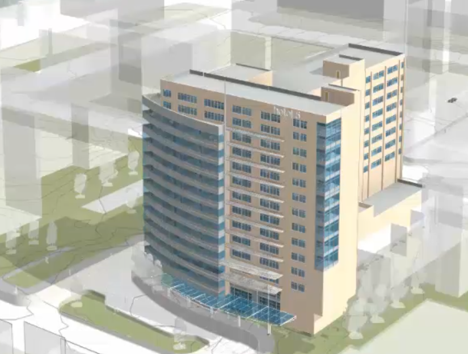
Modelli di coordinamento
Un modello di coordinamento è un progetto 3D utilizzato per il controllo incrociato virtuale di varie discipline durante le fasi di progettazione, precostruzione e costruzione di un progetto.
Collegare i file di Navisworks (file NWD o NWC). NWD e NWC sono formati di file nativi di Navisworks. I team di progetto utilizzano Navisworks per combinare i dati di progettazione multidisciplinari in un unico modello di coordinamento) dai percorsi locali come modelli di coordinamento o per collegarsi ai formati di file visualizzabili in Autodesk Docs. È possibile eseguire il collegamento direttamente alle viste da Autodesk Docs senza scaricare il file in una risorsa locale. Le viste collegate da Autodesk Docs utilizzano le autorizzazioni dell'account di Autodesk Docs per gestire l'accesso, semplificando l'utilizzo del workflow di collaborazione quando la protezione IP è importante. Le viste del modello di coordinamento sono rappresentazioni leggere che forniscono un contesto per il modello di Revit.
Esempi
- Un architetto utilizza Revit LT per la progettazione di un edificio. Un ingegnere strutturale utilizza un altro prodotto software per la progettazione strutturale dell'edificio. L'architetto desidera portare la progettazione strutturale in Revit LT, utilizzandola come riferimento per assicurarsi che gli elementi architettonici vengano allineati correttamente con gli elementi strutturali del progetto.
- Un progettista costruttore utilizza un modellatore 3D per progettare l'inviluppo esterno di un edificio, utilizzando un complesso sistema di facciate continue. L'architetto desidera inserire questo modello in Revit LT, utilizzandolo come riferimento per verificare la corretta associazione della progettazione degli interni dell'edificio all'interno dell'inviluppo.
- Un architetto utilizza Revit LT per la progettazione di un edificio. Un ingegnere civile utilizza un altro prodotto software per la progettazione dettagliata della planimetria. L'architetto desidera portare la progettazione della planimetria in Revit LT, utilizzandola come sottostante per pianificare correttamente il layout dell'edificio nella planimetria.
Utilizzo del modello di coordinamento in Revit LT
Quando si collega un modello di coordinamento in un modello di Revit LT, il modello di coordinamento viene visualizzato nella vista corrente. Viene racchiuso in un riquadro di delimitazione, visualizzato quando si sposta il cursore sul modello di coordinamento. Quando si seleziona il riquadro, sulla barra di stato viene visualizzata la famiglia e il tipo di modello di coordinamento: modello Navisworks, seguito dal nome del modello. La tavolozza Proprietà visualizza il percorso del file, il nome e altre proprietà per il modello di coordinamento.
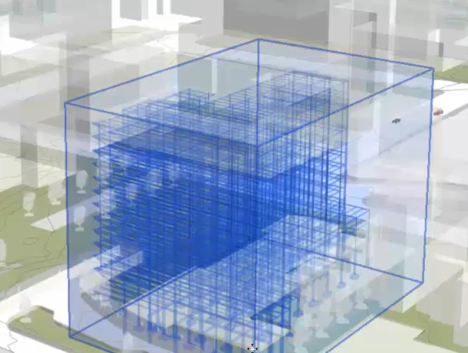
Dopo aver collegato il modello di coordinamento, è possibile eseguire quanto segue in Revit LT:
- Visualizzare il modello di coordinamento nelle viste 2D e 3D, incluse le viste di pianta, di prospetto e di sezione.
- Bloccare il modello di coordinamento per fissarlo in posizione, in modo che non venga spostato inavvertitamente rispetto al modello di Revit LT.
- Definire le fasi per il modello di coordinamento.
- Definire la trasparenza per il modello di coordinamento per distinguerlo dal modello di Revit LT. Utilizzare la finestra di dialogo Visibilità/Grafica per impostarne la visibilità e definire la trasparenza.
- Stampare il modello di coordinamento nell'ambito di una vista di Revit LT.
- Esportare il modello di coordinamento in un'immagine nell'ambito di una vista di Revit LT.
- Scaricare il modello di coordinamento per rimuoverlo temporaneamente dal modello (ad esempio, per migliorare le prestazioni). Quando si ricarica il modello, esso viene caricato nella stessa posizione e orientamento.
- Ricaricare il modello di coordinamento per riflettere gli aggiornamenti più recenti.
- Rimuovere (eliminare) il modello di coordinamento dal modello di Revit LT.
Poiché le texture non vengono incluse nel modello di coordinamento, quest'ultimo non può essere sottoposto a rendering nell'ambito di una vista di Revit LT.