Condividere collegamenti ai dati presenti nel Vault, scaricare i file, visualizzare il contenuto dei file e altro ancora.
Stampa di una pagina da Thin Client
Per informazioni sulla visualizzazione dei file, vedere l'argomento Thin Client - Stampa.
Visualizzazione di un file nel visualizzatore
Per informazioni sulla visualizzazione dei file, vedere l'argomento Thin Client - Il visualizzatore.
Download di un file
Quando si scaricano più file contemporaneamente, Thin Client limita il download a 500 MB. Non esiste un limite massimo per il download di singoli file.
Come scaricare una copia locale di un file dal Vault:
- Selezionare l'area di lavoro File nel riquadro di navigazione.
- Individuare la struttura delle cartelle per individuare il file. Selezionare le cartelle nel riquadro di navigazione o nella tabella dati per visualizzarne il contenuto. In alternativa, è possibile ricercare il file nel Vault utilizzando la barra di ricerca.
- Selezionare il nome del file per visualizzarne i dettagli o selezionare la casella di controllo a sinistra del nome del file.
- Selezionare l'icona Download
 per visualizzare un menu a discesa con le seguenti opzioni:
- Selezionare Scarica file per scaricare una copia locale del file.
- Selezionare Scarica file di visualizzazione per scaricare un file DWF locale del file.
Condivisione di un collegamento
Come generare un collegamento che è possibile aprire in Vault Client o in Thin Client:
- Selezionare l'area di lavoro nel riquadro di navigazione.
- Individuare la tabella dati per trovare l'oggetto da condividere. In alternativa, è possibile cercare in Vault utilizzando la barra di ricerca.
- Selezionare il nome dell'oggetto per visualizzarne i dettagli o selezionare la casella di controllo a sinistra del nome dell'oggetto.
- Selezionare l'icona Condividi
 .
.
- Selezionare la scheda Client desktop o Client Web nella finestra Condividi.
Nota: I collegamenti per Vault Client e Thin Client non sono intercambiabili. Il tipo di collegamento selezionato può essere visualizzato solo nel client specificato.
- Per condividere il collegamento, applicare uno dei seguenti metodi:
- Immettere un indirizzo e-mail nel campo aperto e selezionare Invia. Viene generata automaticamente un'e-mail dal client di posta elettronica di default del computer.
- Selezionare Copia collegamento per aggiungere il collegamento agli Appunti.
Aggiornamento della visualizzazione di file
- Selezionare l'area di lavoro File nel riquadro di navigazione.
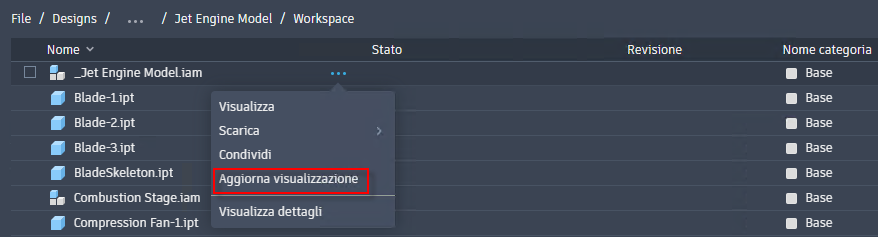
- Posizionare il puntatore su una riga e selezionare l'icona con i puntini di sospensione
 del file da aggiornare.
- Selezionare Aggiorna visualizzazione per inviare il lavoro a Job Processor.
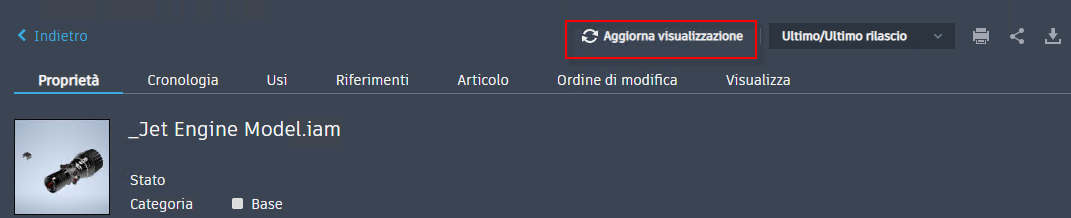
In alternativa, selezionare il comando "Aggiorna visualizzazione" disponibile nella pagina dei dettagli del file.
Ordinamento di tabelle dati
Selezionare un'intestazione in una tabella dati per ordinare la tabella. I campi basati su numeri vengono ordinati numericamente in ordine crescente o decrescente. I campi basati su testo vengono disposti in ordine alfabetico a partire da A-Z o Z-A. I campi basati sulla data vengono ordinati da meno recente a più recente o da più recente a meno recente.
Visualizzazione delle versioni e delle revisioni precedenti
Nei dettagli dell'oggetto, selezionare il menu a discesa Ultimo/Ultimo rilascio per sfogliare e selezionare le versioni o le revisioni precedenti. È inoltre possibile selezionare le versioni precedenti nella scheda Cronologia.
La versione e la revisione vengono applicate quando si condivide un collegamento a Thin Client. I collegamenti reindirizzano alla versione e alla revisione selezionate nel menu a discesa o nella scheda Cronologia.
Filtro dei dati nella scheda Cronologia
Quando si visualizzano i dettagli di file o articoli, è possibile filtrare la scheda Cronologia. Selezionare l'icona Filtro all'estrema destra dell'intestazione della tabella per visualizzare le opzioni di filtro. Le opzioni di filtro includono Mostra solo versioni più recenti e Mostra tutte le versioni.
Modifica delle intestazioni della tabella dati
È possibile modificare o riordinare l'ordine di visualizzazione delle intestazioni e aggiungere proprietà generate dal sistema o dall'utente all'intestazione.
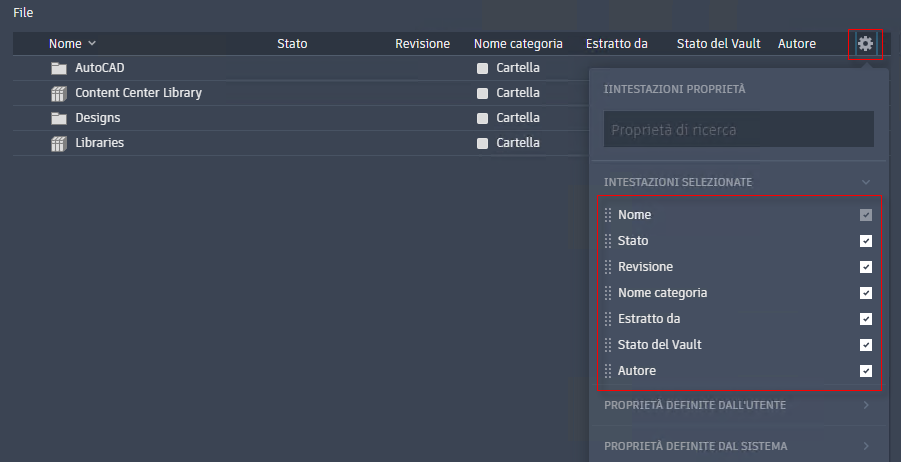
 non è visibile, significa che le colonne di default vengono applicate dall'amministratore.
- Selezionare l'icona Configura colonne all'estrema destra dell'intestazione della tabella.
- Selezionare le proprietà da visualizzare.
- Fare clic, o toccare e tenere premuto sui dispositivi touchscreen, per trascinare un'intestazione e riordinare l'ordine di visualizzazione. Premere CTRL o MAIUSC per selezionare più proprietà.
- Per nascondere un'intestazione, deselezionare la relativa casella di controllo.
- Fare clic su Ripristina ordine di default per impostare l'ultimo ordine di default configurato dall'amministratore.
Per gli amministratori:
Gli amministratori possono configurare le colonne richieste e applicare la stessa procedura a tutti gli utenti. Una volta applicata questa configurazione, gli utenti non amministratori non possono modificare le colonne di default nell'area di lavoro File, Articoli, Ordine di modifica e Cerca. Attualmente, le intestazioni definite dall'amministratore non vengono applicate nell'area di lavoro di ricerca.
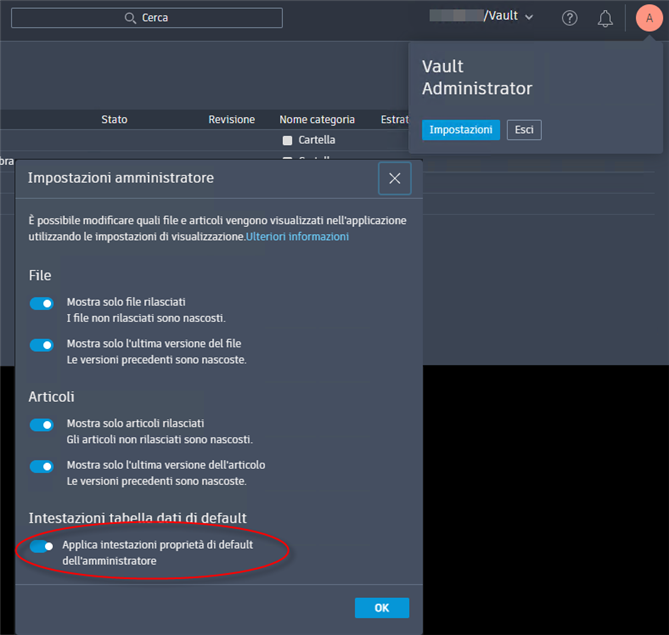
- Selezionare l'icona Configura colonne all'estrema destra dell'intestazione della tabella.
- Selezionare le proprietà da visualizzare.
- Fare clic, o toccare e tenere premuto sui dispositivi touchscreen, per trascinare un'intestazione e riordinare l'ordine di visualizzazione. Premere CTRL o MAIUSC per selezionare più proprietà.
- Per nascondere un'intestazione, deselezionare la relativa casella di controllo.
- Fare clic su Imposta default.
- Fare clic su Ripristina > Ordine di default per impostare l'ultimo ordine di default configurato dall'amministratore.
- Fare clic su Ripristina > Ordine di default del sistema per impostare l'intestazione delle proprietà di default del sistema.