この実習では、ポイントのユーザ定義プロパティ情報を表示するラベル スタイルを作成します。
この実習は、「実習 1: ユーザ定義プロパティを作成する」から継続しています。
ユーザ定義プロパティ情報を表示するラベル スタイルを作成する
- チュートリアル図面フォルダにある Points-4b.dwg を開きます。
- [ツールスペース]の[設定]タブで、[ポイント]コレクションを展開します。[ラベル スタイル]コレクションを展開します。
- [ラベル スタイル]の下にある[標準]を右クリックします。をクリックします。
- [ラベル スタイル管理]の[情報]タブで、[名前]に Manhole UDP と入力します。
- [レイアウト]タブの右上にある[プレビュー]リストで、[ポイント ラベル スタイル]を選択します。
ポイント ラベル スタイルに加えた編集結果がプレビュー ペインに表示されます。
 をクリックして、ラベルのテキスト コンポーネントを作成します。
- 新しい文字コンポーネントに対して、次のパラメータを指定します。
- [名前]: インバート流入
- [アンカー コンポーネント]: ポイントの説明
- [アンカー点]: 左下
- [アタッチメント] ([文字]の下): 左上
- [文字]の[コンテンツ]で、既定値をクリックします。
 をクリックします。
- [テキスト コンポーネント エディタ - コンテンツ]ダイアログ ボックスの[プロパティ]タブで、次のパラメータを指定します。
- [プロパティ]: MH_Pipe In Invert
- [精度]: 0.01
 をクリックします。
- 文字編集ウィンドウで、ラベルから「ラベル文字」という文字を削除します。プロパティ フィールドの前に Invert In: と入力し、山カッコ(<>)で囲みます。エディタ上には、次のように文字が表示されます。

- [OK]をクリックします。
-
プレビュー ペインには、次のようにラベルが表示されます。
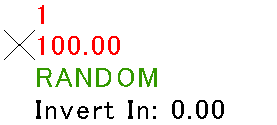
- [OK]をクリックします。
このチュートリアルを続けるには、「実習 3: ユーザ定義プロパティをポイントに割り当てる」に進んでください。