演習 1
この演習では、デザイン スタディ マネージャを使用して CAD モデルを Autodesk® CFD で起動する方法について学びます。Autodesk® CFD インタフェースの各要素を確認し、モデルの操作方法、モデル構成部品の選択方法、オブジェクトの表示と非表示の切り替え方法について簡単に説明します。
まず、第 2 章からの問いに答えます:
この設計について必要な情報
- 動作条件は?
- 37° C (100° F) 環境におかれた車の車内に 100 m3/h (60 CFM) のブロワーが 20° C (68° F) の空気を供給します。
- この設計に使用される材料は?
- 車体はスチール、タイヤはゴム、窓はガラス、内装はカスタム材料です。
この設計のパフォーマンスについて必要な情報
- この設計の目標は?
- 前部、後部座席の乗員の体に対する均一な冷却。
- 成功、失敗の条件は?
- 乗員の温度が頭部と足元、前部座席の乗員と後部座席の乗員の間で 2° C 以上差がないこと。
目標を達成するためにこの設計で変更できること
- 動作条件は変更できるか?
- できます。しかしまず最初にワーストケース条件を調べなければなりません。より小さいファンを使うことはできますが、より大きいファンを使うことはできません。
- 材料を変更できるか?
- 不可能
- 設計のどの部分を変更できるか?
- ダクトの位置と角度を変更できます。
- キャビン空間の妨げにならなければダクトの経路を追加することも可能です。
- 変更にかかるコストは最小限にしなければなりません。
1.CAD でモデルを開く
ジオメトリ ファイルの場所は、Autodesk CFD 2018 Fundamentals\
2.Autodesk® CFD を起動する
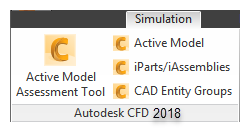
3.デザイン スタディ マネージャで、デザイン スタディ、設計、シナリオに名前を割り当てる
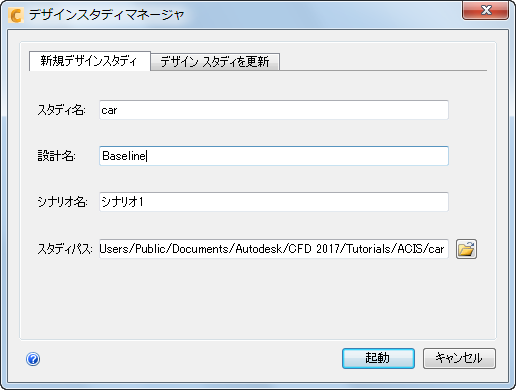
- デザイン スタディ名= car
- 設計名 = Baseline
- [起動]をクリックします
Pro/Engineer から起動すると、干渉があることを示すメッセージが表示されます。「はい」を選択して続行します。
4.右上隅にある「X」をクリックして、[ジオメトリ ツール]ダイアログを閉じる
ジオメトリツールについては、次の章で説明します。
5.操作方法に慣れるため、次のテクニックを練習する
マウスを使ってモデルを回転、パン、ズームします。
マウスのスクロールホイールを使ってズームイン、ズームアウトします。ズームはマウスカーソルが中心となることに注意してください。
マウス コントロール(Shift+ 左マウス ボタン)を使って特定の領域をズームします。
[一時ズーム]コマンドでズームを繰り返します([ナビゲート]パネル > [拡大]メニュー > [ウィンドウを拡大])。
ズームを元に戻したり、やり直したりするには、[前のビュー]と[次のビュー](同じく[ナビゲート]パネル)を使用します。
ズームして全体を表示するには、[拡大表示]([拡大]メニュー)を使用します。
モデルの表示をアウトライン
![[アウトライン]アイコン](../images/icon-outline.png) 、半透明
、半透明 ![[半透明]アイコン](../images/icon-transparent.png) に変え、再びシェーディング
に変え、再びシェーディング ![[シェーディング]アイコン](../images/icon-shaded.png) に戻すには、[表示スタイル]メニューを使用します。
に戻すには、[表示スタイル]メニューを使用します。ViewCube を使用してモデルをさまざまな角度から確認します。
- モデルの方向を変更するには、ViewCube のコーナー、エッジ、面をクリックします。
- モデルを 90 °単位で回転するには、ViewCube 周囲の回転矢印を使用します。
オプションの手順: 操作モードを CAD システムに設定するには
- アプリケーションメニュー(左上隅のボタン)を開きます。[オプション]をクリックします。
- [操作]タブをクリックします
- [操作モード]メニューから CAD システムを選択します
- [OK]をクリックします。
- Autodesk® CFD を終了してから再起動し、変更を有効にします。(デザイン スタディの変更を確認するプロンプトには[はい]を選択します。)
- デザイン スタディを開きます。
- 上記に説明された手順で変更を確認します。
6.オブジェクトの選択、選択解除を練習します
車の上にマウスを置きます。マウスが部品の上に来ると、部品が緑色になります。
車体を左クリックし、マウスをモデル外に動かします。選択された部品は赤になります。
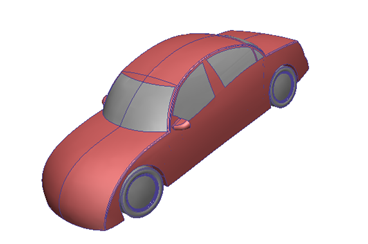
選択された部品の上にマウスを置きます。部品が黄色になります。
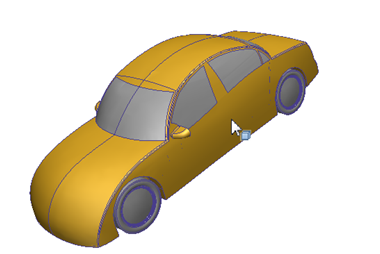
車体上で右クリックすると選択解除されます。
左マウスボタンを押したまま、車の端の周囲に矩形をドラッグします。矩形と交差するすべての部品が最初緑になります。マウスボタンを離すと赤になり、選択されていることが示されます。
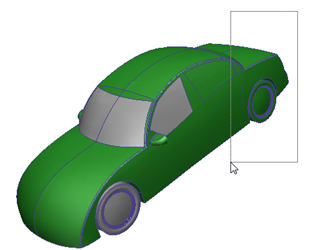
別の矩形をドラッグするとこれらの部品は選択解除されます。
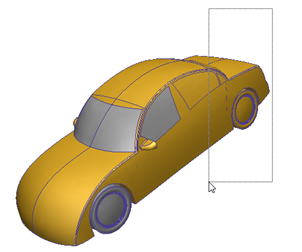
右クリックして[すべて選択]を選択します。すべての部品が赤になります。
すべての部品を選択解除するには、右クリックして[すべて選択取り消し]を選択します。
選択モードをサーフェスに変更するには、右クリックして([選択の種類] > [サーフェス])を選択します。
クリックとドラッグによるサーフェスの選択、選択解除の練習をします。
すべてのサーフェスを選択するには、右クリックして[すべて選択]を選択します。すべてのエンティティを選択解除するには、右クリックして[すべて選択取り消し]を選択します。
7.オブジェクトの非表示、表示を練習します
選択の種類を変更するには、右クリックして[選択の種類] > [ボリューム]を選択します。
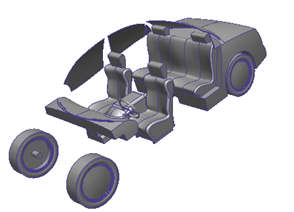
部品を非表示にするには、部品上で右クリックして[非表示]を選択します。他の部品についても繰り返します。
すべての部品を再表示するには、右クリックして[すべて表示]を選択します。
部品を非表示にするには、[Ctrl]キーを押しながらマウスの中央ボタンをクリックします。他の部品についても繰り返します。
すべての部品を再表示するには、[Ctrl]キーを押しながらグラフィックス ウィンドウ内(モデル外)でマウスの中央ボタンをクリックします。
前のステップを元に戻す、またはやり直すには、[Ctrl]キーを押しながらスクロール ホイールをゆっくりと回します。これは誤って部品を非表示、表示してしまった場合に便利な機能です。
サーフェスで作業するには、右クリックして[選択の種類] > [サーフェス]を選択します。サーフェスの非表示、表示は上記の手順で行います。
最後に、右クリックして[すべて表示]を選択します。
これで、演習は終了です。