第 6 章: ユーザ インタフェース
この章では、ユーザ インタフェースの主なコンポーネントと、Autodesk® CFD の基本的な操作について説明します。
Autodesk® CFD ユーザ インタフェースのツアー
次の図は、Autodesk® CFD ユーザ インタフェースの既定のレイアウトです。
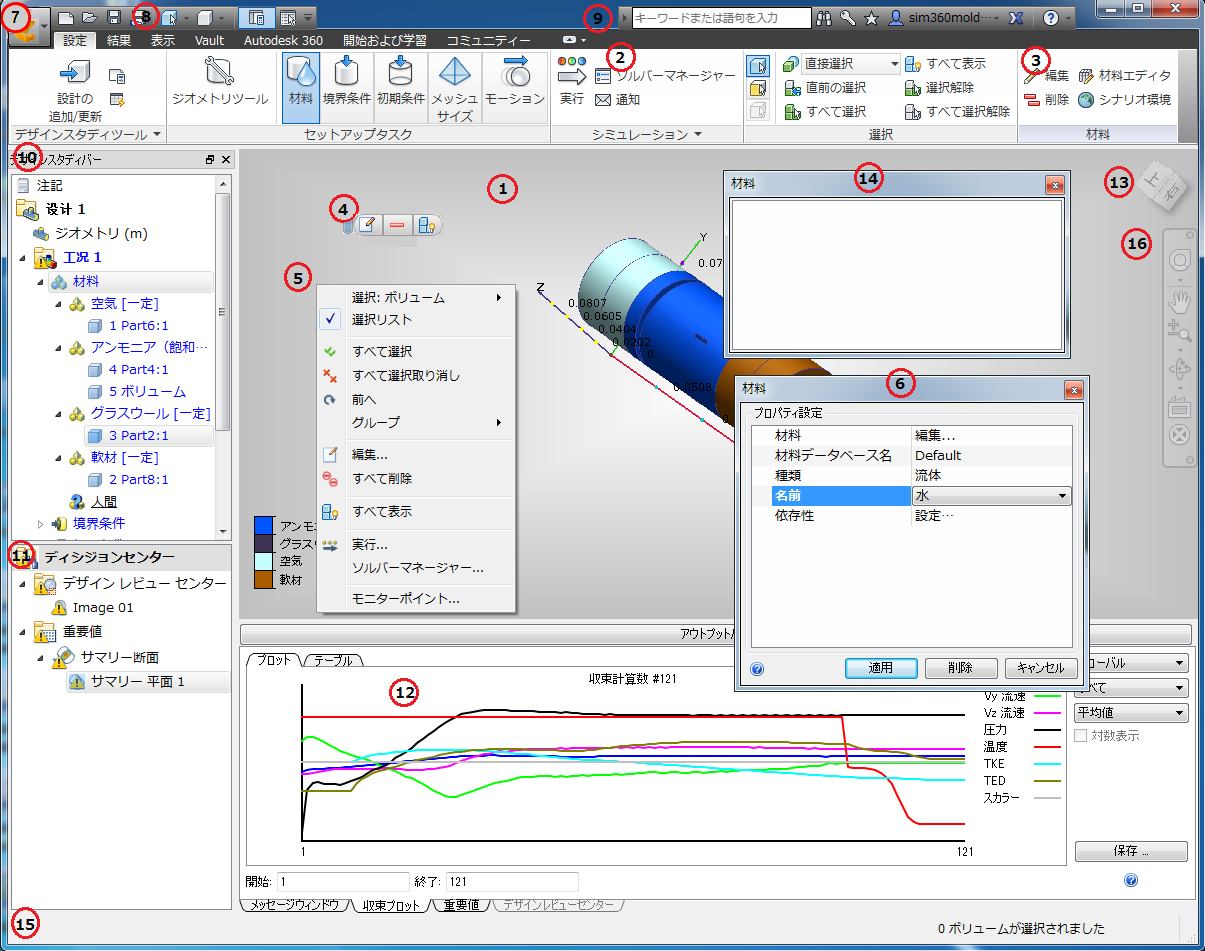
1.グラフィックス ウィンドウ: モデルの表示
Autodesk® CFD グラフィックス ウィンドウの背景色は、CAD ツールの背景色によって設定されます。
これを無効にするには、アプリケーション メニューを開き、[オプション]をクリックして、[背景色]を[ユーザ定義]に変更します。
2.リボン: 基本構成
リボンは、ユーザ インタフェースの上端にわたって配置されます。これらは、シミュレーションのすべての段階でモデル操作に使用します。
レイアウトと命名規則
各リボンは、次の単純な階層構造で構成されています。

- タブ: リボンの最上位レベルの単位です。同じタブ内のコマンドはすべて用途の同じものであり、シミュレーション プロセスの特定の段階(設定および結果)をサポートするか、あるいは特定の目的(表示および開始)の達成に役立ちます。
- パネル: 密接に関連するコマンドのグループです。
- コマンド: リボンにある個々のコマンドです。コマンドは、ボタンやメニューなどの複数の形態を取ります。
Autodesk® CFD ヘルプのすべてのトピックで、手順はリボンからの特定のコマンドを参照しています。分かりやすくするために、各参照はタブ名、パネル名、コマンド名の順に表示されます(タブ > パネル > コマンド)。
たとえば、[設定]タブにある[シミュレーション]パネルの[ソルバ マネージャ]コマンドは、次のように表現されます。
([設定]タブ > [シミュレーション]パネル > [ソルバ マネージャ])。
ドロップダウン メニュー
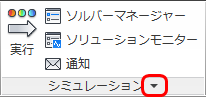
一部のパネルのタイトル バーには小さな矢印が表示されています。これは、パネルのドロップダウン メニューに追加のコントロールが存在することを意味します。これらのコントロールを表示するには、パネルのタイトルバーの矢印をクリックします。
デフォルトでは、マウスをメニューの外に移動させるとメニューが非表示になります。ドロップダウン メニューを表示したままにするには、ピンのアイコンをクリックします。
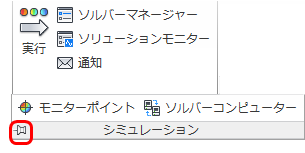
ドロップダウン メニューを非表示にするには、ピンのアイコンをもう一度クリックします。
リボンのカスタマイズ
リボンの外観は、ユーザーの好みに合わせてカスタマイズすることができます。
パネルの位置を変更するには:
- パネルのタイトルにマウスを合わせます。
- 左マウスボタンを押したままにします。
- 希望の位置までドラッグします
パネルを既定の位置に戻すには:
- パネルをリボン内の元の位置にドラッグします。
- またはパネルにマウスを合わせて枠が表示されるのを待ち、[パネルをリボンに戻す]アイコンをクリックします。
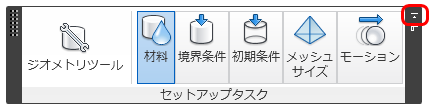
パネルを非表示にするには:
- パネルのタイトルを右クリックします。
- [パネルを表示]リストを展開します。
- パネル名を選択解除します。
リボンを最小化するには:
リボンの最小化モードには、タブ、パネル タイトル、パネル ボタンの 3 種類があります。
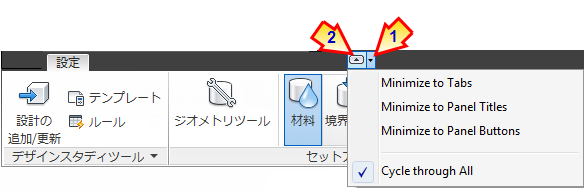
- モードを選択するには、タブラベル(1)の右側にあるメニュー矢印をクリックし、リストから選択します。
- 選択したモードにリボンを最小化するには、矢印ボタン(2)をクリックします。標準の構成にリボンを戻すには、矢印ボタンをもう一度クリックします。
2.リボン: タブ
リボンには 4 つの独立したタブがあります。それぞれのタブは特定の目的に対応し、シミュレーションプロセス全体を通じてすべて使用可能です。以下では、各リボンタブのコントロールについて簡単に紹介します。
設定
設定タブは、シミュレーション モデルの定義と実行に使用します。

- デザイン スタディ ツールは、デザイン スタディの更新、およびデザイン スタディの自動化ツールの管理に使用します。
- シミュレーションを定義するには、[セットアップ タスク]の各タスクを左から順に使用します。(ジオメトリ ツールを除き、タスクごとに追加の状況依存パネルが作成されます。)
- [シミュレーション]は、1 つまたは複数のシミュレーションを実行および管理するために使用します。
- [選択]ではエンティティの選択をコントロールします。
結果
[結果]タブは、結果データの可視化と抽出に使用します:

- [イメージ]では、設計コラボレーションおよび設計の比較用にイメージを作成および共有します。
- アクティブな結果ツールは、[結果タスク]から選択します。(タスクごとに、追加の状況依存パネルが作成されます。)
- [レポート]コマンドを使用してシミュレーション結果を伝達します。
- [レビュー]は、現在のシナリオに関する情報を抽出するために使用します。
- シナリオが複数回にわたって継続的に計算されている場合、または中間の反復が保存されている場合は、[反復回数/ステップ]から反復計算を表示できます。
表示
[表示]タブは、モデルの表示の制御と、ユーザ インターフェイスのカスタマイズに使用します。

- ビューの保存、および保存したビューの他のモデルへの適用には、[ビュー設定]を使用します。
- モデルの表示方法をコントロールするには、[表示]を使用します。
- ユーザ インタフェースおよびグラフィックス ウィンドウの設定には、[ウィンドウ]を使用します。
- モデルの位置、方向、ズームのコントロールには、[ナビゲート]を使用します。
Vault
Autodesk Vault で Autodesk® CFD のデータを保管および管理するために Vault を使用します。
![[Vault]タブ](../images/vault-tab.png)
- Autodesk® CFD から Vault を開始するには、[アクセス]を使用します。
- Vault からチェックアウトしているときにデータが格納されているローカル フォルダを管理したり、フォルダにアクセスするには、[ワークスペース]を使用します。
- Vault に保存されているジオメトリを使用してシミュレーションを作成したり、変更するには、[ファイル ステータス]を使用します。また、シミュレーション ファイルをチェックインおよびチェックアウトすることができます。
[Autodesk 360]
Autodesk 360 を使用して、Autodesk® CFD の結果イメージおよび設定ファイルを、Autodesk 360 のドキュメント フォルダと同期化します。
![[Autodesk 360]タブ](../images/a360-tab.png)
- Autodesk 360 アカウントと手動でデータを同期するには、[ファイル]コマンドを使用します。
- ローカル キャッシュと Autodesk 360 フォルダを管理するには、[アクセス]コマンドを使用します。
- シミュレーション データを自動的に Autodesk 360 にアップロードする方法を設定するには、[シミュレーションの同期]を使用します。
[開始および学習]
[開始および学習]タブを使用して、デザイン スタディを作成したり開き、ヘルプ リソースを参照します。

- デザイン スタディを作成または開くには、[起動]を使用します。(これは CAD の起動に代わる動作です。) さらに、デザイン スタディを開く前にデザイン スタディの自動化ツールにアクセスし、ユーザ インタフェースの設定を事前設定します。
- 新しい機能についての説明は、[新機能]に用意されています。
- ヘルプおよび学習リソースは、[学習]からアクセスできます。
- 製品およびライセンスについては、[プロダクト情報]を参照してください。
コミュニティ
他の Autodesk® CFD ユーザとの交流を図るために、[コミュニティ]タブを使用する
![[コミュニティ]タブ](../images/community-tab.png)
- Autodesk® CFD の他のユーザと[接続]するができます。知識を共有したり、他のユーザとコラボレーションしたり、機能強化の要求についてアイデアを共有することができます。
- オートデスクの最新のテクノロジとイノベーションを常に把握するために、[ユーザ エクスペリエンスの向上]を行います。
- Autodesk® CFD にユーザの意見を反映させるために、デスクトップ解析プログラムに[参加]します。
3.状況依存パネル
([設定] > [設定タスク])および([結果] > [結果タスク])のコントロールは、Autodesk® CFD の基本的な手順である特定のタスク モードを起動します。リボンの右側にある追加の状況依存パネルには、アクティブなタスクに関連する、複数のよく使われるコントロールが表示されます。
たとえば、[設定]タブで[材料]タスクがアクティブな場合、[材料]状況依存パネルが表示されます。
![[材料]状況依存パネル](../images/ribbon-context-panel-example.png)
[結果]タブで[グローバル]タスクがアクティブな場合、[グローバル]状況依存パネルが表示されます。
![[グローバル]状況依存パネル](../images/ribbon-context-panel-cutplane.png)
アクティブな状況依存パネルは、[表示]および[開始]タブを選択した場合にもアクセスできます。これにより、[設定]または[結果]タブから移動した後も、重要なコントロールをすぐに使用できます。
4.状況依存ツールバー
状況依存ツールバーは、現在のタスクでよく使う機能に簡単にアクセスできるようにします。状況依存ツールバーを開くには、左マウスボタンをクリックします。
設定タスク(メッシュ生成以外)
- 設定の割り当て、変更は、編集(a)をクリックします。
- エンティティの選択を解除するには、削除(b)をクリックします。
- 選択されたエンティティを非表示にする、またはすべてのエンティティを表示するために、それぞれ[非表示]または[すべて表示] (c)をクリックします。

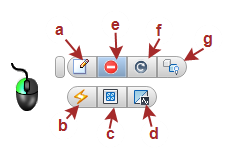
メッシュ生成タスク
- 設定の割り当て、変更は、編集(a)をクリックします。
- 自動サイズ(b)を適用するには、細分割領域(c)を構築し、診断(d)を実行し、部品を抑制(e)または抑制解除(f)します。
- 選択されたエンティティを非表示にする、またはすべてのエンティティを表示するために、それぞれ[非表示]または[すべて表示] (g)をクリックします。
メッシュについての詳細
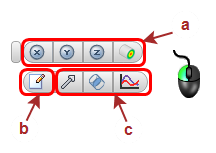
平面タスク(結果)
- アクティブな結果平面上で左クリックします。
- 平面の向きを変更します(a)。
- 外観を変更します(b)。
- ベクトル設定、XY プロット、バルク(c)などの平面ツールを開きます。
結果平面についての詳細
5.右クリック メニュー
右クリック メニューには、現在のタスクの状況に応じた利用頻度の高いコントロールがあります。これらのコントロールは、モデルから離れることなく、コマンドに簡単にアクセスできるようにします。
セットアップタスク
すべてのセットアップ タスクにおいて、右クリックメニューを使って選択タイプの変更や、アイテムの選択および選択解除、適切なクイック編集ダイアログを開く、等の操作ができます。加えて、現在行っているタスクに固有のコマンドにアクセスできます。
モデルの外側を右クリックした場合:
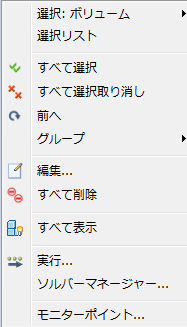
部品を右クリックした場合(材料タスク):
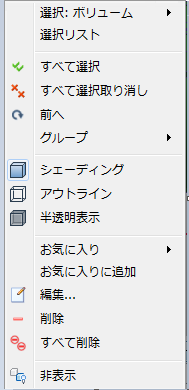
部品を右クリックした場合(境界条件タスク):
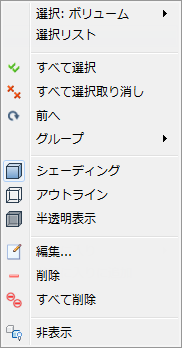
部品を右クリックした場合(メッシュ タスク):

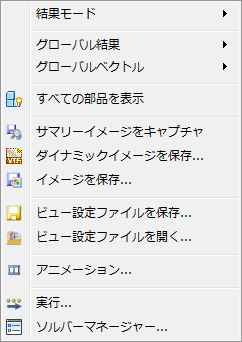
結果タスク
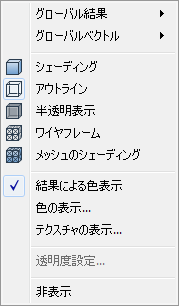
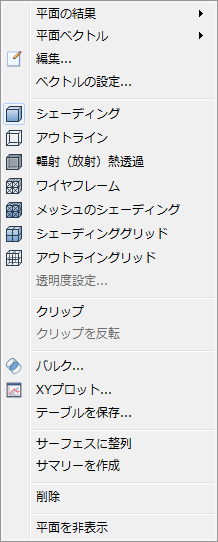
すべての結果タスクにおいて、右クリック メニューによりモデル、部品、または結果オブジェクトの外観を変更することができます。
モデルの外側を右クリックした場合:
部品上で右クリックした場合:
平面または等値面で右クリックした場合(平面タスクまたは等値面タスクがアクティブな場合):
6.クイック編集ダイアログ
クイック編集ダイアログは、モデルの設定や結果抽出のためのパラメータや値を指定する主なツールです。それぞれのタスクには、タスク固有の設定フィールドを含む独自のクイック編集ダイアログがあります。これは、Autodesk® CFD の重要なワークフロー要素です。
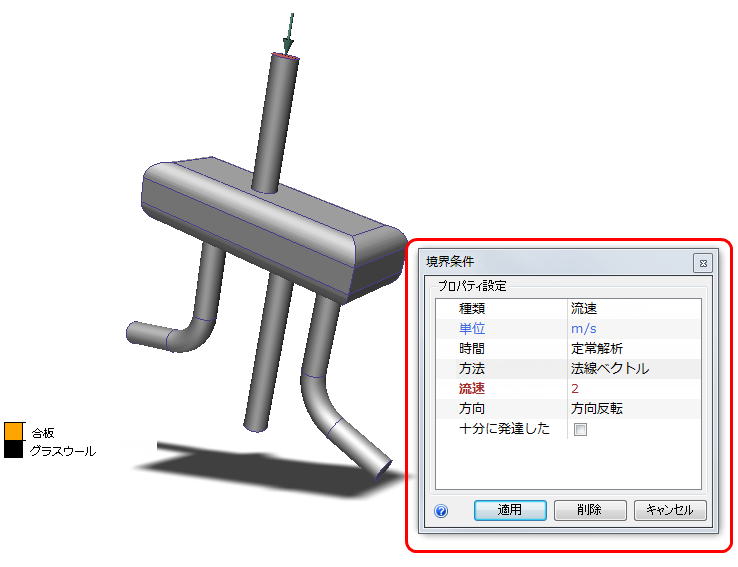
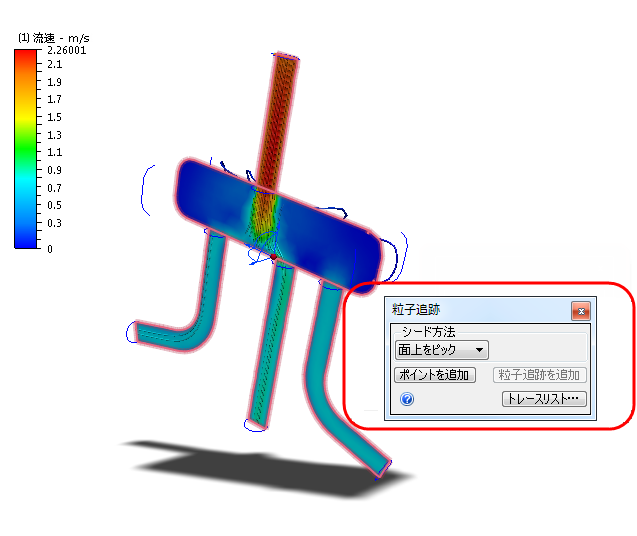
クイック編集ダイアログを開く方法にはいくつかあります:
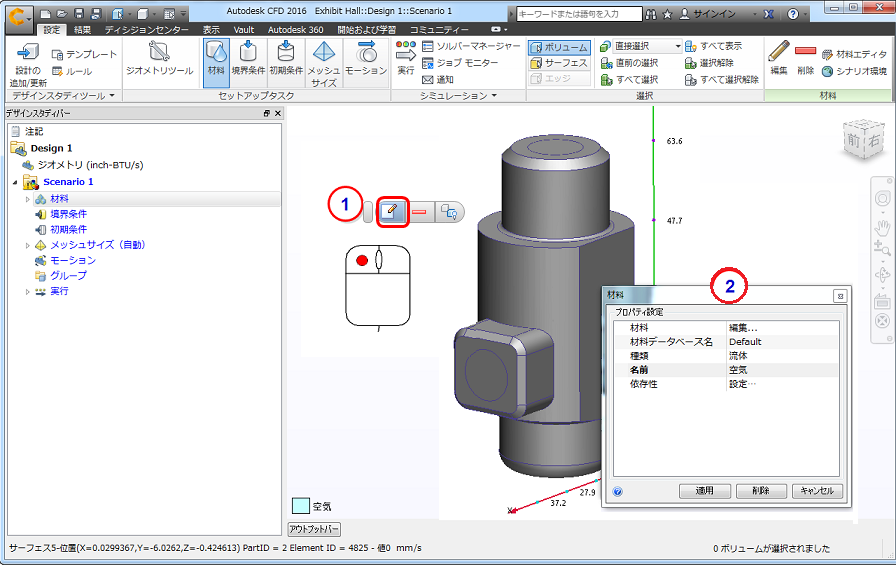
- マウス左ボタンでエンティティをクリックし、状況依存ツールバーの編集アイコンをクリックします。
- エンティティを右クリックし、[編集...]を選択します。
- デザイン スタディ バーで、設定またはエンティティを右クリックし、[編集...]を選択します。
- デザイン スタディ バーで、設定またはタスクのブランチをダブルクリックします。
- リボン状況依存パネルで[編集]をクリックします。
7.アプリケーション メニュー
アプリケーション メニューを使用すると、ファイルを管理し、環境設定を設定し、最近保存したデザイン スタディにアクセスできます。アプリケーション メニューを開くには、左上隅の丸いアイコンをクリックします。
必要な場合は、アプリケーション メニューについての詳細を確認する
8.クイック アクセス ツールバー
クイック アクセス ツールバーは、アプリケーション メニューの隣(左上隅の近く)にあります。ここにはよく使われるコントロールがまとめられています。以下に、クイック アクセス ツールバーのデフォルト ツールの概要を記します。
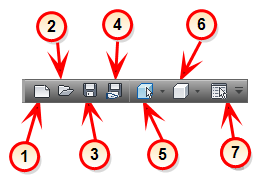
- [新規作成]: 新しいデザイン スタディを作成します。
- [開く]: デザイン スタディや共有ファイルを開きます。
- [保存]: デザイン スタディのすべてのシナリオと設計を保存します。
- [共有ファイルを保存]: サイズ縮小版のデザイン スタディ ファイルを保存します。
- [選択モード]: 選択できるエンティティのタイプを指定します。オプションは、[ボリューム]、[サーフェス]、[エッジ]です。
- [表示スタイル]: モデルの外観をコントロールします。
- [選択リスト]: 選択リストの表示を切り替えます。
必要な場合は、クイック アクセス ツールバーについての詳細を確認する
9.情報センター
情報センターからは、Autodesk Network にログインしたり、Subscription センターにアクセスしたりすることができます。
10.デザイン スタディ バー: デザイン スタディ バーでデザイン スタディのすべての側面を管理
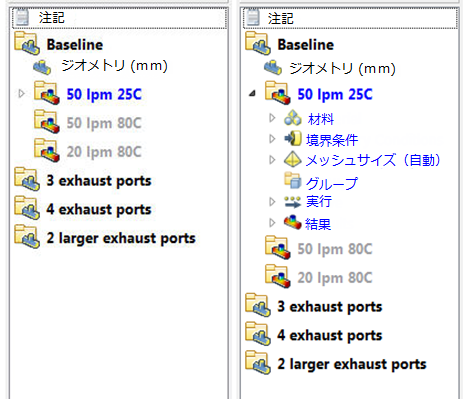
デザイン スタディ バーは、Autodesk® CFD を使用したプロセスのあらゆる側面を定義および管理する、ツリー形式の完全な対話型ツールです。デザイン スタディ バーは、Autodesk® CFD のプロセスを、デザイン スタディ、設計、シナリオの 3 つの基本レベルに編成する階層的構造をとっています。
各デザイン スタディには少なくとも 1 つのデザイン(特定の CAD ジオメトリ)が含まれ、各デザインには少なくとも 1 つのシナリオ(材料、境界条件、メッシュ設定と解析結果の集合)が含まれます。デザインは黒の太字で、シナリオは青の太字で表示されます。設定の割り当てと結果は、各シナリオ内に青の細字でリストされます。解析はこのウィンドウから管理します。
必要な場合は、ここをクリックしてデザイン スタディ バーの各ブランチについての詳細を確認する
11.ディシジョン センター
ディシジョン センターは、設計の代替案を比較するための、シンプルでありながら強力な環境です。これを使うことにより設計目標を満足する設計を見つけることができます。ディシジョン センターは、結果の可視化プロセスにおいて重要な役割を果たします。
必要な場合は、ここをクリックしてディシジョン センターについての詳細を確認する
12.アウトプット バー: 解析のステータス情報や重要な結果データを表示
- 解析のスタートアップおよび結論についての情報は[メッセージ ウィンドウ]タブに保存されます。
- [収束プロット]は、解析の進捗状況を監視します。
- [重要値]タブは、サマリー結果を比較します。
- [デザイン レビュー センター]タブは、視覚的な解析結果を比較します。
アウトプット バーは必要に応じて折りたたむことができます:
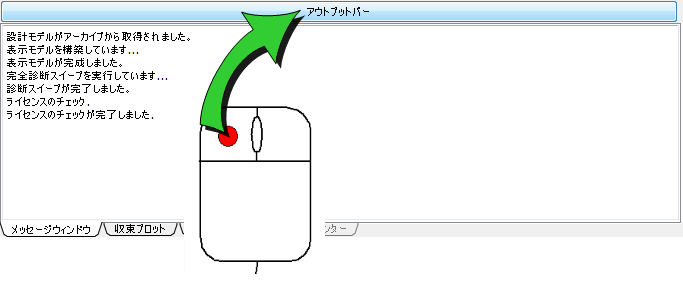
アウトプットバーを展開するには:
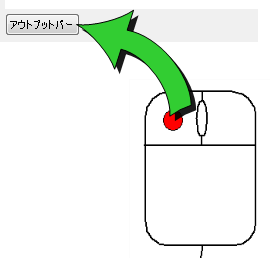
13.ViewCube
Autodesk® ViewCube® は、モードの向きをコントロールするための対話性の高い持続的なツールです。モデルの標準ビュー(直交座標系と一致)とアイソメ ビューを簡単に選択することができます。ViewCube ツールは、ビューの変更に合わせて、モデルの現在の視点に関する視覚的なフィードバックを提供します。
ViewCube を使用すると、事前設定の 26 方向のいずれかにすばやく方向を設定したり、直交座標軸を中心にモデルを回転したり、モデルを既定の方向にリセットすることができます。

既定では、ViewCube は、非アクティブな状態で、グラフィックス ウィンドウのいずれかのコーナーに表示されます。カーソルを ViewCube ツール上に置くと、ViewCube がアクティブになります。
モデルの方向を変更するには、使用可能なプリセット ビューのいずれかに切り替えるか、現在のビューを回転するか、モデルのホーム ビューを選択します。
また、好みに合わせて ViewCube の外観と動作をカスタマイズすることができます。
14.選択リスト
選択リストには、セットアップ タスクで選択されたアイテムが表示されます。これは特に、どのアイテムが選択されているかを確認するのに便利です。
平面および等値面結果タスクでは、選択リストに既存の平面または等値面がそれぞれ表示されます。壁面の計算、部品、およびポイント結果タスクでは、選択リストを使用して現在のタスクのコントロールを操作します。
選択リストの表示を制御するには、クイック アクセス ツールバーのトグルをクリックします。

15.ステータス バー: 解析結果の値を表示
- モデル表面の数値結果を表示するには、[Shift] + [Ctrl]キーを押したまま希望する位置にマウスを移動します。
- 平坦な断面の数値結果を表示するには、[Shift]キーを押したまま結果平面にマウスを移動します。
値は左下のステータス バーに表示されます:

16.ナビゲーション バー
ナビゲーション ツールバーは、モデルの向きとビューをコントロールする複数のツールの集合です。グラフィックス ウィンドウの一側面に沿って浮動しています。ナビゲーション操作をアクティブにするには、バーのボタンをクリックします。一部のボタンには、サブメニューに追加のツールがあります。追加のツールにアクセスするには、ボタンの下にある小さな矢印をクリックします。
基本ワークフロー
これで、Autodesk® CFD ユーザ インタフェースの説明は終わりです。ここで、Autodesk® CFD ワークフローにこれらがどう対応するかを確認することをお勧めします。次のタスクについては、後の章で詳しく紹介します。ここでは、代表的なワークフローについて理解しておきます。
モデルの設定ワークフロー
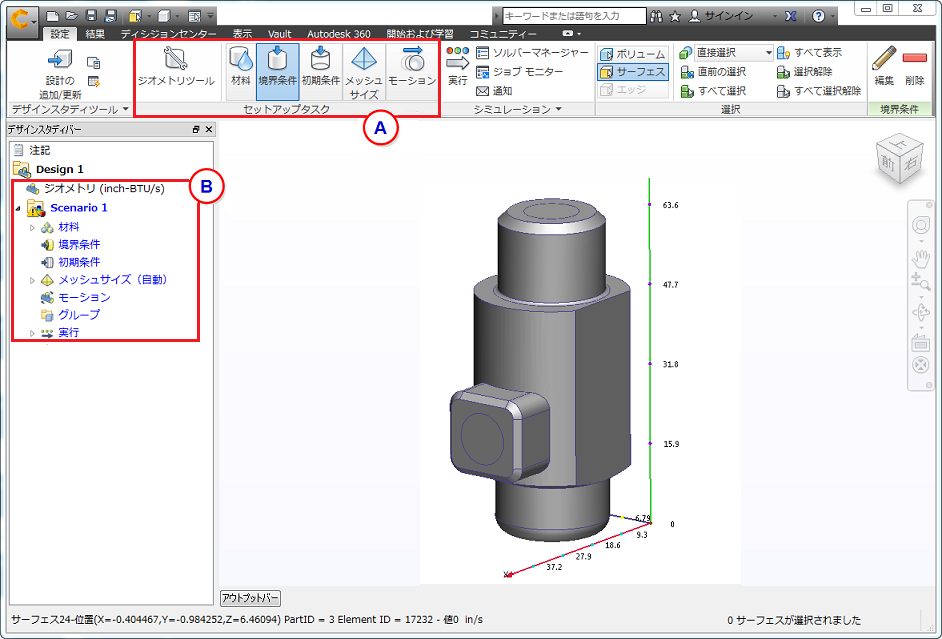
すべての設定タスクは類似したワークフローになります。モデルを操作する方法はいくつかあります。最も使いやすい方法を使用してください。
まず、設定タブ(A)またはデザイン スタディ バー(B)から、タスクを選択します:
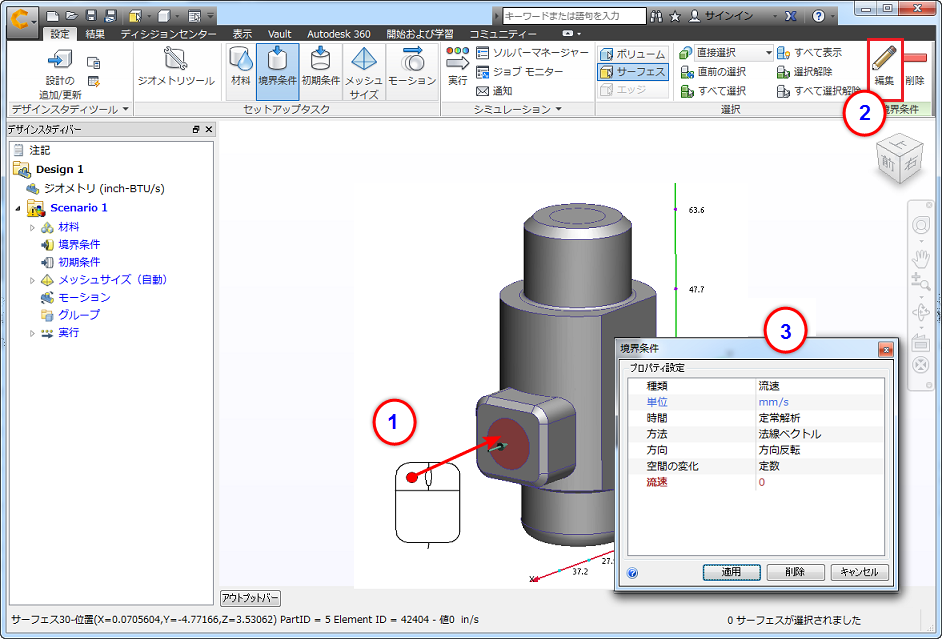
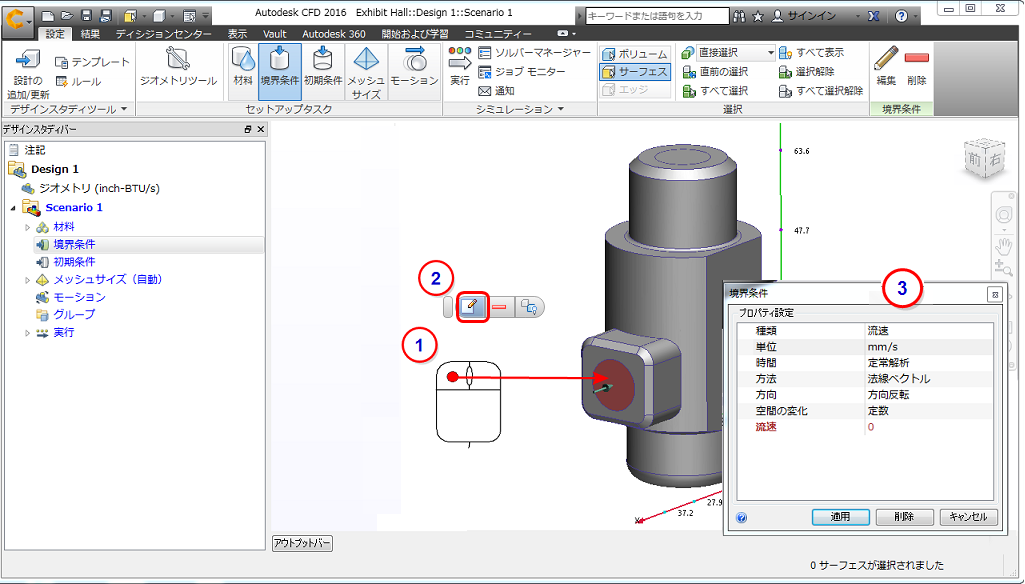
リボンを用いて設定を選択および定義するには:
- モデル エンティティ(サーフェスまたは部品)上で左クリックします。
- 状況依存パネルで[編集]をクリックします。
- 設定をクイック編集ダイアログで指定します。
モデルの近くで選択および定義するには:
- モデル エンティティ(サーフェスまたは部品)上で左クリックします。
- 状況依存ツールバー上で編集ボタンをクリックします。
- 設定をクイック編集ダイアログで指定します。
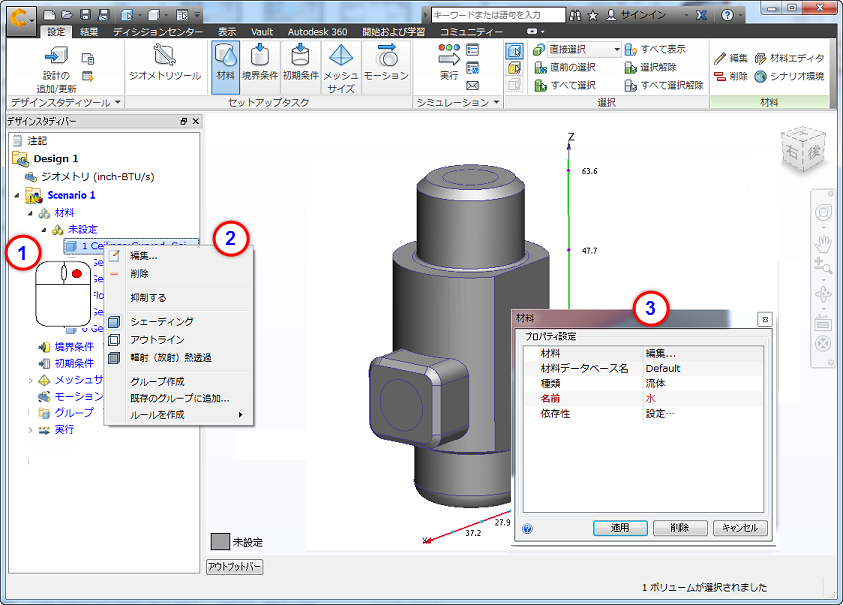
デザイン スタディ バーから選択および変更するには:
- デザイン スタディ バーで、モデル エンティティまたは既存の設定を右クリックします。
- [編集]をクリックします。
- 設定をクイック編集ダイアログで指定します。
定義して割り当てるには:
- クイック編集ダイアログを開きます(クリックし、状況依存ツールバーの[編集]を選択します)。 または、デザイン スタディ バーで[材料]または[境界条件]を右クリックし、それぞれ[新規材料]または[新規境界条件]をクリックします。
- 設定をクイック編集ダイアログで指定し、[適用]をクリックします。
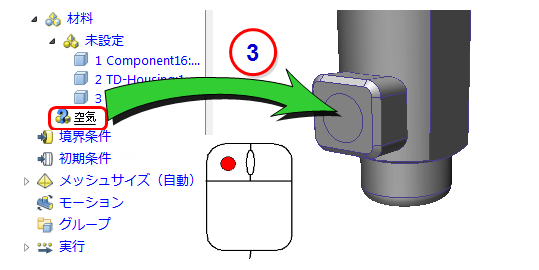
- 未適用の設定をデザイン スタディ バーから、モデル エンティティ上にドラッグします。