第 7 章: ジオメトリ ブランチとツール
ジオメトリブランチは次の主要な3つの用途に使用します:
解析長さ単位の設定
2Dモデルに対する座標系の指定
ジオメトリ ツールへのアクセス
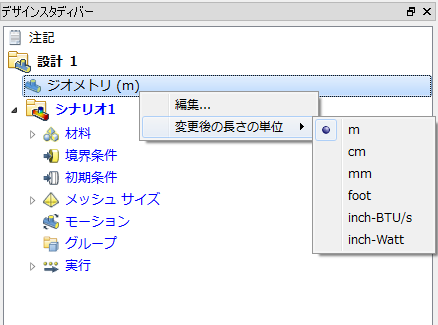
設計に対して行われるジオメトリ設定は、設計内のすべてのシナリオに適用されます。
設計に対する単位を設定するには、長さ単位を選択します
- ユーザ インタフェースダイアログでデフォルトが変更されていない限り、またはCADから起動された場合を除き、デフォルトの単位系はメートル法です。
- 大部分の CAD システムで作成されたジオメトリの場合、単位系を変更すると、モデルの寸法は新しい単位系に変更されます。たとえば、オブジェクトの長さが 1 m の場合、単位が mm に変更されると、長さは 1000 mm となります(同じ物理サイズ、異なる長さの値)。
- Pro/Engineer モデルの場合、単位系を変更して変わるのは解析の長さ単位だけです。モデルの寸法は変更されません。
- デザイン スタディに追加された新しい各設計の長さの単位は、そのスタディ内の他の設計と同じ単位に自動的に設定されます。
- 1 つの設計の長さの単位を変更すると、すべての設計の長さの単位が変更されます。
- スタディの中に、一度でも実行されたことのあるシナリオが存在する場合、長さの単位は変更できません。
2D モデルに対する座標系を設定するには
- 右クリックメニューから座標系を選択します。
- 直交、Y軸について軸対称あるいはY軸について軸対称、を選択します。
ジオメトリツール
ジオメトリ ツールは Autodesk® CFD インタフェースからジオメトリの変更、作成を行うのに使用します。エッジのマージや微小オブジェクトの削除ツールにより、特定のジオメトリフィーチャーの複雑性を軽減し、それによって解析速度を上げることができます。内部流体ボリューム生成と外部流体ボリューム生成機能では、元の CAD ジオメトリからは独立してデザイン スタディ内で流れジオメトリを作成することができます。
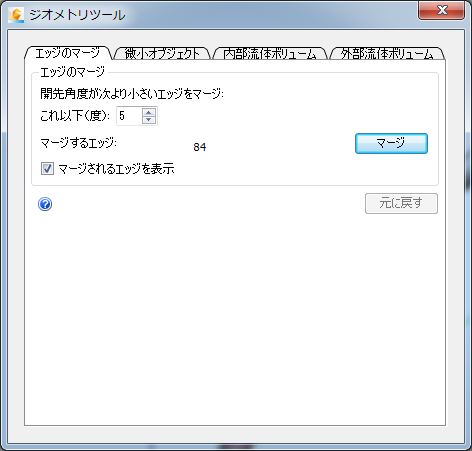
ジオメトリ ツールを使用するには、[設定] > [セットアップ タスク] > [ジオメトリ ツール]をクリックします。または、デザイン スタディ バーの[ジオメトリ]ブランチを右クリックし、[編集...]を選択します。
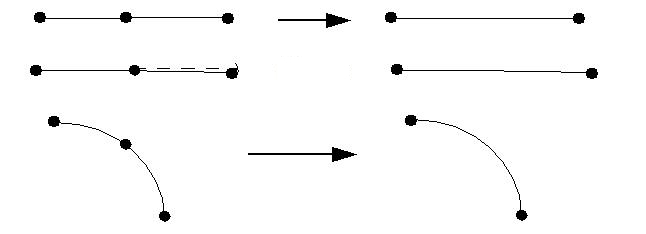
指定された公差以下の角度で共通の頂点で交差するエッジを結合するには、エッジのマージを使用します
エッジのマージは指定された許容値より小さな湾曲角度で共通の頂点で交差するエッジを統合します。このツールの利点は、特に微小なエッジの数を減らすことにより、全体的なメッシュ密度を減らして解析時間を短縮することです。
屈曲点は、開先正接角度によって決まります。この角度には、エッジのマージダイアログで15度の上限が定められています。
エッジのマージについて
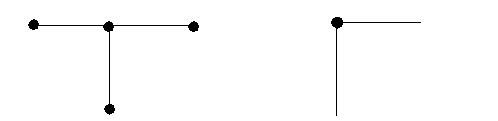
エッジのマージは、2 つ以上のエッジが頂点で交差する場合は無効となります(左図)。同様に、指定された角度よりも大きな開先角度で交差するエッジもマージされません(右図)。
必要な場合は、ここをクリックしてエッジのマージについての詳細を確認する
小さなサーフェスや見えないほどの大きさのエッジを削除するには、[微細オブジェクトの削除]を使用する
微小オブジェクトの削除は、部品抑制ツールではなくジオメトリ修復ツールです。部品はCADツールのモデルから抑制することが望ましいと言えます。このツールは、一般には目に見えないほど非常に小さなサーフェスやエッジを削除するように設計されています。
薄いサーフェスは多くの場合、正常なメッシュ生成の妨げとなる、あるいは過剰なメッシュ密度の原因となる可能性があります。
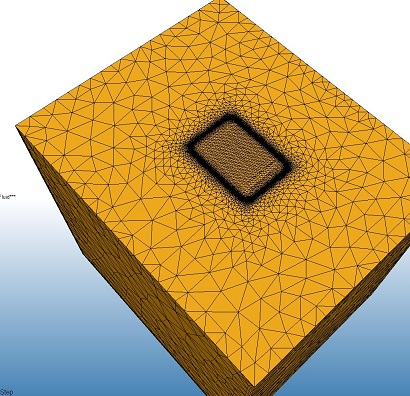 | 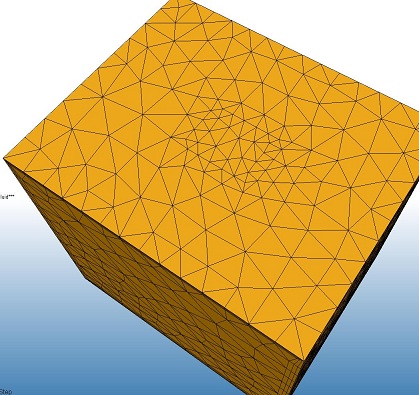 |
左側のボックスの上面の中心には、微小な薄いループが存在します。このループがあるため、この領域のメッシュ密度は非常に高くなっています。右のボックスは、微小オブジェクトの削除でループを削除した後の結果を示しています。メッシュの密度は、大幅に減少されました。
必要な場合は、ここをクリックして微小オブジェクトの削除についての詳細を確認する
物理ソリッド内に内部の流体ボリュームを作成するには、[内部流体ボリューム]を使用する
典型的なCADモデルは流体部品ではなく、ソリッド部品で構成されています。通常、流体領域はソリッドの内外に含まれているが、ほとんどの場合はジオメトリ モデルの一部として明示的に構築されることはない。
ソリッド部品のみで構成されたジオメトリには、通常、流体(空気、水など)が流入、流出する開口部があります。
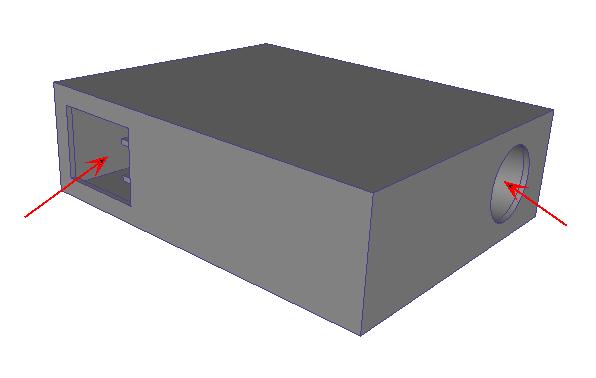
このような状態のモデルは、流体解析には適していません(流れ部品が存在しないため)。
空間フィルツールは、密閉された内部空間の境界となるキャップサーフェスを作成します。作成したサーフェスとボリュームは、境界条件や材料などを持つことができる実際のジオメトリでシミュレーションモデルの一部としてメッシュ作成されます。
必要な場合は、ここをクリックして内部流体ボリュームについての詳細を確認する
周囲のフローに対応する部品を作成するには、[外部流体ボリューム]を使用する
デバイスの多くが、流体(空気、水など)の中に存在します。このような部品の設計における重要なファクターは、デバイスの周囲を流体がどのようにながれるかです。この例には、以下が含まれます。
- バイクや自転車
- 航空機
- 自動車
- 外部自然対流にさらされる電子機器
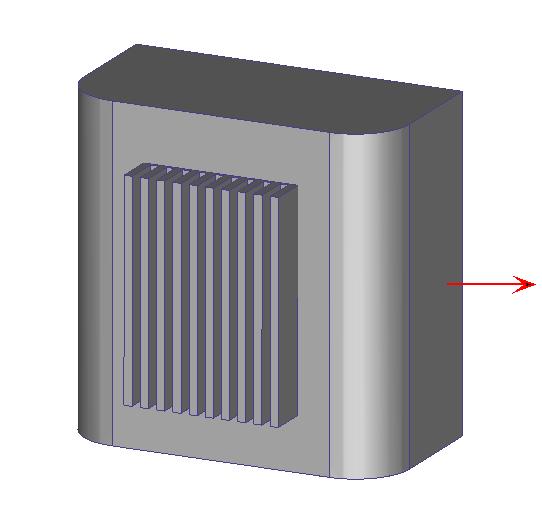
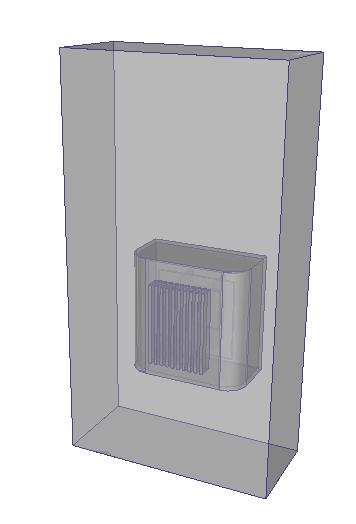
どの場合も装置を取り囲む空気ボリュームが製造用CADモデルの一部として含まれることは、めったにありません。流れを解析するためには、モデルを囲むボリュームを追加する必要があります。
外部流体ボリューム生成ツールでは CAD ジオメトリに部品を加えることなく、周囲の空気(または流体)を Autodesk® CFD 内のシミュレーション モデル上に直接構築できます。
必要な場合は、ここをクリックして外部流体ボリューム生成についての詳細を確認する
演習 1 に関する注意
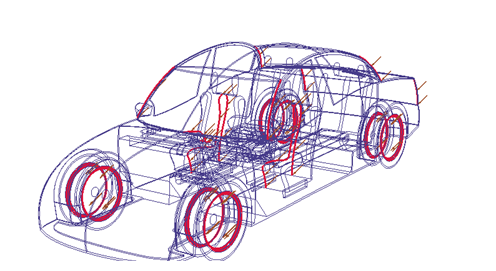
演習1では、ジオメトリツールを使っていくつかのエッジをマージできるというメッセージが表示されたにもかかわらずジオメトリツールを閉じました。
なぜでしょうか?
モデルを調べたところ、これらのエッジのほとんどは車の外部サーフェス上にありました。スタディの意図はキャビン内の流れを解析することであったため、ジオメトリ ツールを使って修正しても解析性能は向上しないからです。
ジオメトリ ツールを使用するタイミング:
タブは推奨される使用順序に沿って配置されています。
[エッジのマージ] --> [微小オブジェクトの削除] --> [内部流体ボリューム] --> [外部流体ボリューム]。
違う順序でツールを使用すると、予期せぬ結果やエラーが生じる可能性があることに注意してください。
ジオメトリツールはその他の設定(境界条件、メッシュサイズなど)を指定する前に使用する必要があります。これは、ジオメトリツールがモデルに対してジオメトリ要素の追加や削除を行うためであり、これにより既存の設定が削除される場合があるためです。
ジオメトリツールの使用はオプションであることを覚えておいて下さい。エッジのマージ、微細オブジェクトの削除、内部外部ボリュームの作成に、CADツールを使用することを選択する場合もあるでしょう。どちらにも長所と短所があります。
Autodesk® CFD のジオメトリ ツールを使用することにより、CAD モデルでジオメトリの追加、削除を行わなくても簡単にモデルの修正と流体ボリュームの作成ができます。ただし、CAD モデルで変更を行った方が、追加、削除するフィーチャーに対するコントロールを効率的に行えます。