演習 2
この演習では材料の割り当てについて学びます。また、カスタム材料を作成し、カスタム材料データベースに保存する方法についても説明します。
デザイン スタディ バーの[ジオメトリ]ブランチで、単位が[mm]に設定されていることを確認します。
Autodesk® Inventor、PTC Creo、Solidworks:
単位は mm になっています。アクションは必要ありません。
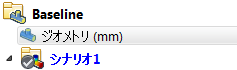
UGNX:
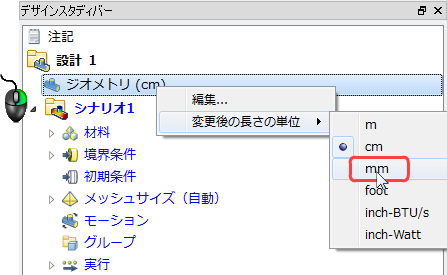
[ジオメトリ]ブランチを右クリックします
[mm]を選択します。
[設定]タブで[材料]をクリックします。
![[設定]タブの[材料]](../images/task-icons-material.png)
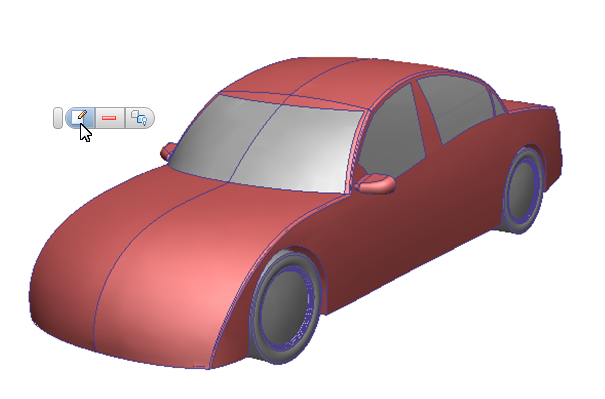
Car Body を左クリックします。状況依存ツールバー上で[編集]ボタンをクリックします。
[種類] = 固体、[名前] = 炭素鋼 を指定し、[適用]をクリックします。
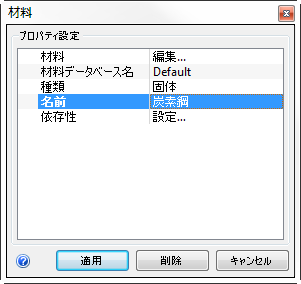 注: 右側列のフィールドをクリックするとメニューになります。
車体を非表示にします。
注: オブジェクトを非表示にするには、オブジェクトを右クリックして[非表示]を選択するか、[Ctrl]キーを押しながらオブジェクトでマウスの中ボタンをクリックします。内部キャビンの空気ボリュームを選択し、状況依存ツールバーから[編集]ボタンをクリックします。
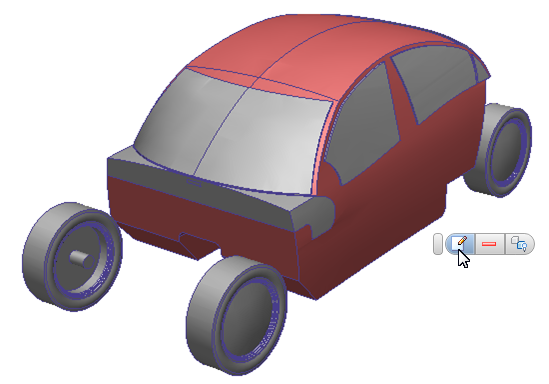
[種類] = [流体]、[名前] = 空気を指定し、[適用]をクリックします。
上記で割り当てを行った空気部品を非表示にします。
4 つの車輪を選択し状況依存ツールバーから[編集]ボタンをクリックします。
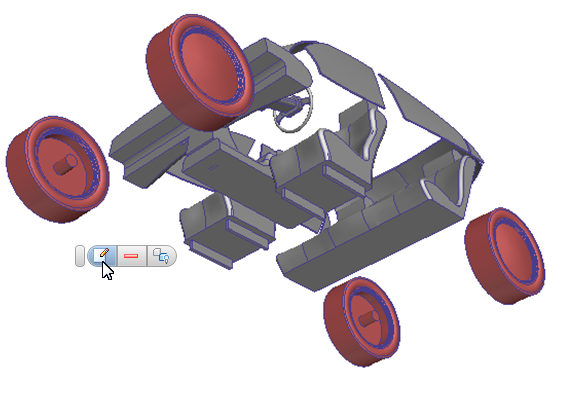
[種類] = [固体]、[名前] = シリコン ラバーを指定し、[適用]をクリックします。
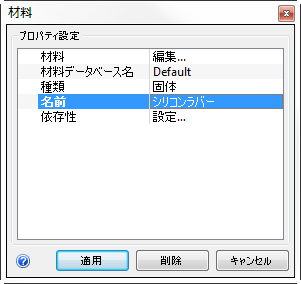
車輪を非表示にします。
リア シート、2 つのフロント シート、コンソールを選択します。状況依存ツールバー上で[編集]ボタンをクリックします。
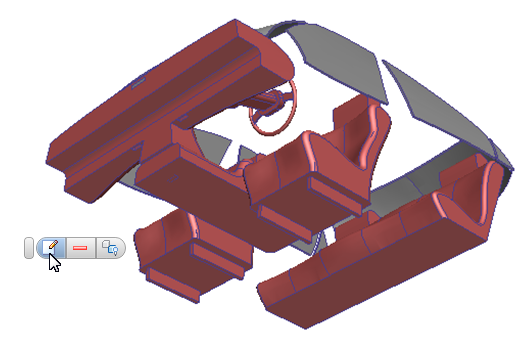
[種類] = [固体]、[名前] = グラファイト カーボンを指定します。材料の行で[編集]をクリックします。

材料エディタで、[名前] = Interior、[データベースに保存] = ユーザ定義材料に設定します。
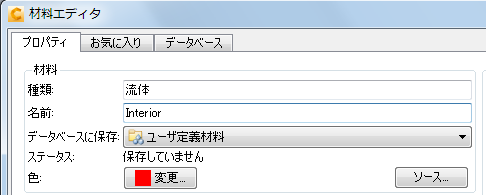
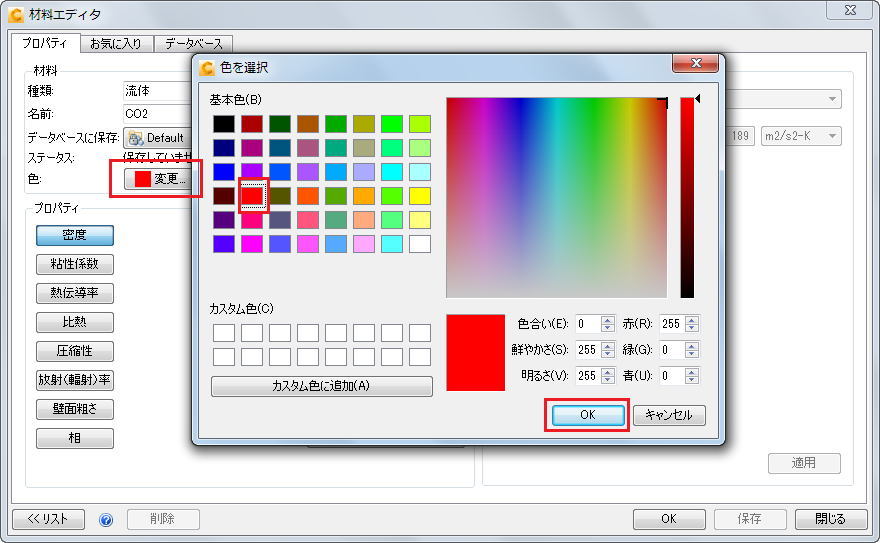
色: [変更]をクリックします。[色を選択]ダイアログで、黄褐色を選択し[OK]をクリックします。
 注: また、適切な場合には材料エディタで物性を変更することもできます。
新しい材料をカスタム材料データベースに保存するには、材料エディタで[保存]と[OK]をクリックします。
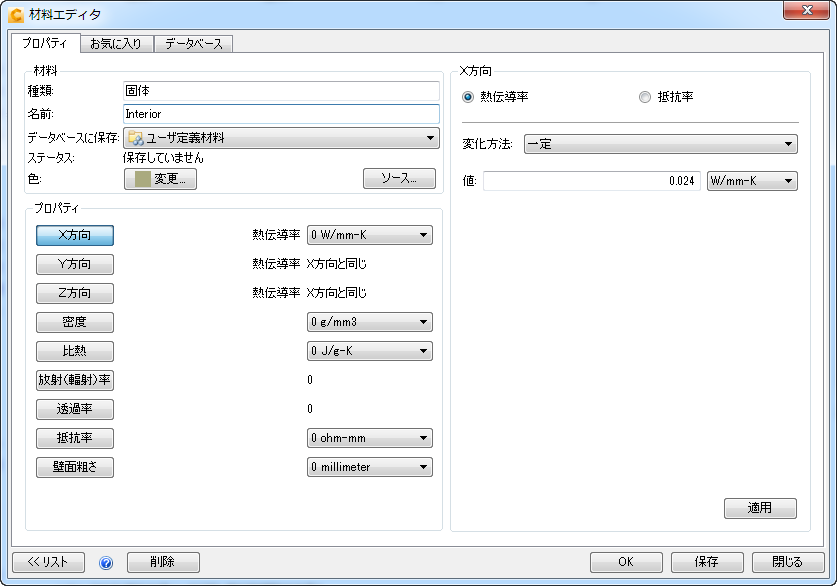
「Interior」材料を適用するには、[材料]クイック編集ダイアログで[適用]をクリックします。
シートとコンソールを非表示にします。
ダクト内の 3 つの空気ボリュームを選択し、状況依存ツールバーから[編集]ボタンをクリックします。
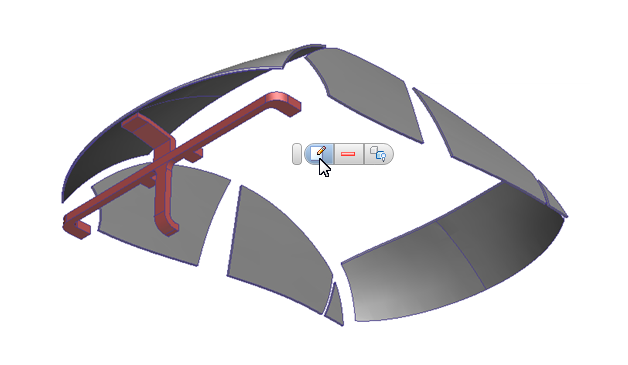 注: この図の上側および下側ボリュームは Autodesk® CFD で自動的に作成されています。中央のボリュームはCADモデルの部品です。メッシュ コントロールを実証する目的でメッシュ分布を割り当てる場合、この部品を使用します。
[材料データベース名] = Default、[種類] = 流体、[名前] = Air を指定します。[適用]をクリックします。
上記で割り当てを行った空気部品を非表示にします。
左マウスボタンを押したまま、車の端の周囲に矩形をドラッグします。
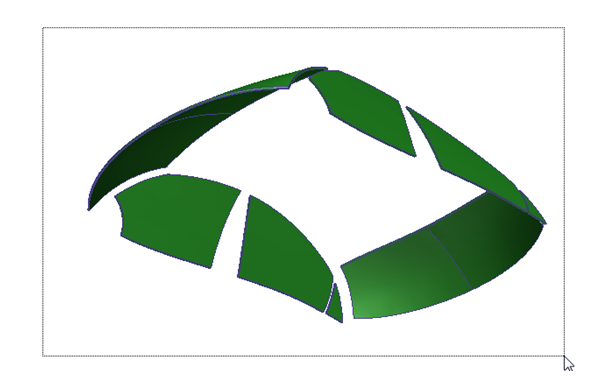
左ボタンでモデルの外側をクリックし、状況依存ツールバーの編集アイコンをクリックします。
[種類] = 個体、[名前] = ガラスを指定し、[適用]をクリックします。

モデルの外側を右クリックし、[すべて表示]を選択します。
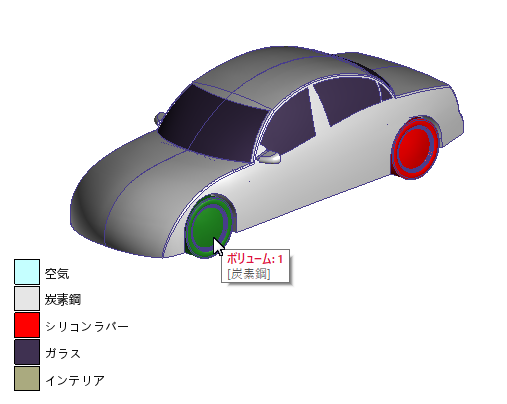
すべての部品に適切な部品が割り当てられていることを確認します。
左下の凡例と部品の色を比較します。
または、部品上にマウスを置いて割り当てられた部品を確認します。
部品への割り当てが間違っている、あるいは「未設定」となっている場合ここで修正します。
これで、演習は終了です。