演習 17
この演習では、ディシジョン センターで個別の設計およびシナリオの結果をサマリー イメージや重要値を使って比較する方法について学びます。
この演習では、Baseline 設計で作成したサマリー イメージおよび重要値エンティティを新しい設計の結果で更新します。
開始するには、[ディシジョン センター]タブをクリックしてディシジョン センターを開きます。
![[すべて更新]アイコン](../images/design-study-bar-icon.png)
すべてのイメージ、値、プロットを更新するには、ディシジョン センター バー上で右クリックし[すべて更新]を選択します。
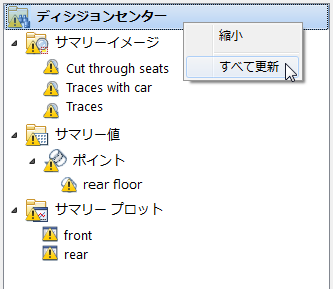 注: ディシジョン センター内のオブジェクトの横にある警告シンボルは、デザイン スタディ内の 1 つまたは複数のシナリオがディシジョン センター オブジェクトに含まれていない、または最新の状態でないことを意味します。[すべて更新]をクリックすると、すべてのシナリオから最新の結果を抽出し、ディシジョン センター オブジェクトに適用します。
[Cut through seats]サマリー イメージ(デザイン レビュー センター ブランチの下)をクリックします。
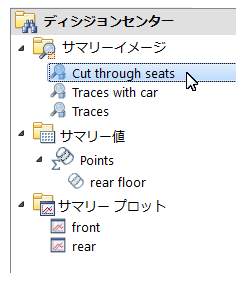 注: Baseline 設計の保存されたビューが表示されます。
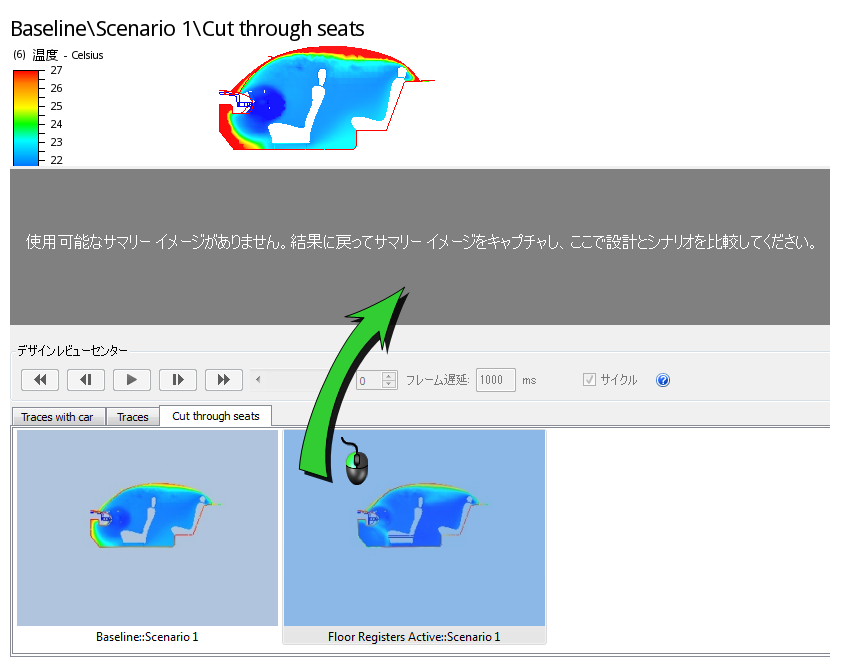
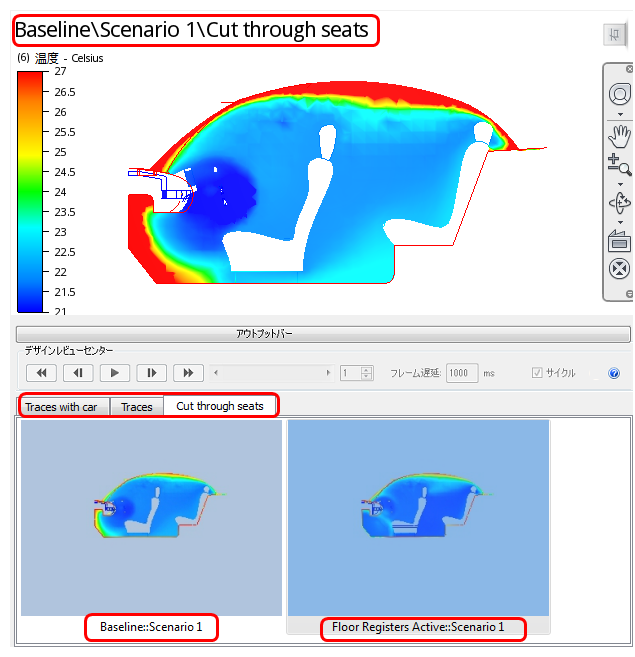 注: 各サマリー イメージが、個別のタブに表示されます。各タブはデザインスタディ内のすべての完了したシナリオの保存されたサマリーイメージを表示します。
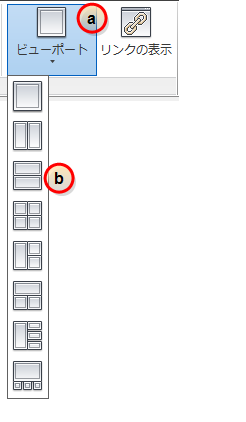
両方の設計のサマリー イメージを同時に表示するには、グラフィックス ウィンドウを 2 つのビューポートに分割します。
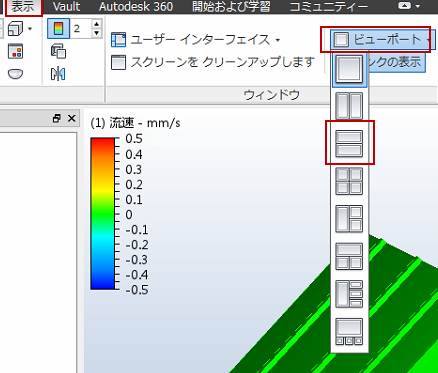
[表示]タブで[ビューポート]メニューを展開します。
[水平分割ビュー]を選択します。
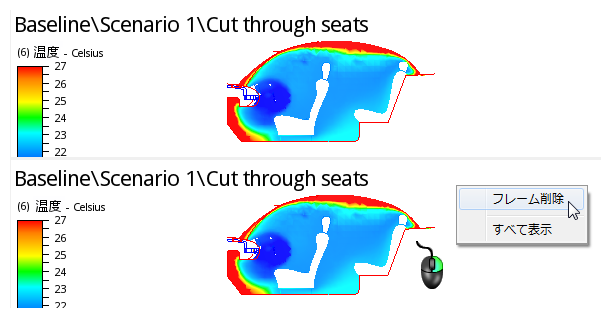
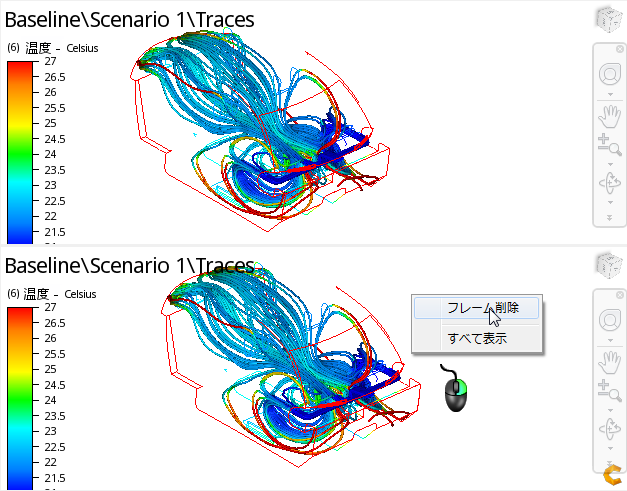
どちらのビューポートも同じイメージを表示します。いずれかのイメージを削除するには、下のビューポートを右クリックして[フレーム削除]を選択します。
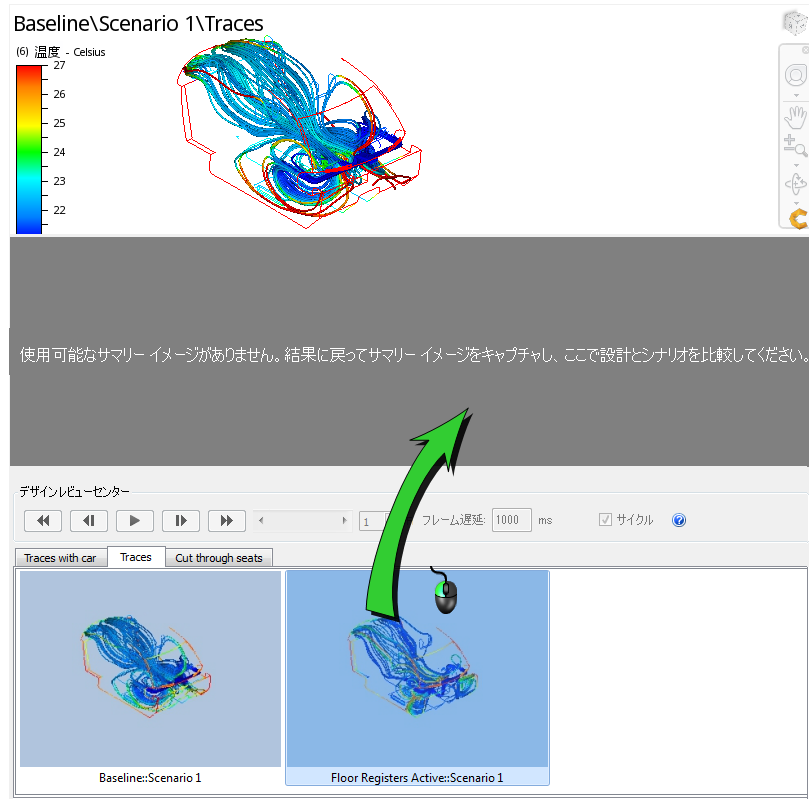
Floor Registers Active イメージをアウトプット バーから下のビューポートにドラッグします。
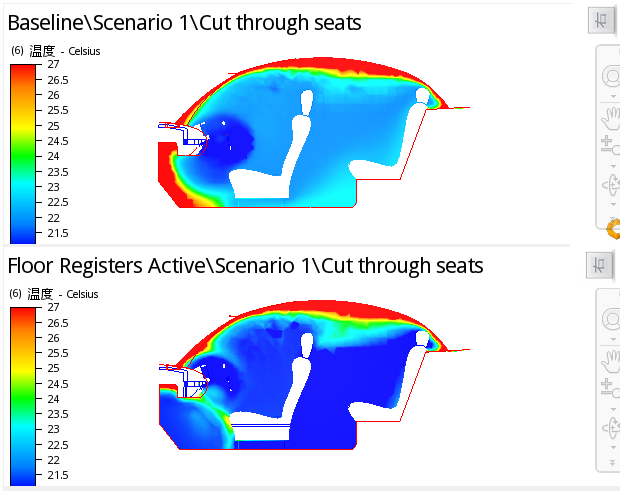
新しい設計では格段に温度が下がっていることを下のビューポートで確認します。また、後部座席でより均一な冷却が実現されています。
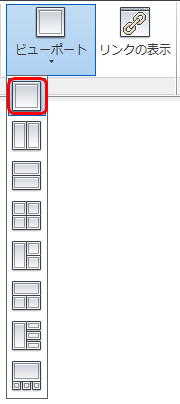
[ビューポート]メニューからビューポートを 1 つだけ表示します。
 注: 設計結果を比較する別の方法としては、両方の設計のサマリー イメージを単一のビューポートに配置し、アニメーション表示する方法があります。
現在ビューポートに表示されていないイメージを、出力バーから単一のビューポートにドラッグします。(Floor Registers Active のイメージが下にドラッグされています。)

スライダ バーの「ビデオ」コントロールを指定して 2 つの設計をアニメーション表示することもできます。

流れパターンの変化を見るには、[Traces]サマリー イメージ(デザイン レビュー センター ブランチの下)をクリックします。

[Traces]サマリーイメージを使って 2 つの設計の結果を比較します。
2 つの水平分割ビューに切り替えます。
下部のビューポートからイメージを削除するには、右クリックして[フレーム削除]を選択します。
Floor Registers Active イメージを下のビューポートにドラッグします。
すべてのビューの動きを同じにするために、[表示]タブの[リンクの表示]が選択されていることを確認します。
注: Baseline 設計で温度の不均一を招いた循環は新しい設計では解消されています。ただし、床空間の前方では若干の循環が起こっています。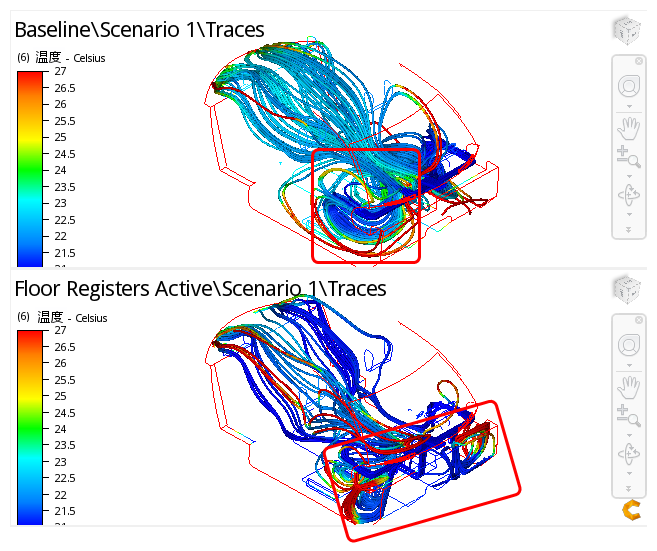
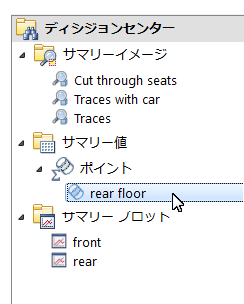
ディシジョン センターの[サマリー値]ブランチから rear floor サマリー ポイントを選択します。
[温度]を選択し、[選択した行をプロット]をクリックします。
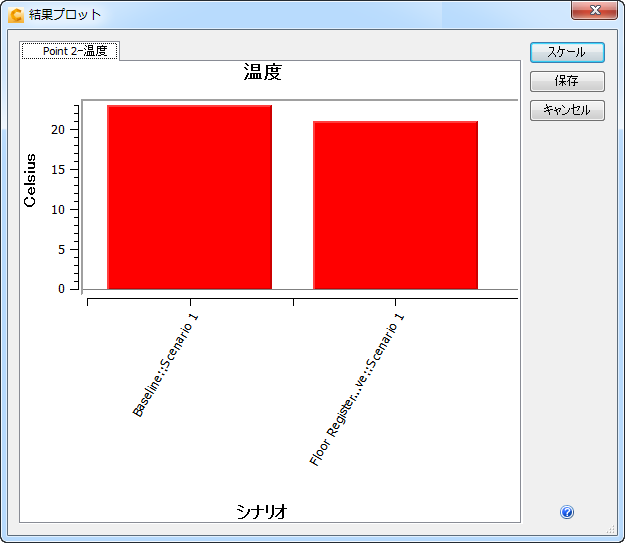
注: 新しい設計ではこの位置の温度が低下しています。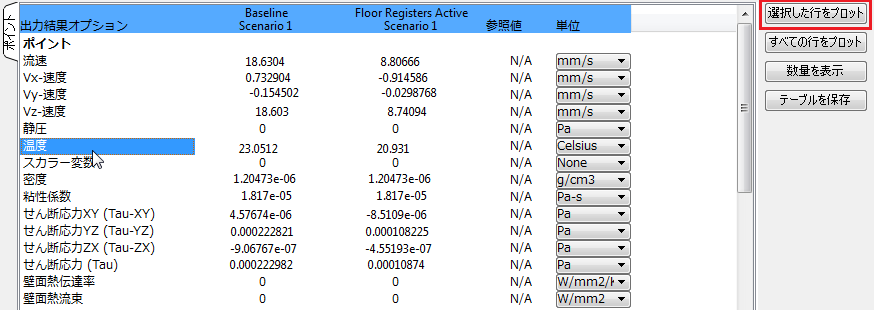
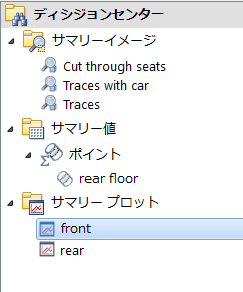
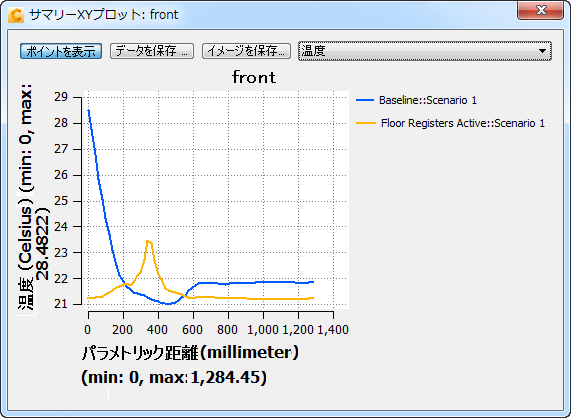
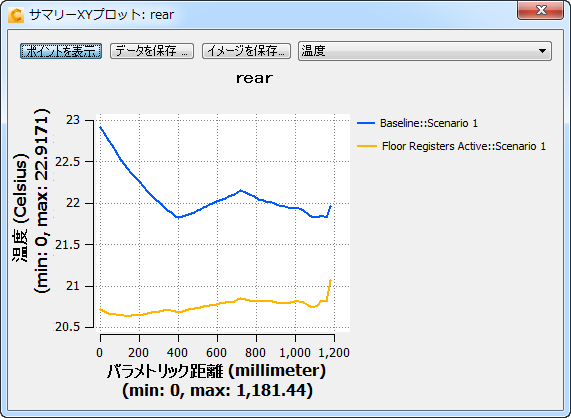
前部空間および後部空間の温度プロットを表示するには、front および rear サマリー XY プロット エントリを表示します(XY プロット データ ブランチの下)。
考察
新しい設計(黄色でプロット)では、前部、後部空間共に天井と床の間の温度差が 2 ℃未満になりました。
前部、後部空間の平均温度の差は1℃程度になりました。
前部、後部乗員空間それぞれの中の温度差も Baseline 設計より格段に小さくなりました。
 注: 新しいサマリー プロット、サマリー値、サマリー イメージは、デザイン スタディにいつでも追加できます。任意のシナリオの結果ブランチに戻り、サマリーアイテムまたはイメージを作成し、新しいエントリをディシジョンセンターで更新します。
終了したら、ウィンドウ右上隅のXをクリックしてすべてのプロットウィンドウを閉じます。
結論
車内の前部および後部空間にフロア用レジスタを追加することにより、前部および後部乗員空間の温度差を天井から床の間で 2℃ 以内、前部と後部の差を 2℃ 未満にするという設計基準を満たすことができました。この新しい設計では、各乗員に対する均一な冷却という設計目標も達成しています(各目標および基準については演習 1 を参照してください)。
課題
これで、Autodesk® CFD を使用して異なる設計を比較する方法の学習が完了しました。さらに、このモデルを使用してこれ以外の変更を試してみてください。
- 前部のレジスタだけがアクティブな場合どうなるでしょうか?
- ...あるいは、後部のレジスタのみがアクティブな場合は?
- コンソール上部のデフロスト用レジスタをアクティブにするとどうなるでしょうか?
- 前部の4つのレジスタの角度を変更するとどうなるでしょうか?
CAD モデル内でこれらの変更を行い、このデザイン スタディ内で新しいクローン化された設計を起動できます。演習 15 およびこの演習で説明された手順に従ってください。
ジオメトリ構成の変化に加えて、物理パラメータの変更も試してみましょう。
- 流量を変更したらどうなるか?
- 温度を変更したらどうなるか?
単純にデザイン スタディ バーでシナリオ 1 をクローン化し、Autodesk® CFD 内でクローン化された解析の境界条件を変更します。詳細は第 22 章をご覧ください。