第 16 章: 粒子追跡
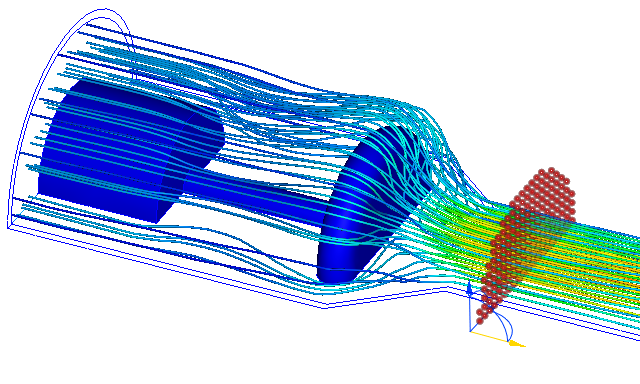
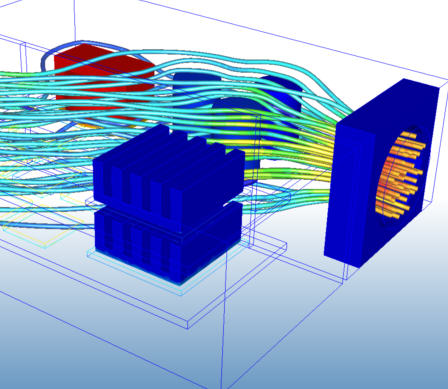
粒子追跡は、流れに注入された染料のようなものです。流れの動きを可視化する上で強力な手法です。
粒子追跡を作成するには
[結果]タブ > [結果タスク]パネル > [粒子追跡]をクリックします。
[セットを作成]パネルの[シード タイプ]、[パターン]、および[密度]を定義します。(既定の設定を使用するか、メニューの設定を変更することができます。)
[追加]をクリックします。
モデルのサーフェスをクリックします。シードのタイプに応じて、シードの分布を定義するには、クリックしてドラッグするか、複数回クリックするか、あるいは単に特定の位置をクリックしなければならない場合があります。
サーフェス上をクリックすると、シード ポイントは、マウス カーソルと一直線に並んで最初のシェーディングされたジオメトリ サーフェスまたは結果平面上に作成されます。シェーディングされたサーフェスがマウスと一直線に並んでいない場合、シード ポイントが最初に表示される(輪郭として表示できる)サーフェス上に作成されます。サーフェスが流れの開口部(または 2 つの流れ領域間の内部サーフェス)である場合、シードから増分を追跡します。サーフェスが外部のソリッド サーフェスである場合、粒子追跡はシードから描画されません。ただし、座標軸をドラッグして、流れ場にシードを移動することは可能です。
シード セットを移動するには、座標軸上で左クリックし、モデル内の目的の場所にドラッグします。追跡セットを回転させるには、座標系の円弧をドラッグします。
追跡セットを非表示にするには、そのセットを右クリックして、[追跡セットを非表示]を選択します。デザイン スタディ バーの結果ブランチ内にある追跡セットのブランチをオフにすることもできます。
非表示の追跡セットを再開するには、座標軸をわずかにドラッグするか、デザイン スタディ バーの結果ブランチ内の追跡セットのブランチをチェックします。
シード タイプ
シードの配置方法を制御するには、シード タイプのメニュー オプションを使用します。多数のシードを作成するのに便利なオプションや、特定の場所で数個のシードを作成するのに便利なオプションがあります。
点
[点]を使用して、モデル サーフェスに個々の追跡シードを作成します。
イメージでは、シードが粒子追跡のある流出口に配置されていることに注意してください。外壁とシェーディング ポペットに配置されたシードは、流れに動きがない固体サーフェス上にあるため、粒子追跡はありません。
![[点]シード タイプ](../images/seed-type-points.png)
ライン
追跡シードの 1 つの行を作成するには、[ライン]を使用します。ラインの片端を一度クリックして目的の長さにドラッグし、もう一度クリックしてラインを完成させます。
![[ライン]シード タイプ](../images/seed-type-line.png)
リング
追跡シードが充填されていない円形の形状を作成するには、[リング]を使用します。円の中心で一度クリックして目的の半径までドラッグし、[リング]をクリックしてリング フォームを完成させます。
![[リング]シード タイプ](../images/seed-type-ring.png)
円形
追跡シードが充填されている円形の形状を作成するには、[円形]を使用します。円の中心で一度クリックして目的の半径までドラッグし、[円形]をクリックして円形フォームを完成させます。
![[円形]シード タイプ](../images/seed-type-circular.png)
矩形
指定のグリッドを作成するには、矩形を使用します。一度クリックして最初の角を定義して目的の幅にドラッグし、もう一度クリックします。目的の高さにドラッグしたところで 3 回目のクリックを行い、矩形のフォームを完成させます。
![[矩形]シード タイプ](../images/seed-type-rectangular.png)
領域
[領域]オプションは、追跡シードの分布を直接ジオメトリ平面または結果平面に適用します。このオプションは、結果平面全体に均一に追跡を分布させる場合に使用します。これは、腐食を計算する場合に便利です。
キー入力
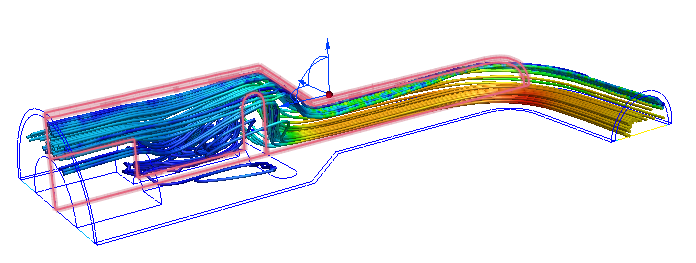
正確なX、Y、Z座標をキー入力します。各座標はコンマで区切ります。(座標値は括弧や引用符で囲まないでください。)
シード パターン
シード ポイントの定義グリッド上への配置方法をコントロールするには、[シード パターン]を使用できます。シード パターンには、特定のシード タイプ(ラインまたは点など)は選択できないことに注意してください。
粒子追跡を編集するには
[追跡セットを編集]ダイアログを開くには、[セットを修正]パネルの[編集]をクリックします。これを使用すると、個々の粒子追跡を削除したり、表示されている結果量を変更したり、塗り潰し色で粒子追跡を表示したりして、粒子追跡のプロパティを変更できます。
- 既定では、粒子追跡は追跡 ID によってテーブルに並べられます。
- ID または滞留時間のいずれかによって粒子追跡をソートするには、適切な列のヘッダをクリックします。
- 個々の粒子追跡を削除するには、リストから選択し、[削除]をクリックします。セット内のすべての粒子追跡を削除するには、[セットを削除]をクリックします。
- 追跡セット全体を削除するには、[セットを修正]パネルの[削除]をクリックします。すべての粒子追跡を削除するには、[削除]ボタンを展開して、[すべてを削除]をクリックします。
結果 / 色
[結果]メニューから選択して、表示される結果量を変更します。均一の色で粒子追跡を表示するには、[ソリッド]を選択し、カラー セレクタをクリックして、カラーを変更します。
モデル上の追跡セットを右クリックするか、デザイン スタディ バーの結果ブランチにある追跡セット ブランチで右クリックして、[追跡セットを編集]ダイアログから結果や色をコントロールできることに注意してください。
粒子追跡プロパティを修正するには
表示
モデル上の追跡セットを右クリックするか、デザイン スタディ バーの結果ブランチにある追跡セット ブランチで右クリックして、[追跡セットを編集]ダイアログから表示をコントロールできることに注意してください。
範囲
完全な粒子追跡(全範囲)を描画するかどうか、またはシード点の長さの上流(後ろ)または下流(前)のみを描画するかどうかを定義するには、[範囲]を使用します。
モデル上の追跡セットを右クリックするか、デザイン スタディ バーの結果ブランチにある追跡セット ブランチで右クリックして、[追跡セットを編集]ダイアログから範囲をコントロールできることに注意してください。
粒子追跡の幅
粒子追跡のサイズをコントロールするには幅設定を使用します。シリンダ、球、ポイントの幅を増やすと、直径が大きくなります。ラインの幅を増やすと、ラインがリボンのように表示されます。
手順
粒子追跡の長さをコントロールするには最大ステップ設定を使用します。デフォルト設定の 5000 がほとんどのケースに適しています。非常に細かいメッシュのモデルで、粒子追跡がモデルの中間で止まるような場合にはこの値を増やします。
質量
デフォルトで粒子追跡は質量を持たず、その動きは流れにのみ影響されます。粒子追跡を、流れシステムの中の物質のように表示させるには、質量を有効にします。
追跡シードの投影
[プロジェクト シード]パネルのコマンドにより、特定のサーフェス上またはシード面上に粒子追跡を配置できます。このコマンドは、特定の位置に粒子追跡を配置したり、モデルのほんの少し外側にあるソリッド オブジェクトにごく近い流れを視覚化したりするのに便利です。
シェーディング サーフェスにダウン
これは、ソリッドのほんの少し外側にある粒子追跡を集中させるのに便利であり、ソリッド フォームに極めて近い流れを対象とした人間の快適さと空気力学解析のシミュレーションに理想的です。シードを特定のサーフェスに投影するには:
目的のオブジェクトの近くに粒子追跡を作成します。これには、オブジェクトのサイズを超えるシード分布を使用することをお勧めします。ソリッドから離れたシード グリッドを作成してから、(座標軸を使用して)オブジェクトに近い位置に移動する必要がある場合があることに注意してください。
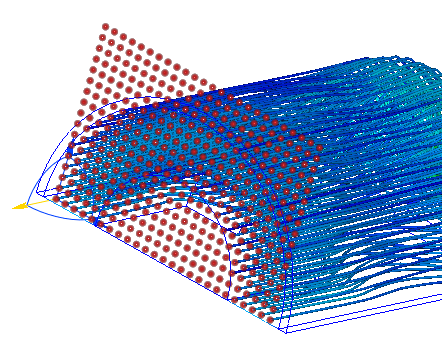
黄色の軸の負の方向に追跡シードを投影することによってこのコマンドは機能するため、必要に応じて座標軸を回転することによって向きが正しいことを確認します。
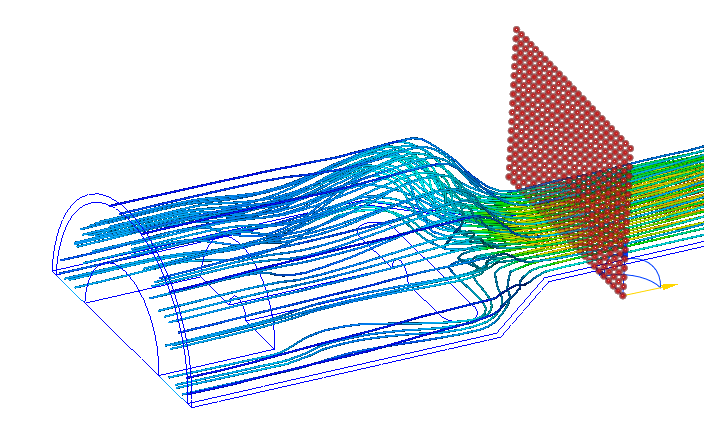
オブジェクトの外観をシェーディングに変更します。(これは、部品上で右クリックして[シェーディング]を選択することにより、デザイン スタディ バーの部品ブランチから実行できます。部品にシェーディングを適用した後に結果タスク パネルで[粒子追跡]が選択されていることを確認します)。
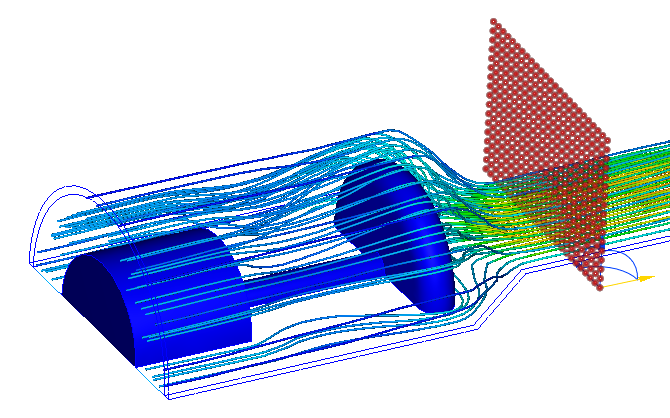
[プロジェクト シード]パネルの[シェーディング サーフェスにダウン]をクリックします。すると、シード ポイントは、黄色の負の座標軸を持つ線に並ぶ最初のシェーディング サーフェスに投影されます。
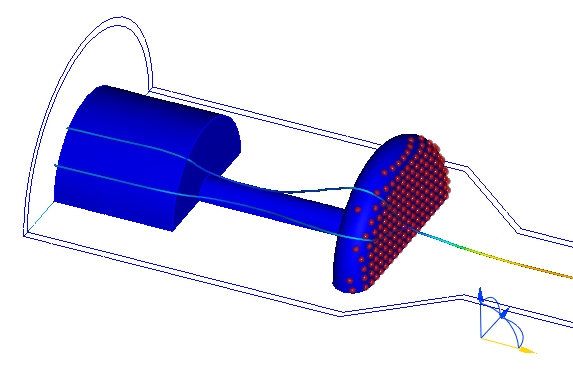
サーフェスに非常に近い流れを表示するには、座標系をソリッド パーツから少し離れた位置にドラッグします。
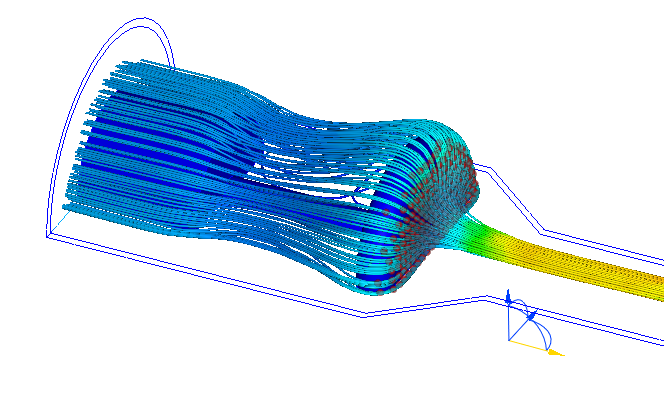
サーフェス上に投影できる粒子追跡がない場合、トレースの分布は変更されません。
シード面にアップ
カーブしたサーフェスを横切って平面上に分散される追跡シードを投影するには、[シード面にアップ]をクリックします。これにより、シード ポイントは、2 つの青い座標軸で定義される平面に移動されます。