第 15 章: 平面を使った結果の理解

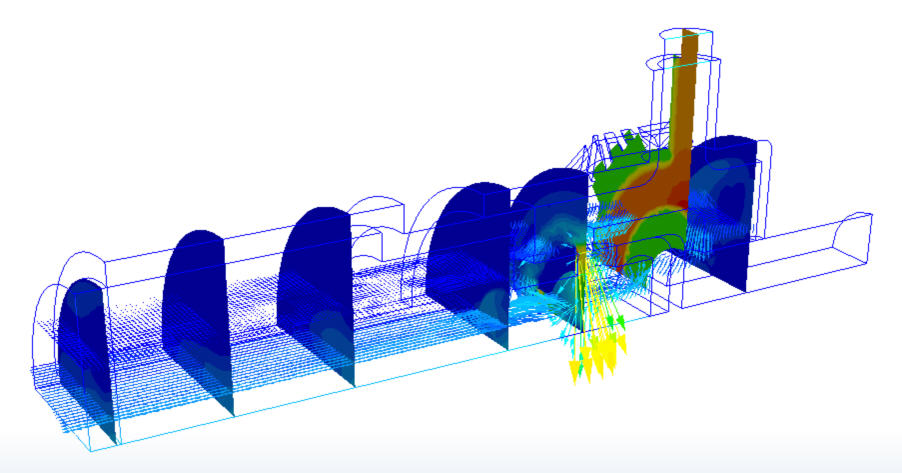
結果平面は、3 次元モデル上のデータを視覚化する主要なツールです。これらは切断面であり、Autodesk® CFD の結果可視化においていくつかの役割を果たしています。
本章では以下のトピックを紹介します:
- 平面の作成と管理
- 平面の位置と表示を設定
- 平面上のデータの測定とプロット
- 平面を使ったバルク値の測定
平面の作成と管理
結果平面ワークフロー
平面を作成するには
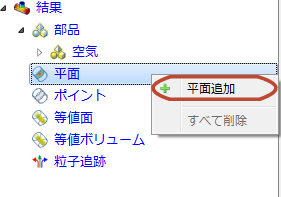
モデル上: モデル上またはモデル付近で右クリックします(既存の平面上以外)。[平面追加]ボタンをクリックします。
モデル外: [平面]状況依存パネルの[追加]をクリックします。または、デザイン スタディ バーの[平面]ブランチを右クリックし、[平面追加]を選択します。
![[追加]ボタン](../images/work-flow-cutplane-context-panel-add.png)
平面の名前を変更するには
- デザイン スタディ バーの平面 ID を右クリックし、[名前変更]をクリックします。
平面を選択するには
- モデル上: 平面上で直接左クリックします。
- モデル外: デザイン スタディ バーからその名前を選択します。
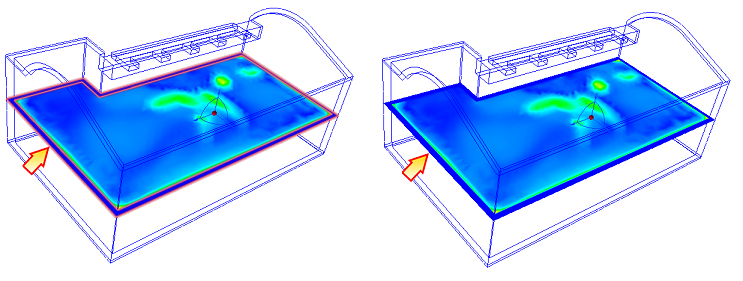
アクティブな平面のハイライトを無効にするには
- [平面]状況依存パネルの[アウトラインを表示]をオフにします。
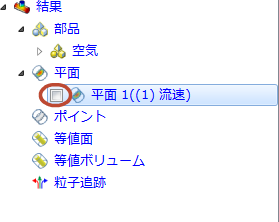
平面を非表示にするには
デザイン スタディ バーで ID に隣接する[可視化]ボックスをオフにします。
平面を削除するには
- モデル上: 平面を右クリックし、[削除]を選択します。
- モデル外: デザイン スタディ バーで平面 ID の上で右クリックし、[削除]をクリックします。
平面の位置と表示を設定
平面コントロール
平面を移動するには
モデル上: トライアド上の軸を左クリックし、移動先にドラッグします。
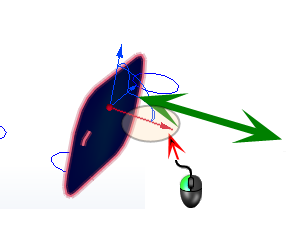
モデル外: [平面]状況依存パネルで[編集]をクリックします。[平面コントロール]ダイアログ上の[移動]スライダ バーをドラッグします。
平面を回転するには
モデル上: トライアド上の円弧を次のようにドラッグします。
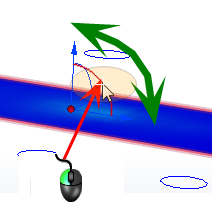
(回転の中心を変更するには、平面内でトライアドをドラッグします。回転の中心は、トライアド原点です。)
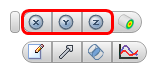
平面上: 左クリックします。軸を選択するか、平面に整列します:
モデル外: [平面]状況依存パネルで[編集]をクリックします。[平面コントロール]ダイアログの回転スライダ バーをドラッグします。
モデル サーフェスに整列するには
平面上: 左クリックし、[サーフェスに整列]ボタンをクリックします。
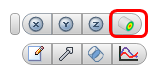
平面上の別の方法: 右クリックし、[サーフェスに整列]をクリックします。
[サーフェスに整列コマンドを適用した後、モデル内で対象のサーフェイスをクリックします。平面が選択したサーフェスに移動し、平行に配置されます。選択したサーフェスが平坦でない場合、平面はサーフェス上の選択点に最も近い要素面に移動します。
外観を変更するには
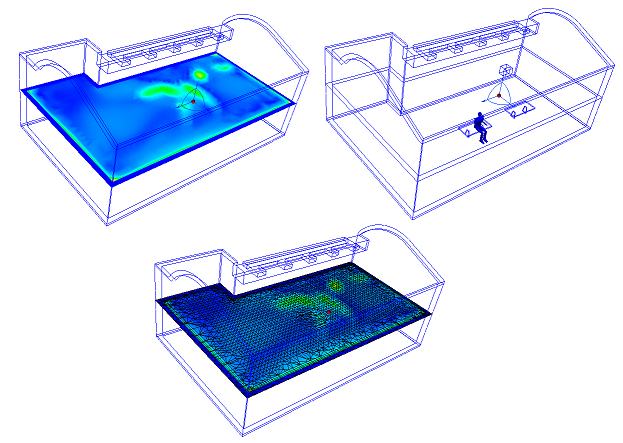
平面上: 右クリックします。オプションを選択します。
モデル外: [平面]状況依存パネルで[編集]をクリックします。[表示]メニューから選択します。
表示されている結果を変更するには
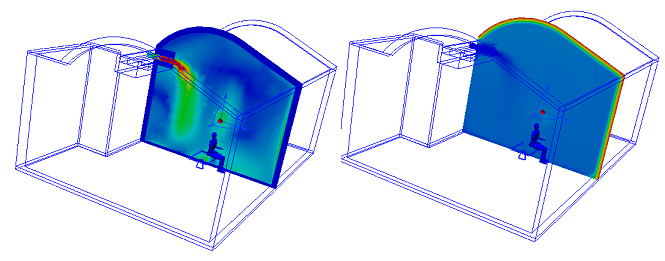
平面上: 右クリックします。[結果]をクリックしてリストから選択します。
モデル外: [平面]状況依存パネルの[結果]メニューから選択します。
平面上の結果を保存するには
- 平面上: 右クリックし、[テーブルに保存]をクリックします。
- モデル外: [コントロール]ダイアログの[テーブルに保存]を選択します。結果解像度を変更するには、[グリッド間隔]スライダをドラッグします。
シェーディングされたモデルの面を表示するには
クリッピングを行うことによりモデルの特定の領域が見やすくなり、モデルをシェーディングしている場合にベクトルを表示する強力な方法です。
クリッピングを有効にするには、結果平面を右クリックし、[クリップ]をオンにします。
モデルの反対側が見えている場合、平面をもう一度右クリックして[クリップを反転]を選択します。
クリッピングを無効にするには、結果平面を右クリックし、[クリップ]をオフにします。
ベクトル
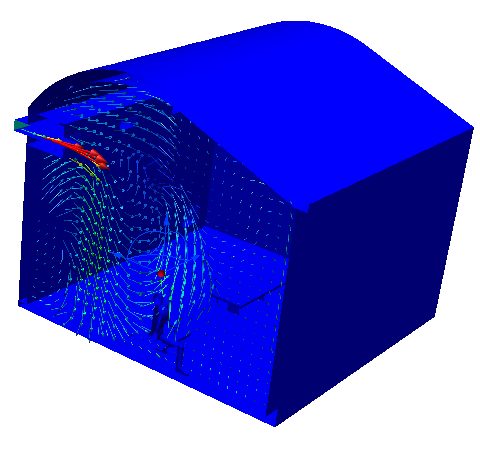
ベクトルを有効にしたりベクトル量を変更するには:
[平面上]: 平面を右クリックします。[ベクトル]をクリックし、量を選択します。
[モデル外]: [平面]状況依存パネルの[ベクトル]メニューから選択します。
ベクトルの表示を変更するには:
- [平面上]: 平面を右クリックします。[ベクトル] > [設定]をクリックします。
- モデル外: [平面]状況依存パネルの[編集]の横の矢印をクリックし、[ベクトルの設定]をクリックします。
ベクトル密度をコントロールするには:
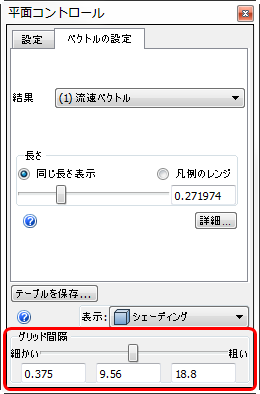
- [ベクトルの設定]ダイアログの[グリッド間隔]スライダをドラッグします。
- スライダの範囲を越えた細かいグリッド間隔指定や粗いグリッド間隔指定を行うには、スライダの隣にあるフィールドに値を入力します。
次の変更を行うには、[詳細]をクリックします。
矢印の表示をコントロールするには:
- 矢印を無効にするには、[矢印を表示]を選択解除します。
- ベクトル矢印のサイズを変更するには、[矢印サイズ]に値を指定します。(デフォルト サイズの 1 は、ベクトルの長さを基に矢印のサイズをスケール変更します。)
- すべてのベクトルを同じ割合でスケール変更するには、[倍率]を変更します。
アクティブなベクトルが指定レンジ内にある領域を表示するには:
- [フィルタ機能]を選択します。
- [最小値]、[最大値]フィールドに範囲を入力します。
モデル全体を表示するには、[リセット]ボタンをクリックするか、[フィルタ機能]を選択解除します。
平面機能
平面は、次のような多様な可視化機能を備えています。
- 断面上に結果をグラフィック表示する。
- 平坦な断面のバルクデータを抽出できる
- X-Y プロットの基盤となる。
平面機能へのアクセス:
- モデル上での方法 1: 平面上で左クリックし、状況依存ツールバー アイコンをクリックします。
a.設定(制御) b.ベクトルの設定 c.バルク d.XY プロット | 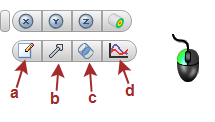 |
モデル上での方法 2: 平面上で右クリックし、メニューからオプションを選択します。
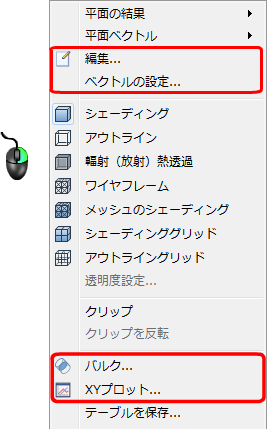
モデル外: [平面]状況依存パネルでアイコンをクリックします。

モデル外での方法 2: デザイン スタディ バーの平面ブランチで平面上を右クリックします。
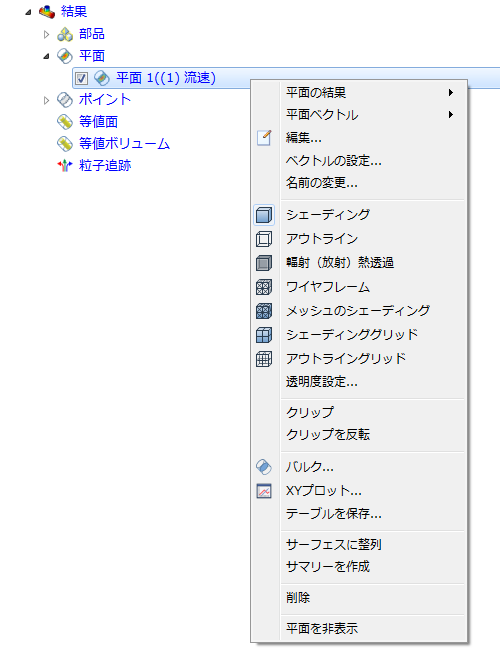
平面上のデータの測定と出力:
結果平面は流れや熱挙動の視覚的フィードバックを提供することに加えて、定量的結果に対するアクセスも可能です。結果をリアルタイムに測定する方法は3つあります:
マウスによるプローブ
- 結果平面上の目的の位置にマウス カーソルを合わせます。
- 結果は左下のステータスバーに表示されます。
XY プロットを作成
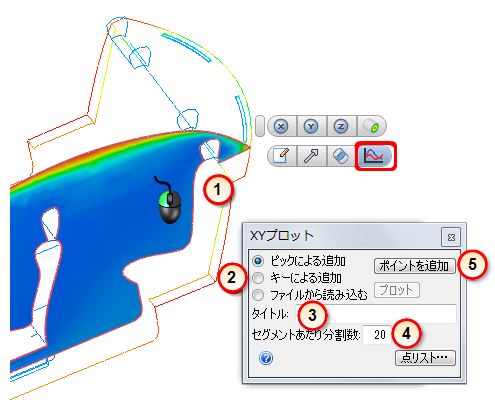
断面サーフェス上の点を選択する、点の座標を入力する、または以前のプロットで保存された点を使って、XY プロットを作成します。XYプロット内のポイントの最大数は500です。
結果平面を作成し、[XY プロット]ダイアログを開きます。
点の選択方法を選択します:
ピックによる追加
- [ポイントを追加]をクリックします。
- XY プロットを通過させたい断面上の位置をクリックします。ポイントリスト領域にポイントが表示されます。
- (最低 2 点を選択する必要があります)。
キー入力による追加
- X、Y、Z 座標をカンマで区切ってフィールドに入力します。(角括弧や丸かっこを使用しないでください。)
- [追加]をクリックします。
ファイルから読み込む
- XY プロット ポイントの位置をファイルに保存するには、[ポイントを保存]をクリックします。
- 保存した位置を使用して新しい XY プロットを作成するには、[ファイルから読み込む]を選択します。[参照]をクリックし、対象の xyp ファイルを選択します。
注: 保存したポイントの位置を使用して、異なるシナリオにプロットを作成できます。
タイトルを入力します。
- プロットのタイトルを指定します。これはオプションです。タイトルを指定しない場合、プロットには「Untitled」というラベルが付きます。
分割数を変更します。
デフォルトの点間の分割数は20です。
この値を変更することによりプロットの解像度を変更できます。
注: 有効な分割数は 2 ~ 500 です。
プロットを作成します。
- [プロット]をクリックし、プロットを作成します。
テーブルを保存
このコマンドは、平面上に均一に分布する点の値をカンマ区切り(".csv") ファイルで保存します。
- 平面上: 右クリックし、[テーブルに保存]をクリックします。
テーブルに保存する点の数を変更するには、ベクター設定タブのグリッド間隔の設定を変更します。
平面を使ったバルク値の測定
バルク計算機能は、結果平面上にバルク加重結果を計算し表示します。バルク(質量加重)結果は、アクティブな平面を移動すると自動的に更新されます。
ワークフロー
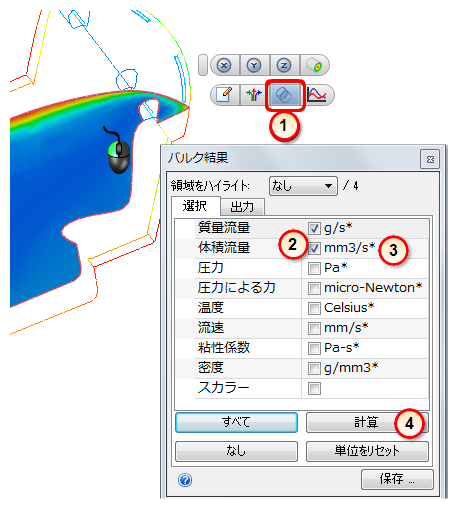
結果平面を希望の位置に配置することから開始します。
- [バルク]ダイアログを開きます。
- バルク計算に使用する量を選択します。
- 隣接するメニュー リストから、出力量の単位を変更します。
- [計算]ボタンをクリックします。
- バルク結果は[出力]タブに書き込まれます。
非定常解析のアニメーション時にバルク データを外部ファイルに保存するには、[保存]ボタンをクリックします。アクティブな時間ステップの結果が Excel csv ファイルに保存されます。
注記
- [圧力]は静ゲージ圧です。
- [体積流量]は、流速と断面積から計算されます。
- [圧力による力]は、断面積の圧力の積分値です(これは、面積重み付け圧力です。圧力値は質量重み付けされた圧力値を提供します)。
- [流速]成分は、流速を選択することで表示されます。