演習 4
この演習では、自動的にメッシュを割り当て、プレビューを表示し、特定のデザイン スタディ用にメッシュ分割をカスタマイズする方法について説明します。
[設定]タブで[メッシュ サイズ]をクリックします。
![[メッシュ サイズ]アイコン](../images/task-icons-mesh.png)
モデルの外側を右クリックし、[すべて表示]を選択します。モデルを回転し車全体が見えるようにします。
注: 今回キャビン内の空気だけを解析するため、モデル内の他の部品は抑制できます。まずすべての部品を抑制し、キャビン内の空気を再表示してメッシュを作成します。モデルの外側を右クリックし、[すべて選択]を選択します。
左ボタンでモデルの外側をクリックし、状況依存ツールバーの[抑制]アイコンをクリックします。
![[抑制]アイコン](../images/exercise4-suppress-icon.png) 注: 抑制された部品は青くなっています。
注: 抑制された部品は青くなっています。車体を非表示にします。キャビンの空気ボリュームを選択し、状況依存ツールバーから[抑制解除]をクリックします。
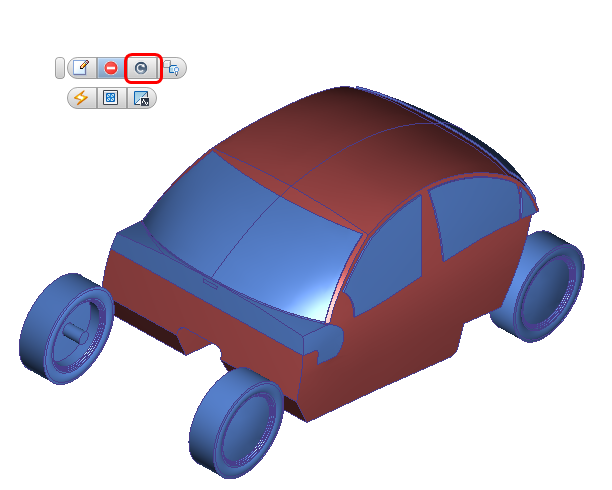 注: 抑制解除された部品は灰色に戻ります。
キャビンの空気ボリュームとコンソールを非表示にし、ダクトの空気部品を表示します。上部の空気部品とダクト領域を選択し、状況依存ツールバーから[抑制解除]アイコンを選択します。
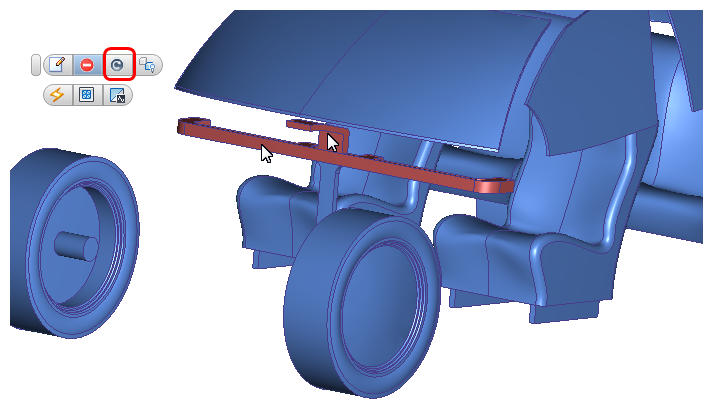
左ボタンでモデルの外側をクリックし、状況依存ツールバーの[自動サイズ]アイコンをクリックします。
 注: メッシュ節点を表す青いドットが、メッシュを作成する 3 個の空気ボリュームのエッジ上に表示されます。抑制された部品上に表示されるドットは、キャビンの空気ボリュームと共有するエッジ上にあるものです。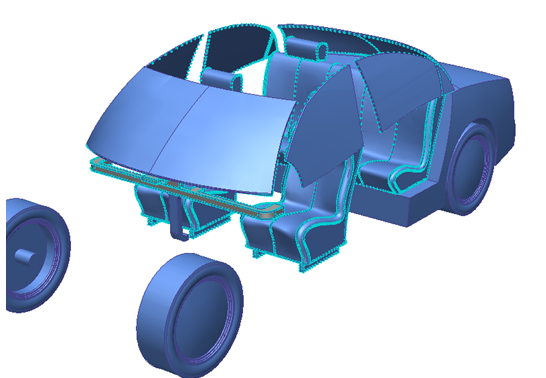
メッシュを変更する必要があるか判断するには、[予想される要素数]チェックボックスをオンにします。モデルの外側を右クリックし、[編集...]を選択します。要素数に注目してください。
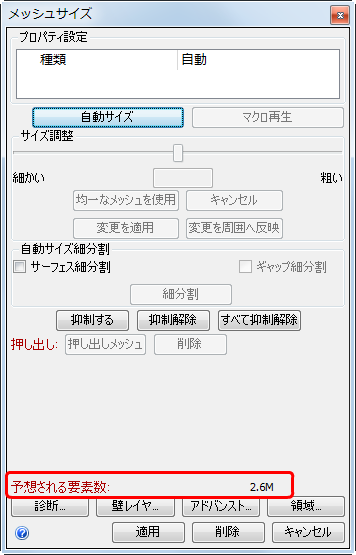 注: 実際に表示される数値は例とは若干異なっているかもしれません。これは元の CAD システムによってモデルにわずかなバリエーションがあるためです。注: 要素百万に対しておよそ 2 GB の RAM が必要である点に注意してください。
モデル内のメッシュの分布を確認します。メッシュがダクト部分で粗すぎ、シート部分で細かすぎます。
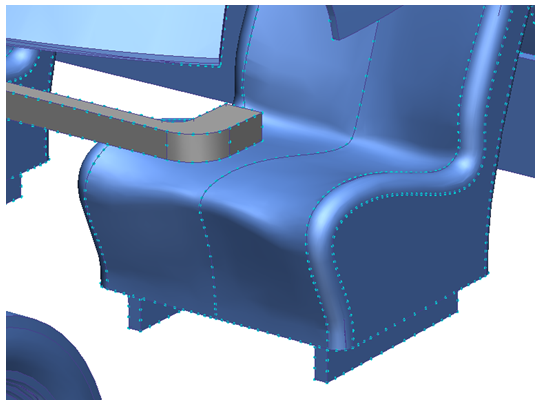 注: メッシュ プレビューでは、ダクトの厚さ方向に 1 個の節点が表示されています。重要な空気の経路には 3~4 個の節点があった方が正確な結果が得られますので、この部分のメッシュを細分割します。ダクトと比較してシートのメッシュは細かくなっています。車内のサーフェス上のメッシュ分布は流れ領域のメッシュにそれほど影響を与えないため、この部分のメッシュを粗くすると解析リソース削減と時間短縮に役立ちます。
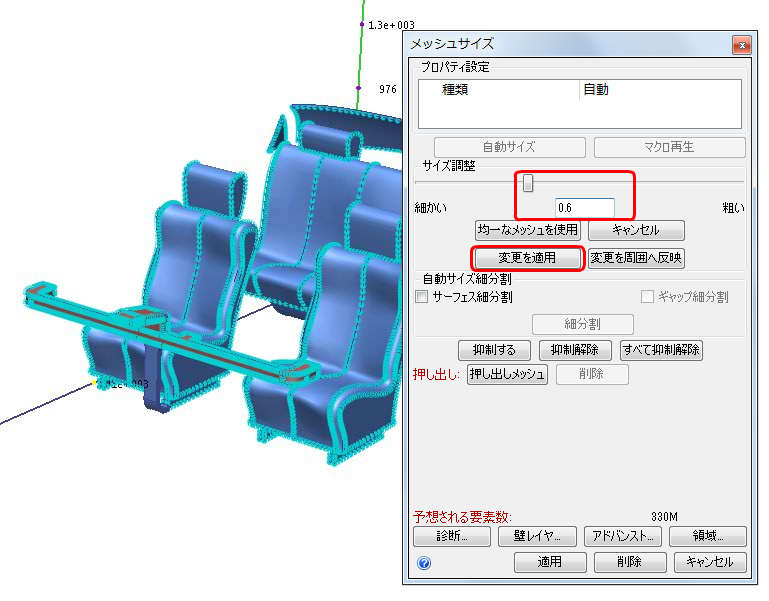
ダクト内の 2 個の空気ボリュームを選択します。[メッシュ サイズ]ダイアログでサイズ調整スライダを約 0.6 の位置までドラッグし、メッシュを細分割します。[変更を適用]をクリックします。
キャビン内の空気部品を表示します。
Ctrlを押したまま、キャビンの空気が見えるまでマウスホイールを向こう側に回します。
または
右クリックしてすべて選択を選択します。車体を右クリックして非表示にします。
キャビンの空気部品を選択します。[メッシュ サイズ]ダイアログで、サイズ調整スライダをおよそ 2 に合わせます(またはフィールドに 2 と入力して[Enter]キーを押します)。[変更を適用]をクリックします。

新しい予想要素数を確認するには、[メッシュ サイズ]ダイアログで[変更を周囲へ反映]をクリックします。元の予想数から削減されていることを確認してください。
注: 変更を周囲へ反映コマンドは、個別の部品、サーフェス、エッジに対して行われた変更に基づいてメッシュ分布を再計算します。新たなメッシュ分布と予想される要素の数を確認するには、変更を周囲へ反映をクリックします。ただし、メッシュ生成時に[変更を周囲へ反映]が自動的に適用されることにご注意ください。注: メッシュをどの程度細かくするかを検討するにあたっては、一般に粗いメッシュから始めて細かいメッシュに変更していく方が簡単です。この方法がたいていのケースで時間とリソースを最も経済的に使用できます。メッシュを生成するには、デザイン スタディ バーの[メッシュ サイズ]ブランチを右クリックして[メッシュを作成する]を選択します。確認ダイアログで[はい]をクリックします。
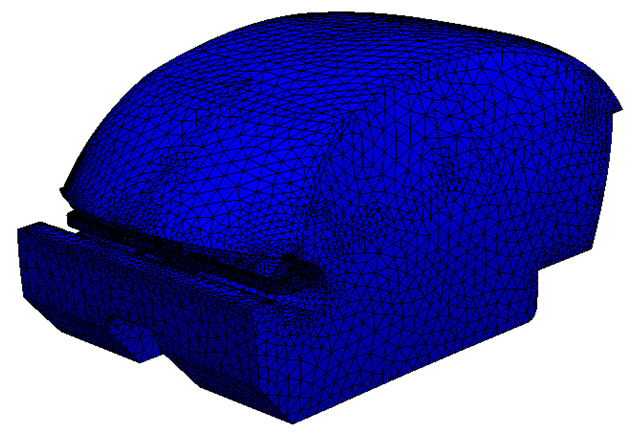
注: このモデルのメッシュを生成した結果を Autodesk® CFD インタフェースに読み込むには約 3 分かかります。時間は多少変化します。注: メッシュ生成が完了するとモデルの色は青に変わり、メッセージ ウィンドウの最後の行は「解析が正常に終了しました」となります。メッシュを表示するには、クイック アクセス ツールバーで[メッシュのシェーディング]をクリックします。
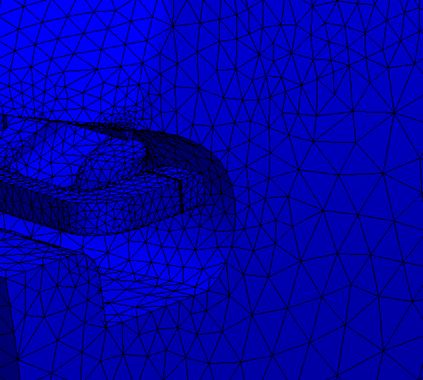
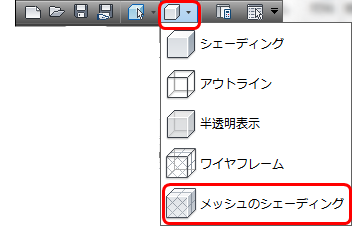 注: 抑制された部品はメッシュされません。3個の空気ボリュームだけにメッシュが作成されます。また、ダクト内の空気ボリュームは他の部分に比べて細かくなっています。
アウトプット バーを上にスクロールして最終的な要素数を確認します。
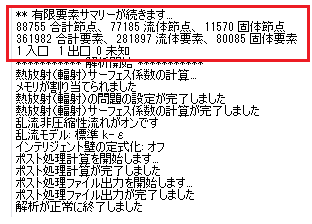 注: 実際に表示される数値は例とは若干異なっているかもしれません。これは元の CAD システムによってモデルにわずかなバリエーションがあるためです。