第 10 章: メッシュの割り当て
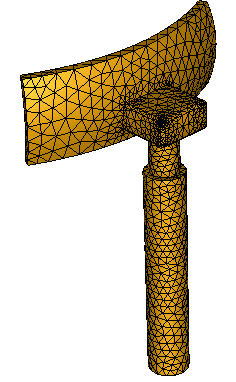
Autodesk® CFD 使用して解析を実行する前に、ジオメトリは要素と呼ばれる小さな単位に分割されます。要素の角を節点と呼びます。計算は、節点で実行されます。これらの要素と節点でメッシュが構成されます。
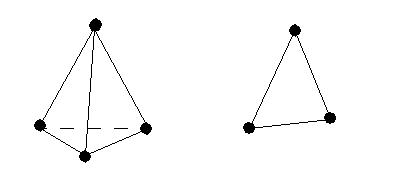
3 次元モデルにおいて、ほとんどの要素は四面体です。四面体とは、4 つの面を持つ、三角形の面からなる要素のことです。2 次元モデルにおいて、ほとんどの要素は三角形です。
自動メッシュ サイズの利点
Autodesk® CFD は解析ジオメトリの総合的なトポロジ調査を実施し、モデル内の各エッジ、サーフェス、およびボリュームのメッシュ サイズおよび分割を決定します。要素サイズおよびメッシュ分割を指定する際には、幾何学的曲率、勾配、および隣接ジオメトリに対する近似性のすべてが考慮されます。
- 解析モデルの準備が大幅に簡略化され、メッシュサイズの指定に費やす時間を短縮。
- より効率的なメッシュ分割-必要な部分では細かく、可能な部分で粗くメッシュを分割。
- より優れたメッシュ品質およびメッシュサイズ変化により解の精度が向上しています。
- 解の安定性の向上-優れたメッシュサイズの変化により、良好な設定の数学的モデルを実現しています。
このボタンをクリックする場合、どの選択モード(ボリューム、サーフェス、またはエッジ)が有効になっていても特に影響はありません。
このプロセスは高速ですが、エッジ数が3,000以上のモデルでは数分かかる可能性があります。
メッシュ ワークフロー
自動メッシュ サイズ:
自動サイズを適用するためには、複数の方法があります:
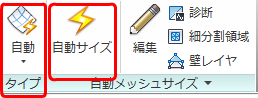
状況依存パネルで[種類]が[自動]に設定されていることを確認します。[自動サイズ]をクリックします。
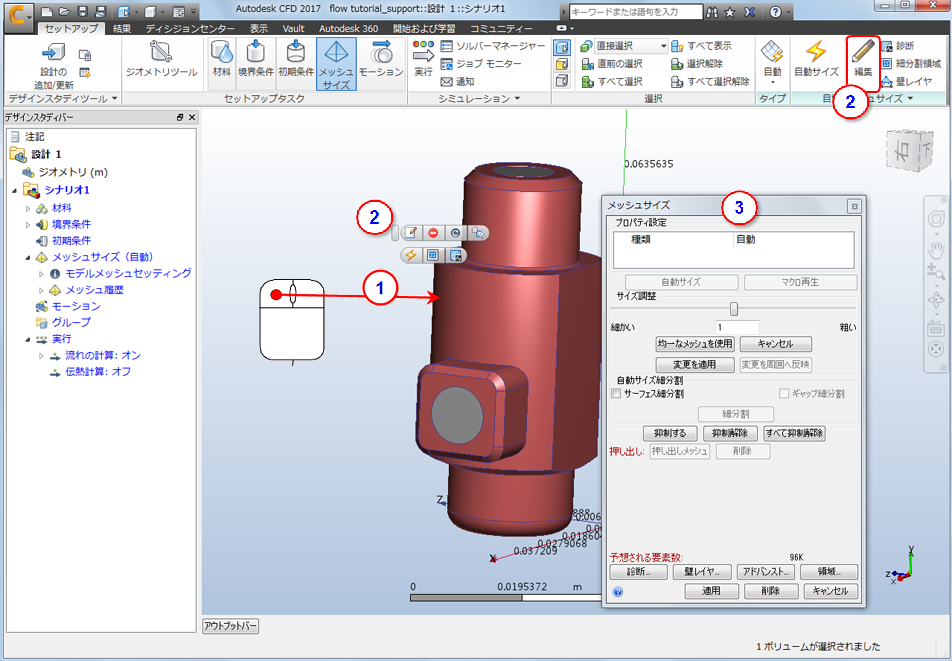
マウス左ボタンでモデルまたはモデル近辺をクリックし、状況依存ツールバーの自動アイコンをクリックします。
![[自動]アイコン](../images/work-flow-mesh-autosize.png)
グラフィックス ウィンドウ内またはデザイン スタディ バーの[メッシュ サイズ]ブランチで右クリックし、[編集...]をクリックします。[メッシュ サイズ]クイック編集ダイアログで、[自動サイズ]をクリックします。
メッシュ ツール:
メッシュ ツールは、メッシュ分割のカスタマイズに使用します。すべてのツールは、[メッシュ サイズ]クイック編集ダイアログからアクセスできます。ワークフローを単純にするために、多くのツールは状況依存ツールバーや状況依存パネルからも使用できます。
状況依存ツールバー:
マウスの左ボタンでモデルのそばをクリックします:
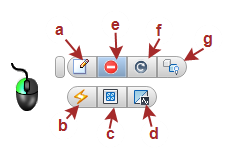
- [メッシュ サイズ]クイック編集ダイアログを開きます。
- 自動メッシュ サイズを実行します。
- メッシュ細分割領域を作成します。(これにより、重要な位置にメッシュを集中させます。)
- 診断によりモデルをチェックします。(これにより、問題が存在する可能性があるフィーチャーを除去します)
- 選択された部品を抑制します。(これにより、重要性の低い部品を除去し、解析時間を短縮します。)
- 選択された部品を抑制解除します。
リボンの状況依存パネル:
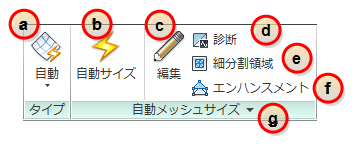
- 自動メッシュ サイズとマニュアル メッシュ サイズを切り替えます。
- 自動メッシュ サイズを実行します。
- [メッシュ サイズ]クイック編集ダイアログを開きます。
- 診断によりモデルをチェックします。(これにより、問題が存在する可能性があるフィーチャーを除去します)
- メッシュ細分割領域を作成します。(これにより、重要な位置にメッシュを集中させます。)
- メッシュエンハンスメントを変更または無効にします。
- (状況依存パネルの展開パネルを使用します。) [アドバンスト メッシュ コントロール]を変更して、メッシュ分割をカスタマイズします。
モデル上のメッシュ変更:
場合によっては、メッシュ分割の変更が必要になることがあります:
部品を選択します。
[メッシュ サイズ]クイック編集ダイアログを開きます。
細分割または自動細分割を適切に実施します。
メッシュ履歴
自動メッシュ サイズを定義する場合、メッシャーがメッシュの生成に使用するプロセスを定義します。材料や境界条件と異なり、メッシュ定義は特定の順序で発行される一連のコマンドです。これらのコマンドの順序を変更すると、多くの場合、生成されるメッシュも変わります。
デザイン スタディ バーの[メッシュ サイズ]には、メッシュ定義履歴にあるすべてのステップが表示されます。これには、自動メッシュ サイズを起動した日時、サイズの調整、および変更を周囲へ反映を適用した日時が含まれます。各ステップは別個のブランチとして表示され、メッシュ定義から変更、無効化、または削除することができます。
履歴にあるすべてのステップがメッシュ定義を構成します。メッシュ定義コマンドによっては、既存の調整設定の変更や既存のメッシュサイズの削除に関する質問のダイアログが表示されることがあります。これらの質問への答えは現在のメッシュ定義に影響を与えますが、履歴の中のそれより前のステップを削除することはありません。新しいステップを定義に追加した場合は、分布が変更されたり、さらにはそれまでのステップの効果が「無効」になったりする可能性があります。
メッシュ履歴の主要なメリットは以下の通りです:
- メッシュを定義するすべてのステップを完全に把握できます。同じメッシュを別のモデル上に再作成したり、後から再作成したりすることが容易になります。
- 1つまたは複数のステップを無効にするか削除することで、メッシュ定義を「ロールバック」(元に戻す)ことができます。これにより変更の効果を手軽に確認できるとともに、エラーの修正が容易になります。
メッシュ分割で既存の設定を変更するには:
複雑なモデルのメッシュ分割は、一連のコマンドおよび細分割によって定義されています。すべての設定は履歴でアクセスできるので、メッシュ定義の特定の設定を容易に変更できます。
- 設定を右クリックし、[編集]を選択します。
- ダイアログで値を変更します。
メッシュ分割を構築するには:
設定を変更または削除すると、![[警告]アイコン](../images/mesh-history-outofdate.png) 「警告」アイコンが[メッシュ サイズ]ブランチに表示されます。
「警告」アイコンが[メッシュ サイズ]ブランチに表示されます。
この警告アイコンは、メッシュ分割が有効期限切れで再構築が必要であることを示します。
- [メッシュ サイズ]ブランチまたはモデル ウィンドウを右クリックします。
- [メッシュの分布を再構築]をクリックします。
設定を無効にするには:
場合によっては、設定を削除せずに一時的に無効にすると便利なことがあります。これにより、それぞれの設定がメッシュ分割に与える影響を確認することができます。
- 設定の横のボックスを選択解除します。
- メッシュ分割を再構築します。
既存のメッシュ細分割領域を変更するには:
- デザイン スタディ バー上で領域ブランチを右クリックし、[編集]を選択します。
- ダイアログで領域設定を変更し、メッシュ定義を再構築します。
メッシュの改善ツール
流れや伝熱の勾配をとらえるのに十分なメッシュサイズを設定しなければなりません。同時に、解析が迅速に行えるよう計算リソースの使用を抑えることも重要です。Autodesk® CFD は、既定のメッシュを変更して設計に適したものにし、パフォーマンスと信頼性を最適化するためのツールを備えています。
- メッシュサイズを局所的に調整することにより、メッシュ密度を増やす必要のある流れの詳細部分に対応
- 均一な断面を持つ直線状の部品を押し出し
- 細分割領域を作成して局所的にメッシュを集中
- 隣接形状のメッシュへの影響が許容される限界エッジサイズを調整するには、最小改善長さを変更します。最小改善長さは、メッシュを改善するための最も強力なツールの 1 つです。
CAD ジオメトリの問題箇所を調べるには、[診断]ボタンをクリックします。このツールは、ジオメトリを調査し、潜在的な問題部分の位置を特定するものです。ジオメトリ内の問題部は、メッシュサイズの決定およびメッシュの生成における問題の原因となる可能性があり、解析における解の不安定問題の原因になる可能性があります。
部品がメッシュ生成されないようにするには、抑制ツールを使用します。部品抑制により解析からは除外されますが、結果には表示されます(メッシュが生成されていない状態で)。
メッシュ可視化
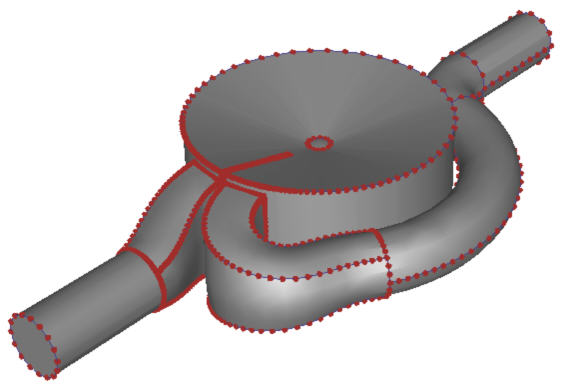
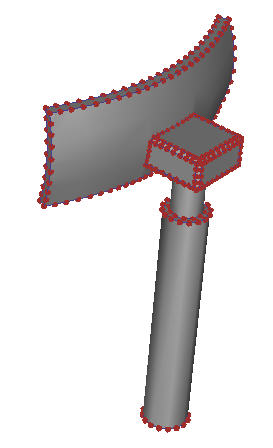
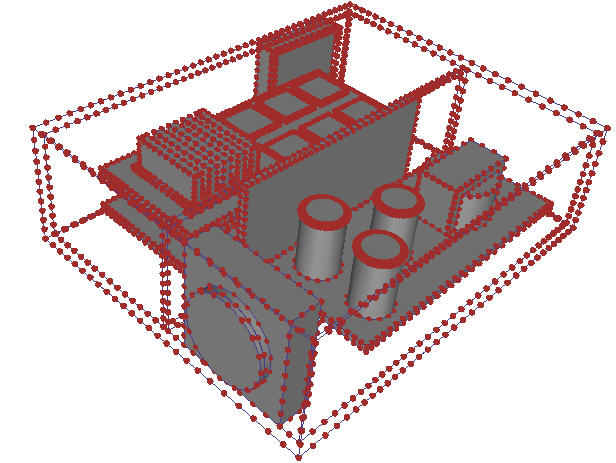
メッシュ タスクでは、メッシュを作成するすべてのボリュームのエッジにプレビューの点が表示されます。この点は、メッシュ生成後のエッジ上の節点の位置を示しています。
 |  |
 |  |
 | 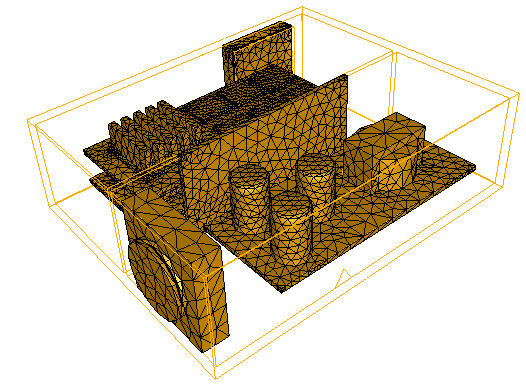 |
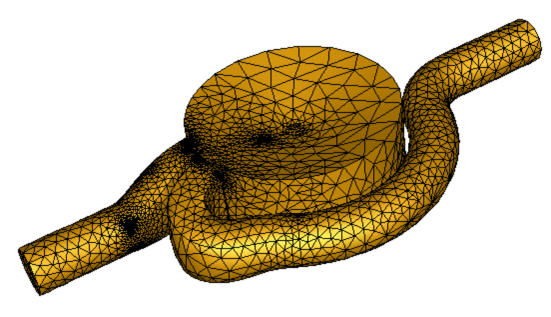
3D メッシュ全体を生成する前にメッシュを表示するには:
- サーフェスまたはボリュームを選択します。
- 右クリックしてプレビューをクリックします
選択したサーフェス上にメッシュ面が表示されます。ボリュームを選択した場合、要素面は選択したボリュームのサーフェス上にのみ描画されます。
プレビューした要素面を除去するには:
- メッシュのプレビューが表示されたサーフェスまたはボリュームを選択します。
- 右クリックして[クリア]をクリックします。
メッシュの生成
メッシュを生成するには、実行ダイアログで[実行]をクリックします。指定された要素サイズに基づいてメッシュが構築されます。メッシュが既に作成されている場合(そして単に解析を継続している場合)、新しいメッシュは作成されません。
解析実行前にメッシュを確認するには:
- デザイン スタディ バーの[シナリオ]ブランチまたは[メッシュ サイズ]ブランチを右クリックします。
- [メッシュを生成]をクリックします。
ジオメトリが適切に処理されているかどうか、この段階でメッシュをチェックすることをお勧めします。