第 17 章: 結果ポイント
ポイント ダイアログは、モデル内の特定の位置の時間および反復計算履歴を結果ポイントでプロットするのに使用します。ディシジョンセンターで複数のシナリオの結果を比較する、または重要値と比較するには、結ポイントをサマリーポイントに指定します。
結果ポイントの使い方の例として、圧力リリーフバルブの時間履歴を評価する例を紹介します。時間に依存した圧力の蓄積と、それに続くバルブの通気は非定常デザインスタディを使ってシミュレートされました。設計目標が達成できたかを調べるには、バルブの重要な位置での圧力の時間履歴をプロットする必要があります。
シナリオを実行する前に、実行ダイアログで保存間隔が指定されています。これにより Autodesk® CFD は計算中に中間タイムステップを保存します。
重要な位置での圧力の時間履歴をプロットするには、結果 ポイントを作成し、プロットを表示をクリックします。これにより、保存されたすべての時間ステップの結果がXYプロットとして生成されます。
結果ポイントの作成
結果ポイントを作成しデータをプロットするには:
[結果]タブ > [結果タスク]パネル > [ポイント]をクリックします。サーフェスを非表示にするには、[表示]タブ > [表示]パネル > [選択リスト]をクリックします。
結果ポイントの位置定義には、いくつかの方法があります:
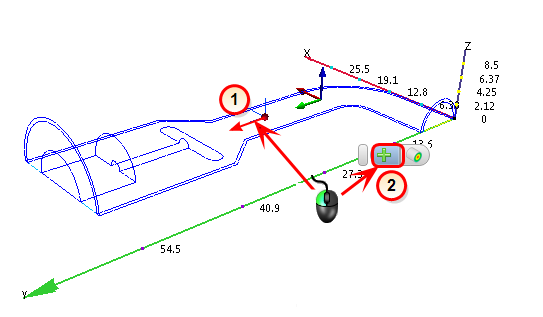
方法 1: トライアドの原点にポイントを作成します。
1.トライアドをドラッグして原点の位置を調整します。
2.左ボタンでトライアドの外側をクリックし、状況依存ツールバーの追加アイコンをクリックします。
方法 2: ジオメトリ サーフェス、等値面、または結果平面上にポイントを作成します。
1.モデルの外側をクリックし、サーフェスに整列アイコンをクリックします。
2.サーフェス上の移動先をクリックします。
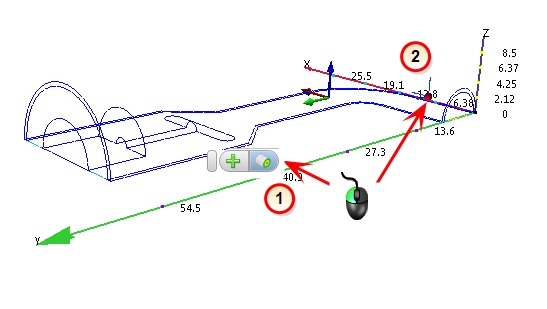
選択ツールは、シェーディングされたサーフェスより優先度が高くなります。アウトライン付きのサーフェス上にモニター ポイントを配置する場合、クリックする位置がシェーディングされたサーフェスに近づきすぎないように注意してください。
方法 3: [ポイント]ダイアログの [X]、[Y]、[Z]スライダを使用し、モデル上のポイントの位置を決めます。
方法 4: [ポイント]ダイアログで、特定の座標をキー入力します。
名前フィールドでポイントの名前を指定します。
ポイントを作成するには、[ポイント]ダイアログまたは状況依存パネルで[追加]アイコンをクリックします。
[プロットを表示]ボタンをクリックして結果をプロットします。
サマリー ポイントを使った結果の比較
複数のシナリオの結果を比較する、または重要値と比較するには、希望のポイントの横にあるサマリー列のボックスをチェックして、結果ポイントをサマリー ポイントに指定します。
- これにより、ポイントはディシジョン センターでサマリー ポイントとしてリストされます。
- 各シナリオでのポイント位置に対する結果はアウトプットバーの重要値テーブルに表示されます。