ソルバー マネージャーによるデザイン スタディの実行
4 つのデザインで構成されるデザイン スタディが Autodesk® CFD で作成されました。それぞれのデザインには境界条件と材料を用いて完全に定義されたシナリオがあります。
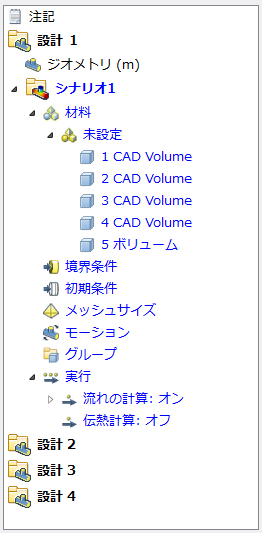
解析を実行するには 2 つの方法があります。
- 第1はそれぞれのデザインを開き、個別にシナリオを実行する方法です。このアプローチは、正しくないわけではありませんが、デザイン スタディに多数のシナリオが含まれる場合には、非常に大きな労力を必要とします。
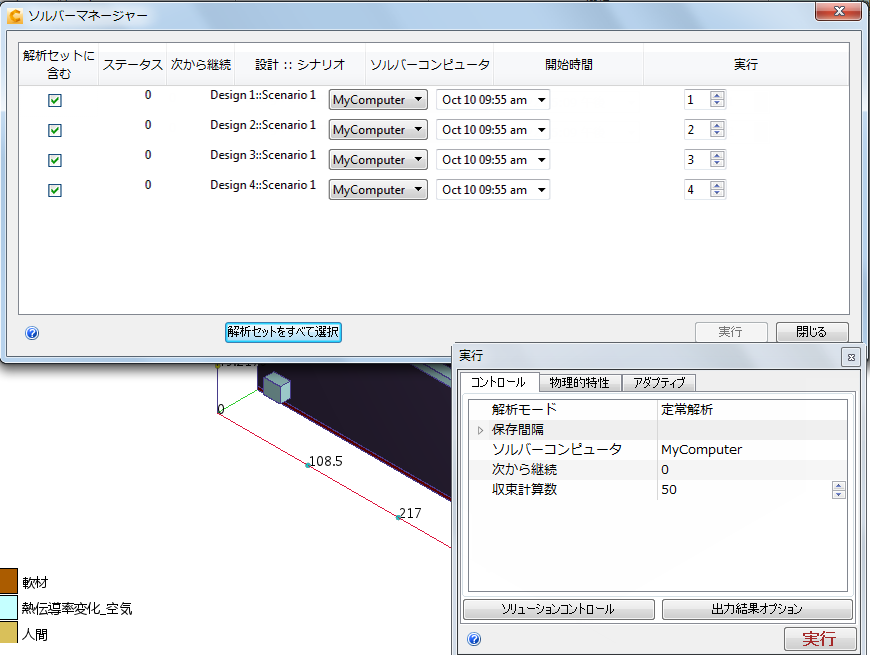
- 第2がソルバー マネージャーを用いる方法です。このアプローチでは、すべてのシナリオに対して、即時のアクセスが提供されます。単一のダイアログからすべてのシナリオを実行するためのコントロールが用意されており、それぞれを個別に開く必要がありません。
ソルバー マネージャーを開くには、モデルを右クリックし、[ソルバー マネージャー]を選択します。
[解析セットをすべて選択]ボタンをクリックすると、起動時にすべてが実行されます。
注: 既定では、それぞれのシナリオが収束回数 100 回で実行されます。
繰り返し回数を減らして簡潔化を行うには、シナリオ名をクリックし、[実行]ダイアログで収束計算数を修正して[実行]をクリックします。
クラウドで同時に解析することによって実行時間をさらに短縮する場合は、[ソルバー コンピュータ]を[クラウド]に変更します。
注: トークンがアカウントに請求されます。クラウド解析の要件の詳細については、こちらをご覧ください。
すべてのシナリオを必要な数だけ繰り返します。
[実行]ボタンをクリックすると、解析が開始されます。
注: 4 つのシナリオは[実行]列で指定された順序で実行されます。
ソルバー マネージャーについての詳細
それぞれのシナリオのステータスを確認するには、[設定]タブ > [シミュレーション]パネルで、[ジョブ モニター]をクリックします。
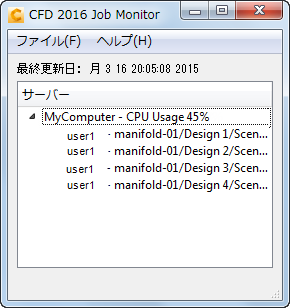
ソリューション モニターについての詳細
4 つのシナリオがすべて終了したら、Autodesk® CFD を開き、それぞれのシナリオをアクティブにすると、結果がユーザ インタフェースに読み込まれます。
結果の表示および比較手順については、ここをクリックしてください。これらの手順では 2 種類のデザイン例を参照していますが、本例題にも容易に適用できます。
お疲れ様でした。演習がすべて終わりました。ここをクリックするとチュートリアルのタイトル ページに戻ります。
[[戻る]](Clone-Designs-and-Associate-to.html)