MAT を使用して小さなエッジを特定する
次の手順で、モデル内の小さなエッジを確認します。意図しない小さなエッジは、不十分なメッシュ要素の形成や要素数の増加を引き起こす可能性があります。これにより、実行時間が長くなり、トラブル シューティングが困難になる場合があります。
上部にあるリボンで[エッジの長さ]を選択します。
 注: このモデルを使用して表示されるのは 2 つのエッジだけです。これよりも複雑なモデルの場合は、フィルタすることが必要になる場合があります。モデル評価ツールキットによって示されるモデル内のいくつかのフィーチャは、意図的または必要なフィーチャである場合があります。このツールは、問題の発見に役立つように意図されていますが、フィーチャが意図的なものであるか、または問題があるのかはユーザが判断します。
以下に示すように、リスト内の最初のエッジの長さを選択します。
![[モデル評価]ダイアログ](../images/edge-length-dialog-1.png)
[自動分離]チェックボックスを選択します。
注: グラフィックス領域には、次のような大型チップしか表示されなくなります。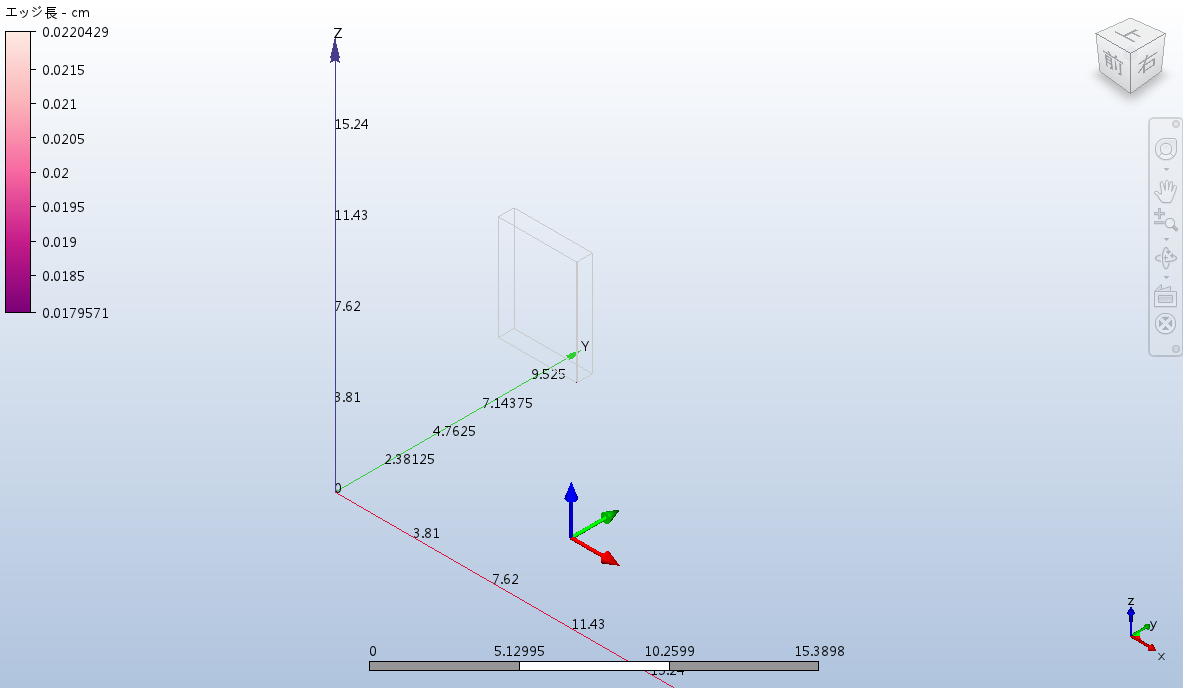
[自動ズーム]チェックボックスを選択します。
マウスをスクロールして手動で縮小します。
注: このチップ上に誤った面取りがあることが確認できます。その他の小さいエッジを選択すると、面取りによって作成された他の短いエッジにズームします。
モデル評価ツールキットでのエッジの長さについての詳細