AutoCAD Electrical 도구 세트에서 요구하는 도면을 지능형 정보를 유지하면서 도면을 수정합니다.
AutoCAD Electrical 도구 세트에서는 다양한 방법으로 기존 구성요소를 수정할 수 있습니다. 표준 AutoCAD 명령보다 AutoCAD Electrical 도구 세트 명령을 사용하여 변경하는 것이 좋습니다.
구성요소 값을 언제든지 편집하고 제품에서 모든 관련 구성요소를 동기화합니다. 찾기
구성요소를 연결된 와이어를 따라 슬라이드합니다. 와이어는 구성요소에 연결된 상태로 유지됩니다. 빠른 이동은 하나 또는 두 개의 연결된 와이어가 있는 구성요소로 제한됩니다. 또한 빠르게 이동할 와이어 및 함께 이동할 와이어의 모든 구성요소를 선택합니다. 찾기
구성요소를 조정하여 선택한 구성요소와 정렬합니다. 찾기
한 위치에서 다른 위치로 구성요소를 이동합니다. 구성요소 태그가 업데이트되고 필요에 따라 와이어가 수정되고 끊깁니다. 찾기
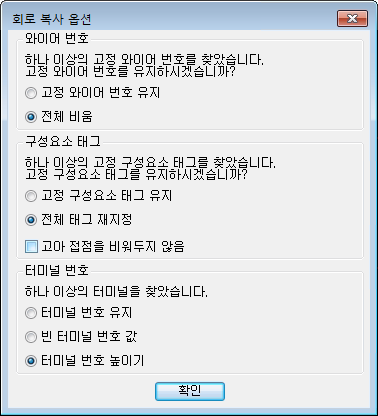
구성요소 및 와이어를 동일한 도면에 복사하려는 경우 회로 복사 명령을 사용할 수 있습니다. 찾기
여러 삽입 점을 선택하여 여러 사본을 만들 수 있습니다. 구성요소 태그는 업데이트되어 고유합니다. 터미널 번호를 업데이트하도록 선택할 수 있습니다.
구성요소와 와이어를 한 도면에서 다른 도면으로 복사하려면 회로 클립보드 명령을 사용합니다.
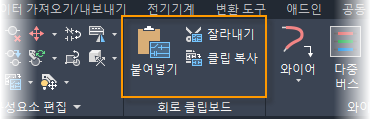
클립 복사 또는 잘라내기 명령을 사용하면 구성요소 및 와이어가 회로 클립보드에 놓입니다. 붙여넣기 명령을 사용하여 활성 도면 또는 다른 도면에 객체를 배치합니다. 이 명령을 사용하여 터미널 번호를 늘릴 수 없으므로 터미널 번호를 업데이트해야 할 수 있습니다.
또한 이러한 명령을 사용하여 신속하게 변경할 수 있습니다.
구성요소를 삭제하고 연결된 와이어를 수정합니다. 찾기
NO와 NC 접점 상태 간에 전환합니다. 찾기
와이어 연결 및 속성 값을 유지하면서 블록을 다른 블록과 교체합니다. 찾기
프로젝트 전체 업데이트
이전 설계와 유사한 설계가 있는 경우 해당 도면을 복사하고 새 프로젝트에 사용합니다. 참조 시스템 업데이트, 구성요소 다시 태깅, 와이어 번호 재지정 등이 필요할 수 있습니다.
업데이트/다시 태깅 명령을 사용하여 이러한 사항을 하나의 명령으로 모두 업데이트합니다. 찾기

변경 사항 추적
도면의 변경 사항을 추적하려면 표식/검증 명령을 사용합니다. 찾기
이 명령은 AutoCAD Electrical 도구 세트에서 변경되지 않은 사항도 추적합니다. 표식 옵션을 사용하여 시작점을 작성합니다. AutoCAD Electrical 도구 세트는 각 도면 및 구성요소에 일부 보이지 않는 정보를 추가합니다.
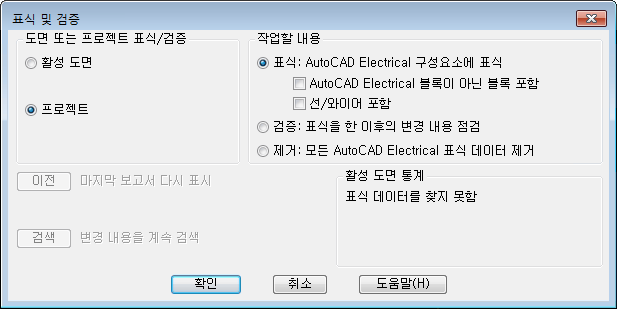
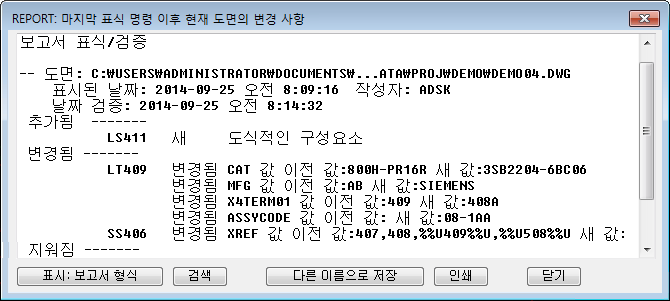
이 시점 이후의 변경 사항을 보려는 경우 동일한 명령을 실행하고 검증 옵션을 선택합니다. 모든 변경 사항에 대한 보고서에는 인쇄하거나 변경된 객체를 검색할 수 있는 사항이 표시됩니다.