측정 대화상자의 프로빙 영역을 사용하여 피쳐를 측정하는 데 사용되는 프로브 경로를 지정합니다.
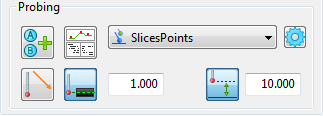
프로빙 전략 및 방법
프로빙 방법은 전략별로 그룹화됩니다. 프로빙 전략은 프로브 경로를 생성하는 방식을 결정하고 프로빙 방법은 항목을 프로빙하는 데 사용되는 경로의 쉐이프를 결정합니다. 다음 전략 중에서 프로빙 방법을 선택합니다.
 AutoTouchTrigger - 항목을 측정하는 데 필요한 서피스 및 중간 점을 생성합니다. 아크, 원뿔, 원기둥, 구와 같은 형상 피쳐의 기본 전략이며 측정 그룹에 대해 선택할 수 있습니다.
 UserDefined - 프로브 경로 편집기를 사용하여 프로브 경로를 수동으로 지정합니다. 평면에 사용할 수 있는 유일한 전략입니다. 다른 형상 피쳐나 측정 그룹에 대해 선택할 수 있습니다.
 CollisionAvoidance - 부품의 피쳐 간에 충돌 없는 중간 프로브 경로를 생성합니다.
 AutoScan - 피쳐에 대한 스캔 프로브 경로를 생성합니다.
 UserScan - 선택한 피쳐를 측정하는 데 사용되는 스캔 프로브 경로를 지정합니다.
또한 항목의 원래 방법이 현재 프로브와 호환되지 않거나 이 버전의 PowerInspect에서 사용할 수 없는 경우 PowerInspect가 폴백의 PowerInspect 프로빙 방법을 선택할 수 있습니다. 이 방법은 차선의 프로브 경로를 생성할 가능성이 있으므로 부품을 측정하기 전에 방법을 변경해야 합니다.
프로브 경로가 계산되는 방식을 제어하는 파라메터를 보거나 변경하려면 파라메터 버튼( )을 클릭합니다.
프로브 방향
인덱스 지정 가능한 프로브 헤드를 사용하는 경우 피쳐를 프로빙하는 각도를 지정합니다.
 새 각도 - 피쳐의 프로브 방향을 수동으로 지정하려면 이 버튼을 클릭합니다.
 자동 방향 활성화/비활성화 - 피쳐를 프로빙하기 위한 최적의 방향을 자동으로 선택하려면 이 버튼을 선택합니다. 예를 들어 평면을 프로빙할 때는 방향이 평면의 법선 벡터와 동일하고, 원뿔을 프로빙할 때는 방향이 원뿔의 축과 동일합니다.
프로브 방향의 효과를 보려면 시뮬레이션 프로그램 탭을 사용합니다.
프로브 경로 세부사항
상세 버튼( )을 클릭하면 프로브 경로 세부사항 대화상자가 열리고 프로브 경로의 상세 정보가 표시됩니다. 표시되는 정보에는 진입, 찾기 및 후퇴 거리와 각 이동의 XYZ, IJK 값이 포함됩니다.
프로브 깊이
피쳐를 프로빙하는 기본 깊이는 프로브의 지름과 컴포넌트 두께로 계산합니다. 깊이를 변경하려면 프로브 깊이 버튼( )을 클릭합니다.
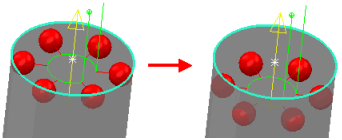
변경 효과는 CAD 뷰에 표시됩니다. 예를 들어 아크의 프로브 깊이를 1mm에서 3mm로 변경하면 2D 피쳐의 점이 낮아집니다.
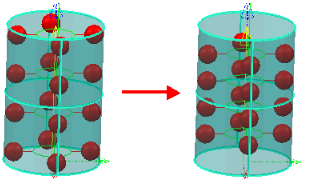
원뿔 또는 원기둥의 프로브 깊이를 변경하면 맨 위 점과 맨 아래 점의 깊이가 변경됩니다. 다음 예에서는 원기둥의 프로브 깊이를 1mm에서 3mm로 변경할 때 적용되는 효과를 보여줍니다.
안전 높이
안전 높이 버튼( )을 선택하여 피쳐를 측정할 때 사용할 안전 높이를 지정합니다.
다음 예에서는 안전 높이를 1mm에서 5mm로 변경할 때 적용되는 효과를 보여줍니다.
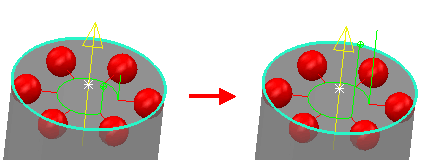
이에 따라 첫 번째 프로빙된 위치 이전의 진입 위치와 마지막 프로빙된 위치 이후의 후퇴 위치가 결정됩니다.
사용자가 입력하는 값은 피쳐의 맨 위에서 가져옵니다. 이 설정은 피쳐를 측정할 수 있도록 프로브가 장애물을 지워야 하는 경우에 유용할 수 있습니다. 중간 프로브 경로의 경우 안전 높이 값에 따라 중간 경로에 중간 위치를 추가할 때 적용되는 중간 안전 거리가 결정됩니다.