하나 이상의 모델에서 사용할 사용자 요소를 작성하려면 로드할 수 있는 패밀리를 작성합니다.
고급 패밀리 기술 사용
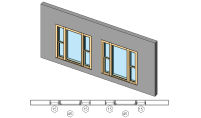
고급 패밀리 기술을 사용하여 형상을 내포하고 패밀리 매개변수 간의 관계를 설정할 수 있습니다. 매개변수 또는 하위 카테고리를 추가하여 패밀리 형상 가시성을 제어할 수 있습니다.
|
|
|
|
|
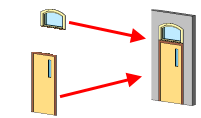
내포된 패밀리를 사용하여 여러 패밀리를 함께 가져와서 하나의 패밀리로 사용하는 방법에 대해 알아봅니다. |
호스트 패밀리를 작성하거나 열어 다른 패밀리의 인스턴스(instance)를 로드하여 내포된 패밀리를 작성합니다. |
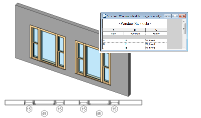
프로젝트에 로드될 때 내포된 패밀리 동작의 일람표 작성 또는 태그 지정을 제어하려면 공유 설정을 사용하십시오. |
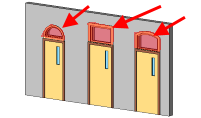
교환 가능한 구성요소가 있는 패밀리를 작성합니다. |
|
|||
|
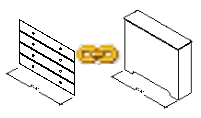
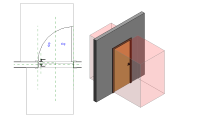
형상을 제어하려면 호스트 패밀리 매개변수에서 내포된 패밀리 매개변수로 연결을 설정합니다. |
|
|
|
|
|
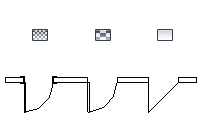
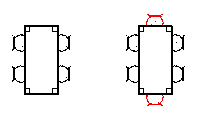
특정 뷰 및 서로 다른 상세 수준에서 패밀리 형상의 가시성을 제어하고 설정하는 방법에 대해 알아봅니다. |
매개변수를 사용하여 패밀리의 각 3D 양식 가시성을 제어합니다. |
프로젝트 뷰에서 패밀리 형상의 다른 부분의 그래픽을 제어하려면 하위 카테고리에 패밀리 형상을 지정합니다. |
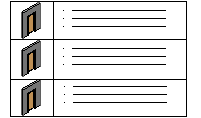
|

|
|
|
|
6개 이상의 유형을 프로젝트에 로드하지 않고 모델에 필요한 유형만 지정하려는 경우 유형 카탈로그를 사용합니다. |
패밀리를 작성할 때 유용한 팁을 Revit Clinic 블로그에서 확인하십시오. |
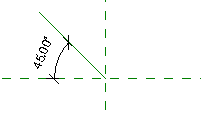
참조선을 사용하여 패밀리의 각도 관계를 제어할 수 있습니다. |
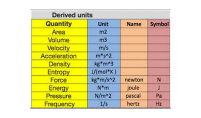
수식에서 단위를 사용하는 방법을 파악하십시오. |
|
|||
|
패밀리 작성의 프로세스를 보다 잘 이해하려면 로드할 수 있는 패밀리 예제 프로세스를 탐색하십시오. |
MEP 패밀리
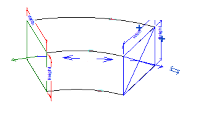
MEP 워크플로우에 사용된 패밀리는 다른 패밀리에 사용되지 않은 요소를 포함합니다. 패밀리는 커넥터를 통해 시스템에서 사용되고 모델의 MEP 서비스에 연결됩니다.
|
|
|
|
|
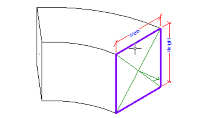
MEP 패밀리를 만들 때 커넥터를 패밀리에 배치하여 패밀리를 다른 시스템에 연결시켜 줍니다. |
패밀리에 커넥터를 배치합니다. |
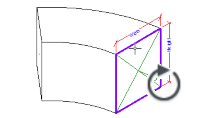
커넥터의 위치 및 방향을 조정합니다. MEP 패밀리가 서로 올바르게 연결되려면 방향이 올바르게 맞춰져 있어야 합니다. |
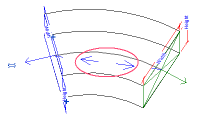
커넥터를 패밀리에 링크하여 흐름 방향을 설정할 수 있습니다. |
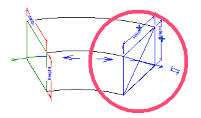
|
|||
|
1차 커넥터를 배치하여 연결 동작을 지정합니다. 패밀리를 작성할 때 필요한 경우 1차 커넥터를 이동하고 스왑할 수 있습니다. |
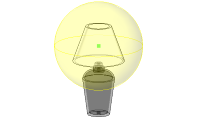
|
|||
|
광원 요소를 조명 패밀리에 배치하여 설비에서 발산되는 조명의 동작을 정의합니다. IES 파일을 광원에 연결하여 보다 상세하게 조명 발산 특성을 조정합니다. |