Podczas otwierania projektu współdzielonego można wybrać zadania, które mają zostać otwarte. Wydajność jest większa, gdy użytkownik otworzy jedynie wybrane zadania, a inne pozostawi zamknięte.
Zamknięte zadania nie są widoczne w projekcie, zatem wykonanie ogólnych operacji, jak otwieranie plików, otwieranie nowych widoków, przerysowywanie ekranu oraz przyciąganie zajmuje mniej czasu.
Aby otworzyć zadania w oknie dialogowym Otwórz
- Kliknij kolejno kartę Plik
 Otwórz
 (Projekt).
- Przejdź do kopii lokalnej modelu centralnego i wybierz ją.
- Wybierz opcję na liście Otwórz.
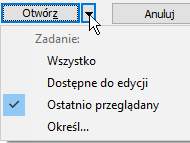
Zadanie domyślne Opis Wszystkie Otwiera wszystkie zadania w modelu centralnym. Otwarcie wszystkich zadań spowoduje znaczne obniżenie wydajności w większych plikach projektu. Edytowalne Otwiera wszystkie zadania dostępne do edycji w przypadku otwierania modelu lokalnego. W zależności od liczby zadań dostępnych do edycji w modelu lokalnym opcja ta może spowodować znaczne obniżenie wydajności w większych plikach projektu. Ostatnio przeglądany Otwiera zadania według ich stanu z poprzedniej sesji programu Revit. Otwarte zostaną wyłącznie zadania otwarte podczas poprzedniej sesji. Jeśli otwierasz plik po raz pierwszy, to otworzone zostaną wszystkie zadania. Określ Otwiera określone zadania. Po kliknięciu przycisku Otwórz wyświetlone zostanie okno dialogowe Otwieranie zadań.
Stan początkowy zależy od tego, kiedy plik był ostatnio otwierany. Określ różne zadania lub kliknij przycisk OK, aby potwierdzić ustawienia domyślne.
Naciśnij kombinację klawiszy Ctrl+A, aby wybrać wszystkie zadania w tym oknie dialogowym.
- Kliknij przycisk Otwórz.
Aby otworzyć zadania w oknie dialogowym Zadania
- Otwórz kopię lokalną modelu centralnego.
- Kliknij kolejno kartę Współpracapanel Zarządzaj współpracą
 (Zadania).
Uwaga: Gdy usługa Revit Cloud Worksharing jest instalowana z programem Revit, polecenie Zestaw zadań jest wyłączone dla modeli bez współdzielenia pracy.
(Zadania).
Uwaga: Gdy usługa Revit Cloud Worksharing jest instalowana z programem Revit, polecenie Zestaw zadań jest wyłączone dla modeli bez współdzielenia pracy. - W oknie dialogowym Zadania wybierz żądane zadanie, a następnie kliknij przycisk Otwórz lub w polu Otwarte kliknij przycisk Tak.
- Kliknij przycisk OK.