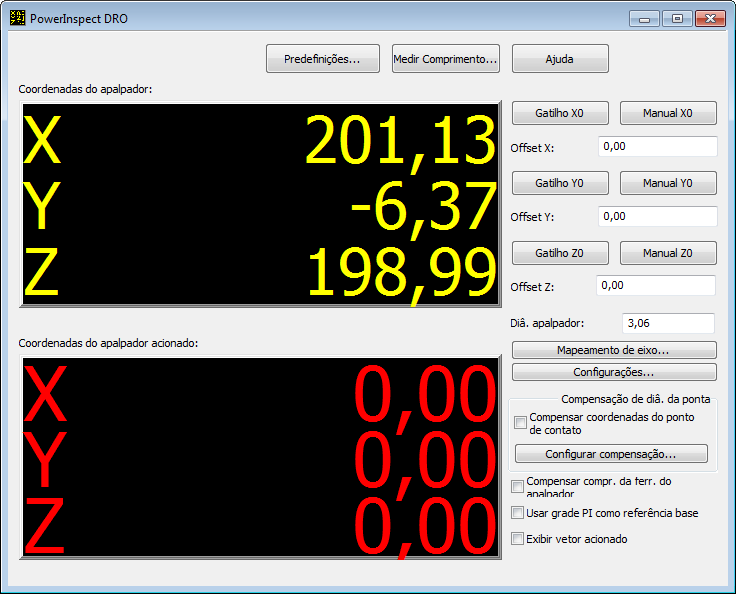
Utilize o PowerInspect DRO para exibir a localização do apalpador no dispositivo de medição. Você também pode utilizar o DRO para exibir a posição e vetor de pontos acionados e para medir distâncias entre pontos ao longo dos eixos do dispositivo.
Nota: O PowerInspect DRO somente suporta dispositivos de medição que incluam recurso de rastreamento de ponto; sem isso, somente pode determinar a posição de pontos acionados. Ele está disponível somente para uso com máquinas manuais e CNC.
 tri
tri
Para utilizar o PowerInspect DRO:
- Clique na guia Ferramentas > painel Máquina > DRO.
- Alinhe os eixos da peça que você deseja inspecionar com os eixos do dispositivo de medição.
- Conecte o PowerInspect ao dispositivo de medição.
- Posicione o dispositivo de medição na origem.
- Selecione a guia Ferramentas > painel Máquina > DRO.
- Clique em Mapeamento de eixo para alinhar os eixos do DRO com os eixos do dispositivo de medição.
- Clique em Configurações para configurar o PowerInspect DRO.
- Por padrão, o PowerInspect DRO exibe as coordenadas do centro do apalpador. Para exibir as coordenadas do ponto de toque, selecione a caixa de verificação Compensar coordenadas do ponto de contato e clique em Configurar compensação para especificar como a compensação deve ser aplicada.
- Por padrão, o DRO reporta a posição da extremidade do eixo tubular. Selecione a caixa de verificação Compensar compr. da ferr. do apalpador para reportar a posição da ponta do apalpador.
- Por padrão, as coordenadas do apalpador são reportadas com relação à posição de origem do dispositivo de medição. Para exibir as coordenadas com relação:
- à referência do modo de grade atual do PowerInspect, selecione a caixa de seleção Usar grade PI como referência base.
- a uma posição especificada, utilize os botões gatilho e manual para zerar o PowerInspect DRO.
- Para exibir o vetor do ponto de acionamento além das coordenadas do ponto de acionamento, selecione a caixa de verificação Exibir vetor acionado.
- Movimente e acione o apalpador. A caixa Coordenadas do apalpador exibe a posição do apalpador conforme é movido; as Coordenadas do apalpador acionado exibem a posição do último ponto acionado.
- Para salvar as configurações atuais para uso futuro, clique em Predefinições.
- Para medir a distância entre dois pontos, clique em Medir comprimento.
Nota: Se você especificar um Fator de Escala no diálogo Parâmetros de Medição, é exibido abaixo das coordenadas do apalpador.