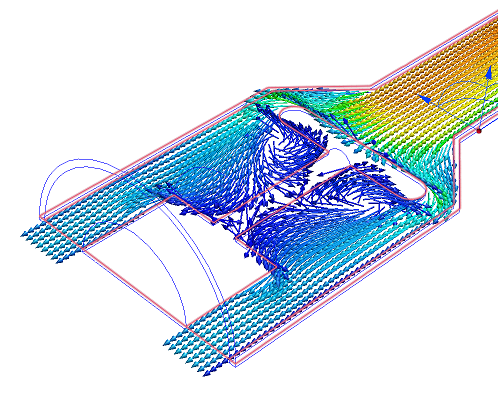
Результаты скорости
Нажмите вкладку Результаты.

На этом этапе мы рассмотрим результаты скорости, используя секущую плоскость и векторы.
Секущие плоскости отображают результаты для разрезания модели. Используйте их, чтобы получить более полное представление о потоке. Используйте векторы для отображения направления и величины скорости потока.
Нажмите Плоскости на вкладке Результаты.

Чтобы создать плоскости, нажмите Добавить на контекстной панели Плоскости:

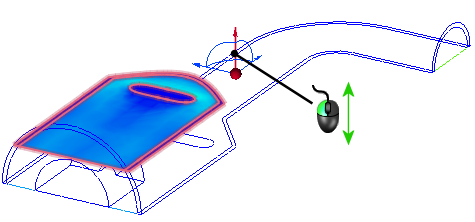
Для ориентации плоскости щелкните ее левой кнопкой мыши и нажмите значок Z на контекстной панели инструментов:
Чтобы переместить плоскость, перетащите триаду осей нормали к плоскости.
Чтобы отобразить векторы, выберите Вектор скорости из меню Вектор на контекстной панели Плоскости:

Чтобы настроить интервал вектора:
- Нажмите Редактировать на контекстной панели Плоскости.
- В диалогом окне Управление плоскостью, перетащите ползунок Интервал сетки, на Высокий. (Это находится в нижней части окна).
Чтобы отобразить векторы с различной длиной (масштабируется со скоростью):
- Нажмите вкладку Параметры вектора.
- В группе Длина, выберите Диапазон длины.
- Перетащите Минимум регулятор влево, и Максимум регулятор вправо.
Чтобы скрыть контуры, щелкните правой кнопкой мыши и выберите Контур.
Переместите секущую плоскость рядом с гранью симметрии и увеличьте поблизости к тарельчатому клапану.