在经历项目的设计、开发和施工阶段时,对图形和修订进行有效的审阅至关重要。通过“图形比较”功能,可以更轻松、更快速地目视比较图形的版本,及审阅建议的修改。
一个典型的项目需要在生成图形和添加补充信息的过程中进行多次审阅。“图形比较”可以将备审图形与项目图形进行比较。除 AutoCAD Architecture 2025 toolset 之外,“图形比较”功能还可以比较 AutoCAD 、Revit AutoCAD MEP toolset、Revit Architecture 和 Revit Structure 中的图形。原始图形就是项目图形。修订后准备进行评估的图形就是备审图形。
这种比较过程就类似于将描图纸或薄膜纸板上的图形覆盖在原始项目图形上,然后进行比较。“图形比较”显示有关图形中对象的信息性数据,同时显示图形屏幕中发生的图形变化。
选择备审图形,然后将每个图形与“图形比较”选项板的“设置”选项卡中的对应项目图形进行比较。比较后,可以在“图形比较”选项板的“审阅”选项卡上查看结果,也可以在图形区域中查看结果。
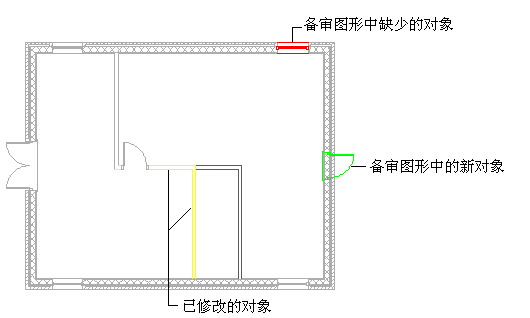
“图形比较”可以识别在备审图形中修改、添加或删除的对象。将会根据对象的状态(已修改、新建或缺少)指定相应的颜色,同时将生成修改列表。
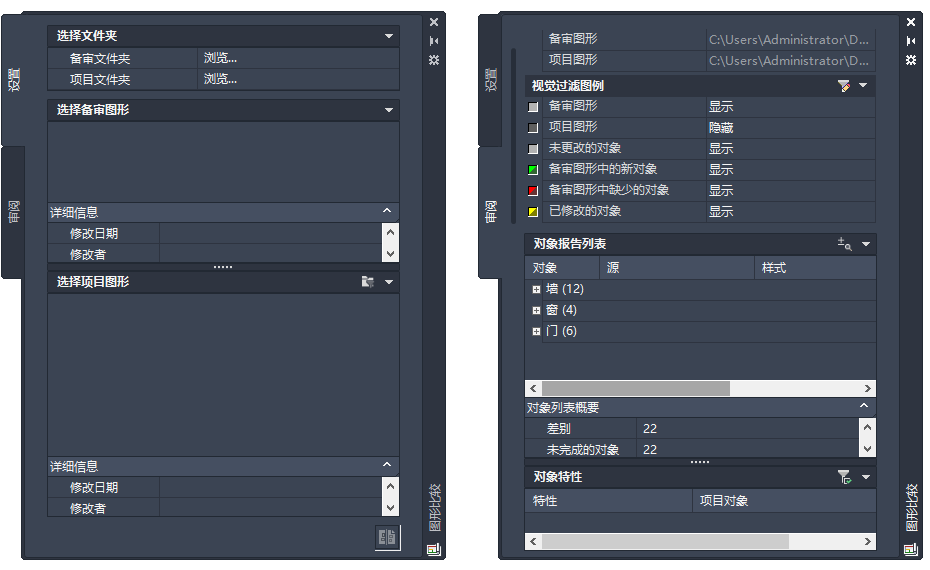
“图形比较”选项板
在下例中,我们修改了一个楼层平面,以便显示在执行比较任务过程中“图形比较”会显示哪些信息。备审图形显示,对项目图形所做的修改包括将下方垂直内墙段移到了左侧(从而水平内墙段变短)、在外墙段上添加了外门,并且从上方外墙段中删除了窗。
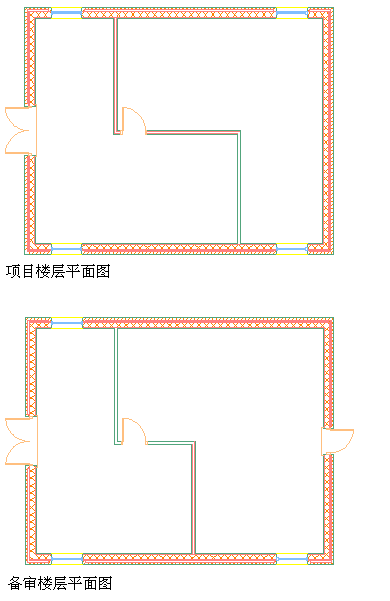
比较图形时,将根据修改的状态显示标有颜色的修改位置。
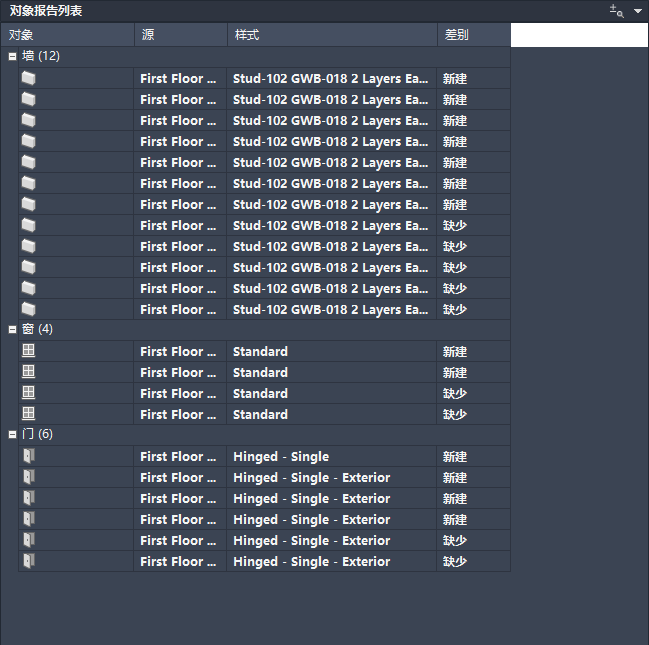
同时,“审阅”选项卡上的“对象报告列表”中会显示有关修改的信息。
图形比较的文件组织
AutoCAD Architecture 2025 toolset 项目(图形管理功能)提供了自动化工具来帮助完成建筑的管理、查看和施工。您的图形不一定总是结构化项目,但如果确实是结构化项目,则“图形比较”可发挥最好的作用。在项目环境中创作时,“图形比较”可以识别 Autodesk 项目信息 (APJ) 文件,这种文件认为图形文件集合是在项目中组织的。团队中不同的人员可以访问、共享和重定向项目设置中顶层文件夹内的项目图形和备审图形。
如果不是在 AutoCAD Architecture 2025 toolset 中处理结构化项目,请将原始图形整理到项目文件夹中,同时将待审阅的修订图形整理到审阅文件夹中。项目图形必须都位于同一个顶层文件夹中,这样,在执行比较时才能提供正确的上下文。启动“图形比较”时,需要为项目文件夹和备审文件夹指定这些源文件夹。您的图形可能会松散地组织为平面、立面和剖面,类似于:
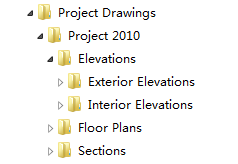
比较图形的一般准则
“图形比较”只能在模型空间中进行。如果选择用于比较的图形保存在图纸空间中,则“图形比较”将自动切换到模型选项卡。由于图纸内容仅限于图纸空间,因此,“图形比较”不会在“选择项目图形”窗格中显示项目图形列表内的图纸。
“图形比较”将创建当前图形条件的快照。如果在审阅过程中进行修改,例如修改项目图元或注释比例,则修改的结果只在运行新的比较后才显示。
在执行“图形比较”任务期间,屏幕上打开的图形是项目图形,该图形上覆盖了备审图形的淡显图像。所有修改都是在项目图形上进行的。您可以保存对此项目图形所做的修改,但是不能将备审图形与项目图形合并,也不能修改备审图形。
“图形比较”不是集成工具。完成图形比较过程并汇编图形之间的差异之后,备审图形不会自动集成到项目。您需要自己负责将备审图形及其所有关联文件(例如外部参照文件和图像文件)手动集成和复制到其相应的位置。