可以在“图形比较”选项板的“设置”选项卡上,指定匹配和分析图形的上下文。在“选择文件夹”下面,备审文件夹包含更新或修订的图形,项目文件夹包含图形文件的原始版本。所有项目图形必须位于同一个顶层文件夹,这样才能提供正确的上下文。
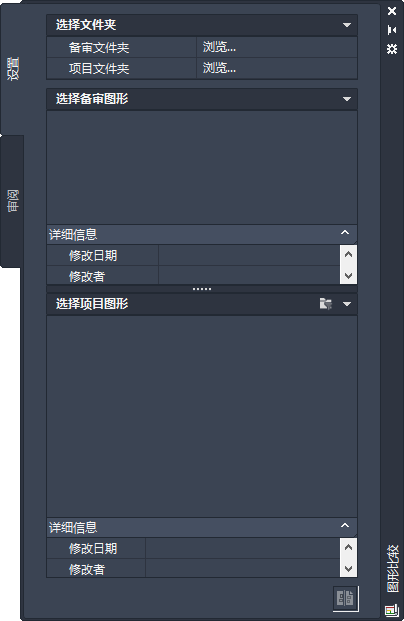
匹配和分析过程将查看每个备审图形,以验证该图形是否为项目图形的修改版本。如果是,则将两个图形文件进行匹配。
- 依次单击

 。
。 - 在“备审文件夹”对应的“设置”选项卡上,单击“浏览”
 ,导航到包含项目图形的文件夹,然后选择该文件夹。
 该文件夹中的图形文件将以字母顺序显示在“选择备审图形”窗格中。这些文件包括宿主图形以及以外部参照 (xref) 的形式嵌套在其中的所有图形。
- 对于“项目文件夹”,单击“浏览”,导航到包含项目图形的文件夹,然后选择该文件夹。
随后将显示“确认自动匹配并分析”对话框。
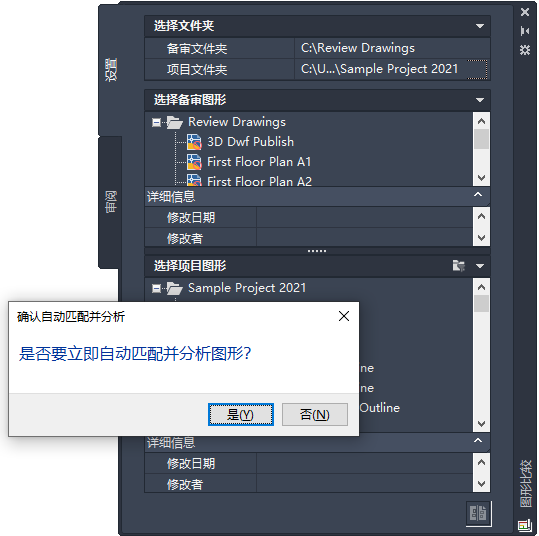 注: 对于大多数用例,强烈建议选择自动匹配并分析选项。仅当备审图形已重命名或者需要比较的图形不多时,才手动匹配图形。
 - 将备审图形与项目图形进行匹配。
如果希望... 则… 让“图形比较”自动匹配这些文件夹中的所有备审图形与项目图形 单击“是”。 将显示“自动匹配并分析图形”进度条。软件将按文件名匹配图形。
为“项目文件夹”选择不同的项目文件夹,然后自动匹配 单击“否”,在“选择文件夹”下面,浏览到包含用于“项目文件夹”的项目图形的文件夹。显示“确认自动匹配并分析”对话框时,单击“是”。 也可以有选择性地匹配图形:
如果希望... 则… 选择用于自动匹配的特定图形/文件夹 单击“否”,然后在“选择备审图形”窗格中,在需要匹配的图形或图形文件夹上单击鼠标右键,然后选择“自动匹配”。 手动匹配图形 单击“否”,在“选择备审图形”窗格中选择一个图形,然后将它拖到“选择项目图形”窗格中的某个图形上面。 手动匹配不同名的图形时,将在图形之间建立关系。这会影响到您对项目文件夹使用过滤模式时显示的内容。
从匹配项中排除特定的图形 单击“否”。在“选择备审图形”窗格中,在要排除的图形或图形文件夹上上单击鼠标右键,然后清除“包含在比较中”。 注: 如果选择从比较中排除图形,则比较之后,已排除的图形中的对象将显示为未修改。这样,您就可以专注于数量更少的、更易于管理的一组修改项。从比较中排除的文件及其所有外部参照将被视为与原始文件完全相同。已排除的文件(或者已排除的文件在外部参照的文件)中的对象显示为未修改。对于您不希望在比较中包含的文件,应该将它们排除。
注: Architectural Desktop R14 图形或早期版本不可以自动匹配,但仍然可以进行比较。您可以将旧版图形保存为 2007 格式,从而将其更新;也可以手动匹配。匹配项目图形和备审图形后,图形名称旁边的图标将会指示这些图形的状态,如下所示:
图标 说明 
尚未尝试进行匹配。这是所有备审图形的初始状态。 
备审图形已匹配,但未选定。 
匹配且选定的备审图形。 
为其选择了匹配备审图形的项目图形。 
未找到备审图形的匹配项。 
用户特意从比较项中排除的备审图形。 从审阅或项目文件夹中选择一个图形时,将显示所选图形文件的修改日期以及修改者。

- 如果要为结果设置过滤器,请在“选择备审图形”窗格中选择任一图形,然后在“选择项目图形”标题栏上单击
 。
。 在启用过滤器的情况下,将会过滤项目文件夹中的图形,从而只显示与备审文件夹中选定的图形匹配的图形,以及选定的备审图形在外部参照的任何项目图形。禁用过滤模式后,将列出项目文件夹中的所有图形。
- 使用下列方法之一开始比较。
- 从“选择备审图形”窗格中选择一个备审图形,再从“选择项目图形”窗格中选择一个项目图形,再单击鼠标右键,然后单击“从该图形开始比较”。
- 从“选择备审图形”窗格中选择一个备审图形,再从“选择项目图形”窗格中选择一个项目图形,然后单击选项卡底部的
 (开始图形比较)。
 - 从“选择备审图形”窗格中选择一个备审图形,在“选择项目图形”窗格中双击所需的项目图形。
在处理对象时,“对象比较”进度条将显示已比较的对象数目。只有在完成图形比较过程后,才能生成结果。
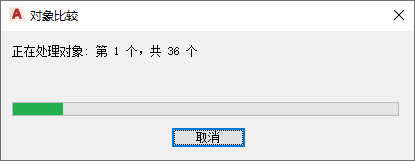 注意: 尽管在处理图形时可以使用 AutoCAD“放弃”命令,但是,无法使用该命令放弃与“图形比较”有关的所有操作。
完成比较后,“图形比较”选项板上将出现“审阅”选项卡,同时还会出现一个独立的“图形比较”面板。