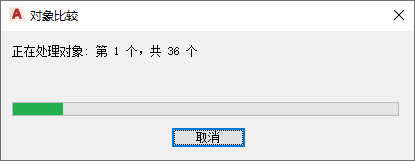
开始在备审图形与项目图形之间进行比较之后,将出现“对象比较”进度指示器,如下所示。
比较完图形中的所有对象后,将发生下列事件:
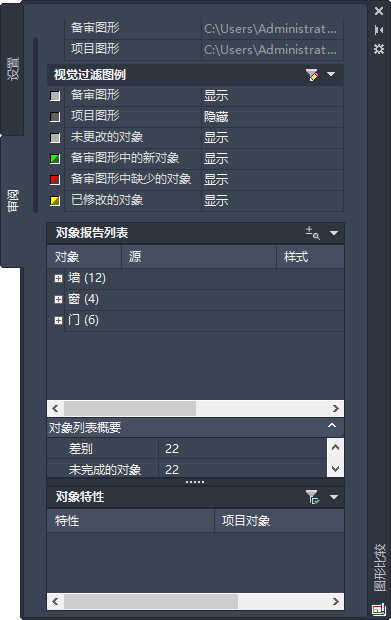
- “图形比较”选项板的“审阅”选项卡将会激活。该选项卡将会提供一个用于解释图形区域中所用颜色的图例,同时列出已发现差异的所有对象。在列表中选择一个对象可以查看该对象的特性在两个图形中的比较结果的列表(还可以视需要放大图形区域中的对象)。
- 比较结果将以图形方式显示在图形区域中,其中备审图形几何体覆盖在项目图形之上。发现有差异的对象将以彩色显示,其颜色与“审阅”选项卡上的“视觉过滤图例”中的颜色对应。
- “图形比较”面板将显示在“常用”选项卡上,并提供一组用于审阅比较结果的工具。
图标 说明 
结束图形比较任务。退出“图形比较”后将无法使用“放弃”选项,并且汇编的数据不会保存。要重新得到您前面审阅的信息,只能再一次开始比较。 
打印图形比较任务的结果。 可以将备审图形的当前比较结果(基于当前显示系统、图层和过滤设置)发布为二维 DWF 文件,或以前台打印的方式打印出来。
注: 默认情况下将使用前台打印;如果选择了打印按钮,会禁用后台打印。如果选择使用后台打印来打印或发布,则不会打印您的比较结果,因而会丢失所述的结果。

如果激活了“缩放到”选项,可以在“对象报告列表”中选择上一个或下一个对象,然后在图形区域中放大该对象。 
在图形区域中选择一个对象,并在“对象报告列表”中亮显该对象。 
激活/停用“缩放到”选项。激活此选项可以前后移动“对象报告列表”中的对象。 
隐藏/显示“图形比较”选项板。 可以最小化“图形比较”选项板,然后使用功能区的“常用”选项卡上的“图形比较”面板在查看对象时进行导航。必要时展开该选项板,以审阅有关对象和特性的信息。
使用审阅选项卡
通过“图形比较”选项板的“审阅”选项卡可以逐对象审阅“图形比较”任务的结果。另外,通过该选项卡还可以过滤图形区域中的显示内容,以便显示/隐藏特定类别的对象或整个图形。该选项卡包括下列部分。
- 设置:该部分显示比较的备审图形和项目图形的完整路径。如果正在进行多个比较,则当您切换图形时,这些信息会相应地更新。

- 视觉过滤图例:“视觉过滤图例”标识用于指示不同图形和对象类别的颜色。您可以切换“显示/隐藏”设置,以控制图形区域中显示的内容。新建对象、缺少的对象和已修改的对象对应的图标显示了 2 种颜色:图标左上角的颜色用于指示尚未查看的对象;右下角的颜色用于指示已查看的对象。
开始“图形比较”任务时,上一次任务使用的最后一个过滤器仍然在发挥作用。若要修改图例中任一类别的颜色或打印样式,请在“视觉过滤图例”标题栏上单击“编辑视觉过滤”图标 (
 ),打开“视觉过滤”对话框。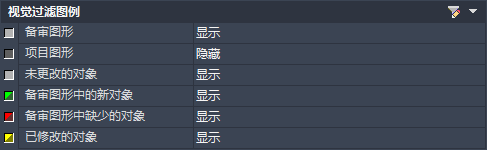
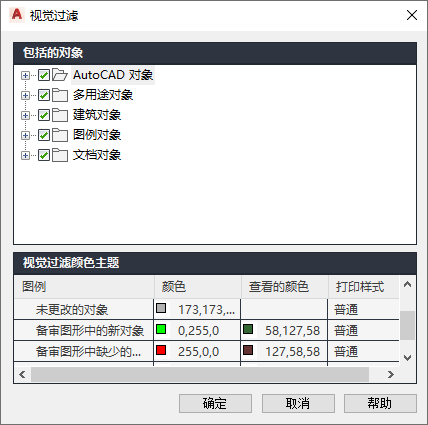
- 视觉过滤:单击“视觉过滤图例”标题栏上的“编辑视觉过滤”图标 () 后,将显示“视觉过滤”对话框。可通过该对话框指定一些过滤器,用于影响在执行“图形比较”任务期间显示对象的方式。
在“包括的对象”下面选择要比较的对象。例如,可以设置一个视觉过滤器,以便只在比较中包括修改的窗。其他所有对象将显示为未修改。在“视觉过滤颜色主题”下面,可以调整颜色主题并将打印样式指定到不同的对象组(例如所有修改的窗)。“颜色”列中列出了未决对象在被选定之前的颜色。“查看的颜色”列中列出了这些对象在被选定之后的颜色。
- 对象报告列表:选定备审图形中已修改的对象将按类别(例如圆、门、多重视口图块和多段线)以字母顺序列出。最初,所有信息都以粗体文字显示,表示用户尚未完成(尚未查看)相应的对象。查看某个对象后,相关信息将以正常文字显示。
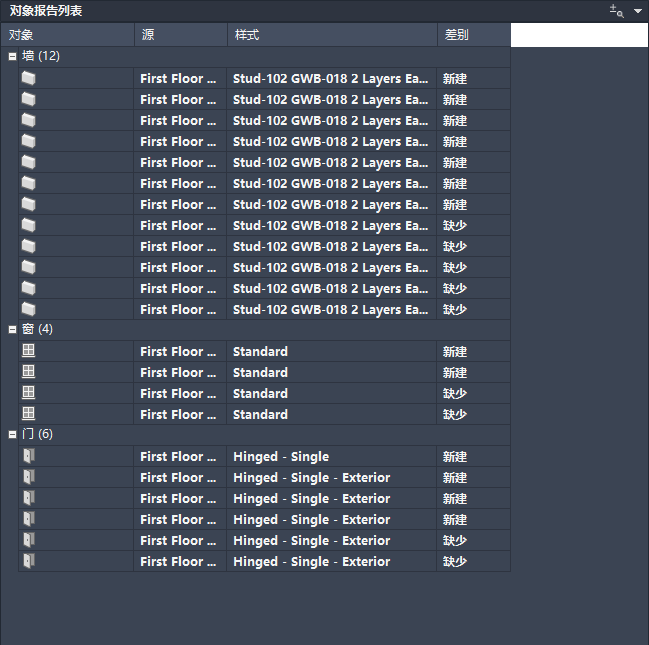
在列表中选择对象可以将其状态重置为未完成或已查看。使用 Shift 键一次选择多个相邻的对象,或使用 Ctrl 键一次选择多个不相邻的对象,单击鼠标右键,然后单击“重置为未完成”或“标记为已查看”。重置对象会修改“对象报告列表”中的文字样式,并更新“对象列表摘要”中的值。
单击“对象报告列表”标题栏或“图形比较”面板上的“激活/停用缩放到”图标 (
 ) 时,将会启用和禁用放大对象的选项。如果启用此选项,则当您在“对象报告列表”中选择一个对象后,软件将自动放大该对象。
 在图形区域中选择已修改的对象时,该对象将在“对象报告列表”中亮显。将光标悬停在图形中的新建对象或修改的对象上时,将出现一个锁形图标,指示不可修改这些对象。
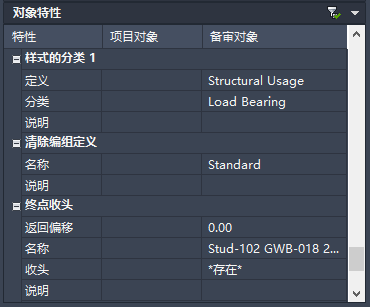
“对象报告列表”与“对象列表摘要”和“对象特性”是同步运行的。从“报告列表”中选择一个对象时,未决对象的数目将发生变化,同时对象的特性将显示在“对象特性”下面。
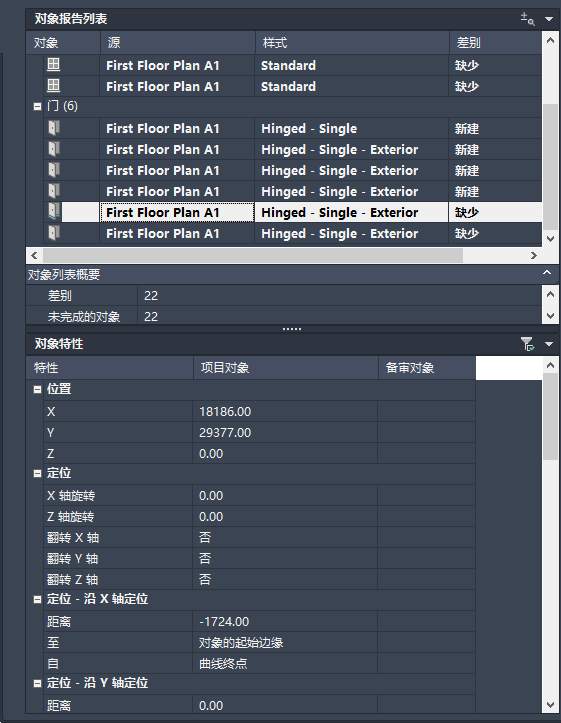
- 对象列表摘要:该摘要显示已修改的对象的总数,以及等待查看的对象的总数。在下例中,备审图形中总共有 209 个对象发生了某种形式的修改,其中,有 7 个对象已被审阅,剩下 202 个对象仍未审阅,即尚未在“对象报告列表”中选定。修改“对象报告列表”中对象的状态时,未决对象的数目将相应地增加或减少。

- 对象特性:该选项在默认情况下处于启用状态,它显示在“对象报告列表”中选定的对象的已修改特性。如果要查看选定对象的所有特性,请在“对象特性”标题栏上单击要审阅的对象的“显示特性”图标 (
 ),以禁用此图标。
 如果缺少该对象,则数据只列在“项目对象”列中。如果该对象是新建对象,则数据只列在“备审对象”列中。对于修改的对象,同时显示项目特性和备审特性。