“多重变换”对话框中的“圆形”选项卡可为刀具路径创建多个“旋转”。
变换方向由在“信息”工具栏中设置的主工作平面  、
、 或
或  确定。
确定。
“圆形”选项卡包含以下几项:
- 角度 - 可使用滑块输入“角度”。
- 半径 - 可使用滑块输入“半径”。此选项仅在“半径锁定”设置为
 时才可用。
时才可用。  角度 - 输入变换中元素之间的角度。您也可以通过使用滑块,或指定元素“数值”来确定角度。
 角度锁定 - 使用此项可确定是否自动计算旋转角度。
- 计算 - 显示此项时,系统会显示由 PowerMill 计算的值。此项假设您需要整圆参考线(角度 = 360/数值)。
- 已编辑 - 显示此项时,系统会显示您(或其他用户)输入的值。单击 可将此值更改为自动计算的值。“角度”和“数值”的值独立起作用。这样您便可以创建部分圆而非整圆参考线。
和 的工作方式类似一个切换开关。 半径 - 输入参考线的半径。您也可以使用滑块来确定半径。
- 半径锁定 - 使用此项可确定是否自动定义旋转半径。
- 计算 - 显示此项时,系统会显示由 PowerMill 计算的值。半径是从旋转中心(通过
 定义)到刀具路径中心的距离。
 - 已编辑 - 显示此项时,系统将显示您或另一用户输入的值。单击 可将此值更改为自动计算的值。
 顺时针 - 单击此按钮可将变换顺时针旋转“角度”的一半。单击此项可更新“偏移角”。
原始变换:
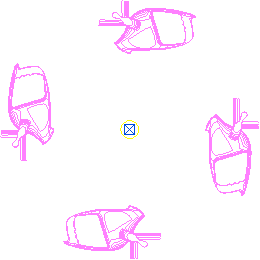
单击
可将其更改为:
并将“偏移角”更新为 -45
 。
。 逆时针 - 单击此按钮可将变换逆时针旋转“角度”的一半。单击此项可更新“偏移角”。
 工作平面原点 - 选中时,激活工作平面是原点。如果没有工作平面处于激活状态,则世界坐标系是原点。
 边界方框原点 - 选中时,原点是包含所有条目的边界方框的中心。
 移动原点 - 选中时,可以通过拖动以图形方式移动原点,或者通过使用
  、
、 或
或  以及状态栏中的
  输入坐标来进行移动。
 数值 - 输入圆形参考线中的条目数。如果角度锁定为 ,编辑此框会更新角度。如果角度锁定为 ,“角度”和“数值”将独立运作。
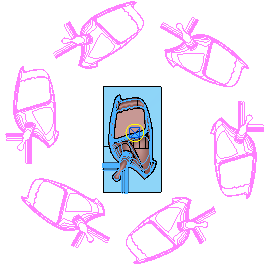
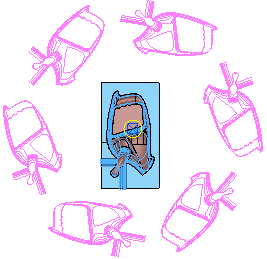
- 偏移角 - 输入变换的开始角。
- “偏移角”为 0:
- “偏移角”为 20:
- “偏移角”为 0
 旋转 - 选择是围绕变换旋转还是移动刀具路径。
 旋转并复制:
 旋转并移动: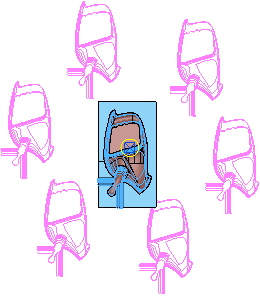
- 中心元素 - 选择此项后,系统会在圆心创建刀具路径的其他副本。
- 已选“中心元素”:
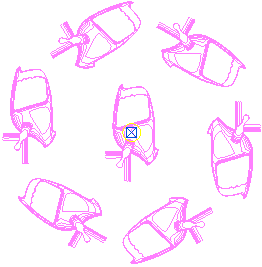
- 取消选择“中心元素”:
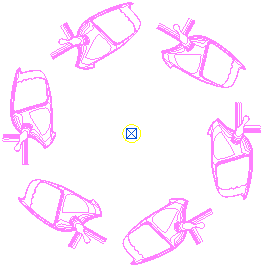
- 已选“中心元素”:
 分类 - 选择加工重复刀具路径的顺序。
- 顺时针 - 创建按顺时针方向加工重复条目的刀具路径。
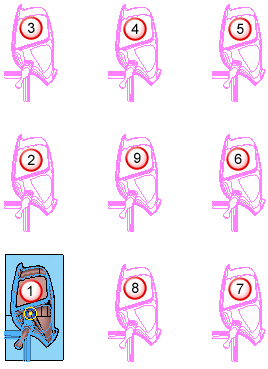
- 逆时针 - 创建按逆时针方向加工重复条目的刀具路径。
有关详细信息,请参见圆形变换示例。