在本練習中,您將基於既有型式建立運土線型式。
運土線型式可控制運土視圖中顯示免費挖運體積和付費挖運體積的線的顯示。運土線型式中的顯示參數 (例如顏色、線型和填充線樣式) 與其他物件型式中的參數類似。運土線型式也可以指定測量免費挖運的方法。
在本練習中,您將複製既有運土線型式以建立新型式。您將審查使用挖填變化點和使用平衡點這兩種方法來測量免費挖運之間的差異。
註:
運土視圖型式與縱斷面視圖型式使用的許多選項相同。若要取得有關編輯縱斷面視圖型式的資訊,請參閱〈編輯縱斷面視圖型式〉練習。
本練習上接〈練習 2:平衡運土體積〉。
編輯運土線型式的步驟
- 開啟 Mass Haul-2.dwg,其位於自學課程圖面資料夾。
- 在圖面中選取運土線。按一下右鍵。按一下。
- 在「運土線性質」對話方塊的「資訊」頁籤上,於「物件型式」區域中,按一下
 旁邊的箭頭。按一下
 「複製目前的選取」。
 - 在對話方塊的「資訊」頁籤上,將「名稱」變更為「免費挖運和付費挖運 - 平衡點」。
- 注意,在「免費挖運」頁籤的「免費挖運選項」區域中,已選取「從挖填變化點測量」選項。另請注意,右側圖形類似於圖面中的運土圖。挖填變化點是體積從挖方變化到填方處的點。從挖填變化點測量免費挖運時,最高點 (如果在平衡線下方,則為最低點) 即是挖填變化點。
- 選取「從平衡點測量」。
請注意圖形會變更。平衡點是運土線與平衡線相交處的點,在這些樁號處,挖方體積和填方體積相等。
- 在「顯示」頁籤中「元件填充線顯示」區域的「免費挖運面積填充線」列中,按一下「樣式」儲存格。
- 在「填充線樣式」對話方塊中,對於「樣式名稱」,請選取「交叉」。按一下「確定」。
- 在對話方塊中,按一下「顯示」頁籤。在「元件填充線顯示」區域的「免費挖運面積填充線」列中,將「比例」變更為 30.0000。
- 重複步驟 7 到步驟 9 將「付費挖運面積填充線樣式」變更為「虛線」。 註:
實體元件填方可以提供最佳效能。如果在較長的運土圖上使用填充線樣式,則重新產生圖面的速度可能較慢。
- 按一下「確定」兩次。
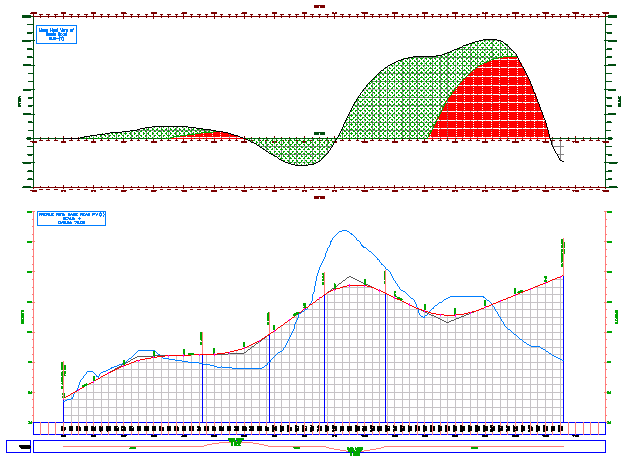
您選取的樣式會顯示在運土圖的免費挖運區域和付費挖運區域中。請注意,運土圖使用平衡點方法測量免費挖運。
若要繼續學習下一個自學課程,請移至〈計算及報告計量〉。