Importieren und synchronisieren Sie publizierte Markierungen von Autodesk Docs mit AutoCAD, sodass Bauzeichner Änderungen leichter anzeigen und integrieren können.
Fügen Sie in Autodesk Docs Markierungen zu einer PDF-Datei hinzu, und geben Sie die PDF-Datei aus Autodesk Docs an Teamkollegen weiter, die die Markierungen in der AutoCAD-Bandumgebung anzeigen können. Die PDF-Datei ist fortlaufend mit der AutoCAD-Zeichnung verbunden, d. h., wenn Aktualisierungen und Revisionen an der PDF-Markierungsdatei in Autodesk Docs vorgenommen werden, können Teamkollegen diese Änderungen in AutoCAD sehen.
- Markierungsimport und Markierungsassistent sind in AutoCAD LT und AutoCAD LT for Mac nicht verfügbar.
- AutoCAD for Mac unterstützt zwar nicht die Funktion zum Importieren von Markierungen aus Autodesk Docs, kann aber Markierungen aus Autodesk Docs in einer Zeichnung anzeigen, die mit AutoCAD unter Windows erstellt wurde. Weitere Informationen finden Sie im Abschnitt Öffnen von Markierungen in AutoCAD (als Empfänger).
Senden von Markierungen aus Autodesk Docs (als Absender)
- Öffnen Sie in Autodesk Docs im Werkzeug Dateien eine PDF-Datei mit publizierten Markierungen.
- Wählen Sie Markierungen mit AutoCAD synchronisieren aus.
- Wählen Sie die Empfänger der Markierungen aus, und fügen Sie Kommentare hinzu.
- Klicken Sie auf Senden.
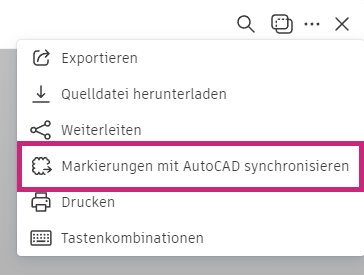
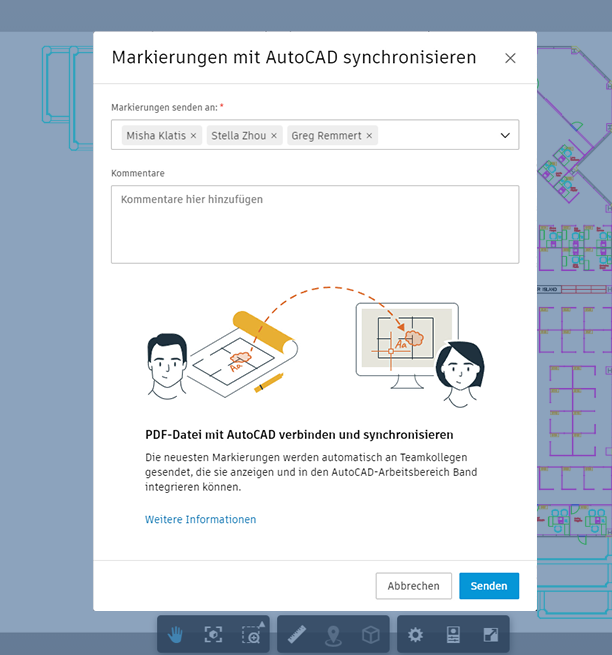
Die Empfänger erhalten eine E-Mail von Autodesk Construction Cloud mit einem Link zur AutoCAD-Zeichnung.
Öffnen von Markierungen in AutoCAD (als Empfänger)
- Klicken Sie in der E-Mail, die Sie von Autodesk Construction Cloud erhalten haben, auf Importieren und dann auf Markierungen mit AutoCAD synchronisieren. Die Vorgabeversion von AutoCAD wird geöffnet.
- Nach dem Öffnen von AutoCAD werden Sie aufgefordert, die Markierung in ein Zeichnungslayout (oder Modell) zu importieren.
- Das Layout wird geöffnet. Wählen Sie Markierung importieren aus, um die Markierung in ein neues Band zu importieren. Wenn das aktuell angezeigte Layout nicht korrekt ist, wählen Sie ein anderes Layout aus, in das die PDF-Datei importiert werden soll.
- Öffnen Sie die Zeichnung und das Layout, in die/das Sie die Markierung importieren möchten.
- Wenn das richtige Layout angezeigt wird, klicken Sie auf den Link in der Benachrichtigung, um die Markierung in ein neues Band zu importieren.
Alternativ kann ein Empfänger MARKIERIMPORT verwenden und die PDF-Datei mit den publizierten Markierungen auswählen.
Wenn AutoCAD die Zeichnung und das Layout erkennen kann, die mit der PDF-Datei verknüpft sind:
Wenn AutoCAD die Zeichnung und das Layout, die mit der PDF-Datei verknüpft sind, nicht erkennen kann:
Sie müssen die Zeichnung und das Layout, in die die Markierung importiert werden soll, manuell auswählen.
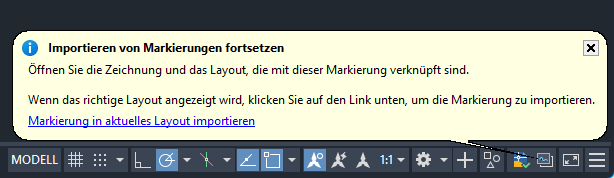
Nachdem die PDF-Datei in AutoCAD importiert und mit einer Zeichnung verknüpft wurde, werden alle in Autodesk Docs an der PDF-Datei vorgenommenen Änderungen in AutoCAD wiedergegeben, wenn das Band das nächste Mal in AutoCAD geöffnet wird. Das bedeutet, dass wenn ein Prüfer die PDF-Markierungsdatei in Autodesk Docs aktualisiert, alle Bauzeichner, die diese Zeichnung in AutoCAD geöffnet haben, diese Aktualisierungen bei jedem erneuten Öffnen des Bands sehen können.
Automatisches Verknüpfen von PDF-Dateien mit Zeichnungen
Beim Öffnen und Importieren von Markierungen werden einige PDF-Markierungen automatisch mit der zugehörigen Zeichnung und dem zugehörigen Layout verknüpft. Zeichnungen und Markierungen werden in den folgenden Fällen automatisch verknüpft:
- Die Zeichnung wird in Autodesk Docs gespeichert.
- Die PDF-Datei wurde mit der Option Als PDF plotten in AutoCAD (Windows) 2025 oder höher erstellt und von einem Autodesk-DWG-in-PDF-Treiber geplottet.
- Desktop Connector ist installiert.
- PDF-Dateien, die mit AutoCAD 2024 oder früher erstellt wurden.
- PDF-Dateien, die mit AutoCAD for Mac erstellt wurden.
- PDF-Dateien, die aus Zeichnungen erstellt wurden, die nicht in Autodesk Docs gespeichert sind.
- PDF-Dateien, die mit Drittanbietertreibern (keine Autodesk-DWG-in-PDF-Treiber) geplottet wurden.
Zusätzliche Anmerkungen:
- Projektmitglieder mit der Berechtigung zum Anzeigen der Zeichnung und PDF-Datei können den Link öffnen, der in der E-Mail von Autodesk Construction Cloud generiert wird. Dies bedeutet, dass der Link weitergeleitet werden kann, aber nur Projektmitglieder, denen Zugriff auf die Datei(en) gewährt wurde, ihn öffnen können. Administratoren können in Autodesk Docs Projektmitglieder hinzufügen oder entfernen und Berechtigungen festlegen.