Verwenden Sie das Kreis: Torus und Torus-Element, um den konstruierten Kreis an dem Schnittpunkt der Nebenkreise von zwei Tori zu messen.
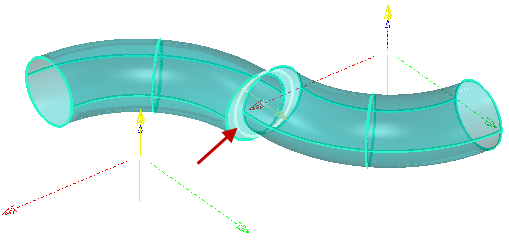
Der Mittelpunkt des konstruierten Kreises befindet sich auf halbem Weg zwischen den Mittelpunkten der Nebenkreise. Der Radius ist der Durchschnitt der Radien der zwei Nebenkreise.
So erstellen Sie ein Kreis: Torus und Torus-Element
- Öffnen Sie eine Geometriegruppe im Sequenzbaum.
- Klicken Sie auf Geometrie-Registerkarte > Merkmale-Gruppe > Kreise > Kreis: Torus und Torus.
Das Dialogfeld Kreis: Torus und Torus enthält die folgenden Bereiche:
Name - Geben Sie einen Namen für das Element ein. Der Name wird in der Prüfsequenz und in den Registerkarten Bericht und Info verwendet sowie immer dann, wenn andere Elemente sich auf das Element beziehen.
Sollwerte verwenden - Wählen Sie dieses Kontrollkästchen aus, um die Sollwerte des Elements einzugeben oder zu ändern, und um die Messungen des Elements mit deren Sollwerten zu vergleichen. Wählen Sie dieses Kontrollkästchen ab, um Vergleiche mit den Sollwerten des Elements zu deaktivieren.
Wenn dieses Kontrollkästchen ausgewählt ist, wird eine Innerhalb der Toleranz-  oder Außerhalb der Toleranz
 -Anzeige auf dem Symbol des gemessenen Elements in der Prüfsequenz angezeigt. Dabei wird der Rahmen der Beschriftung des Elements eingefärbt, um anzuzeigen, ob sich die Messwerte innerhalb der Toleranz befinden, und die Toleranz-, Soll-, Abweichungs- und Fehlerwerte des Elements werden im Bericht angezeigt.
Wenn dieses Kontrollkästchen abgewählt ist, werden die Sollwerte-Kontrollkästchen deaktiviert, es werden keine Toleranzanzeigen dargestellt und die Toleranz-, Soll-, Abweichungs- und Fehlerwerte werden für dieses Element nicht im Bericht angezeigt.
Sichtbar - Wählen Sie dieses Kontrollkästchen aus, um das Element in der CAD-Ansicht anzuzeigen.
Ausgabe in den Bericht - Wählen Sie dieses Kontrollkästchen aus, um das Element in den Bericht aufzunehmen.
Koordinatensystem - Wählen Sie die Ausrichtung aus, zu der die Messungen des Elements im Bericht ausgegeben werden sollen.
Um die Ausrichtung während der Prüfung festzulegen, wählen Sie <Aktive Ausrichtung> aus. Sie können die Ausrichtung anschließend aus der Aktive Ausrichtung-Liste auswählen, oder indem Sie der Prüfsequenz ein Element Aktive Ausrichtung hinzufügen.
Referenz-Torus 1 und Referenz-Torus 2 - Wählen Sie ein Element aus jeder Liste aus, damit Sie die Elemente festlegen können, mit denen Sie den Kreis konstruieren möchten.
 , um
, um Zentrum - Geben Sie den Sollwert und die Toleranzen für die Position der Kreismitte ein.
Durchmesser - Geben Sie den Sollwert und die Toleranzen für den Radius oder den Durchmesser des konstruierten Kreises ein
Klicken Sie auf OK, um den Dialog zu schließen und die Änderungen zu speichern.