Verwenden Sie diesen Beispielstudientyp in Generatives Design in Revit, um eine zufällige Gruppe von Familienexemplaren auf einer ausgewählten Fläche zu platzieren, der ein Basisfamilientyp, eine Dichte und eine zufälligen Ausgangszahl zugewiesen wurden.
Die linke Abbildung zeigt ein Ergebnis in Generatives Design. Die rechte Abbildung zeigt das Ergebnis, nachdem es in das Revit-Modell integriert wurde.
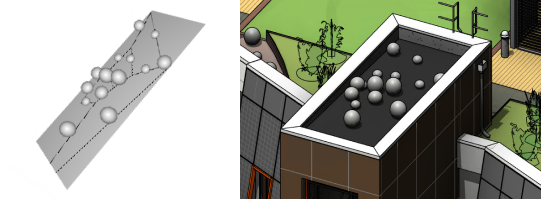
In dieser Beispielstudie können Sie die Platzierung von Familienexemplaren auf Flächen nachvollziehen. Beispiele hierfür sind das Platzieren von Kunstobjekten außerhalb eines Gebäudemodells oder das Platzieren von Blumen in einem abfallenden Beet in einem Landschaftsmodell. Eine Version dieses Beispiels ist auch in Dynamo Player verfügbar.
In diesem Thema:
- Ziele
- Zugriff auf den Studientyp
- Vorbereiten des Modells
- Eingaben
- Ausgaben
- Geometrievisualisierung
Ziele
Diese Studie ist für die Verwendung mit der Methode Zufällig vorgesehen. Sie können jedoch eine andere Erstellungsmethode auswählen.
Zugriff auf den Studientyp
Im Dialogfeld Studie erstellen ist der Studientyp im Ordner Autodesk-Beispiele verfügbar.
Um den Studientyp in Dynamo zu öffnen, navigieren Sie zu folgendem Ordner:
- %PROGRAMDATA%\Autodesk\AECGD\Revit\Samples <release>\<language-locale>
Wenn Sie den Studientyp in diesem Verzeichnis nicht finden können, können Sie ihn über den folgenden Link herunterladen. Die ZIP-Datei enthält die DYN-Datei und den Ordner für Abhängigkeiten. Extrahieren Sie den Inhalt der ZIP-Datei in einen Ordner auf Ihrem Computer.
Vorbereiten des Modells
- Eine Fläche, auf der die Familienexemplare platziert werden.
- Ein Familienexemplar, das zufällig auf der ausgewählten Fläche platziert wird.
Eingaben
Beim Erstellen einer Studie können Sie die folgenden Eingaben angeben.
Auswählen
- Fläche auswählen: Wählen Sie im Revit-Modell die Zielfläche aus.
- Basisfamilientyp auswählen: Wählen Sie in der Dropdown-Liste die Familie aus, die zufällig auf der ausgewählten Fläche platziert werden soll.
Variablen wählen
- Dichte: Die Studie variiert, wie dicht beieinander die Familienexemplare platziert werden. Je höher der Wert, desto dichter werden die Familienexemplare platziert.
- Zufällige Ausgangszahl: Dieser Wert steuert die Generierung der zufälligen Platzierung von Familienexemplaren für jedes Ergebnis.
Wenn diese Werte in der Studie variieren sollen, aktivieren Sie die Kontrollkästchen. Um einen konstanten Wert zu verwenden, deaktivieren Sie das Kontrollkästchen und verwenden den Schieberegler, um den Wert festzulegen.
Ausgaben
Jedes Ergebnis zeigt die folgenden Ausgaben an:
- Ergebnisse: Die Anzahl der Familienexemplare auf der Fläche.
Geometrievisualisierung
Beim Anzeigen des Ergebnisses im Bereich Details des Dialogfelds Ergebnisse untersuchen können Sie die 3D-Ansicht ziehen, um die Elemente aus verschiedenen Winkeln anzuzeigen. Sie müssen das ausgewählte Ergebnis in das Modell integrieren, um es in einer 3D-Ansicht des Modells anzuzeigen.
Bekannte Probleme und Beschränkungen
In diesem Beispiel werden Hindernisse nicht berücksichtigt. Wenn Sie mit einem Raum arbeiten, der Hinderniselemente enthält, probieren Sie die Beispielstudie Zufällige Objektplatzierung aus. Bei bestimmten Familienexemplaren, wie z. B. Blumenvasen, kann die Ergebnisvorschau ungenau angezeigt werden. Beim Platzieren im Modell werden die Elemente normal dargestellt.