Sie können eine Studie für Generatives Design mit Dynamo für Revit erstellen. Für diesen Zugriff ist kein Abonnement der AEC Collection oder eine ähnliche Voraussetzung erforderlich. Lediglich der Zugriff auf Revit wird benötigt.
Schritte
- Öffnen und Vorbereiten des Modells in Revit
- Öffnen des Studientyps mit Dynamo
- Erstellen einer Kopie an einem anderen Speicherort
- Anordnen der Dynamo- und Revit-Fenster
- Feststellen, ob Revit-Elemente erforderlich sind
- Auswählen von Revit-Elementen
- Ausführen des Studientyps, um ihn zu validieren
- Erstellen der Studie
Öffnen und Vorbereiten des Modells in Revit
- Öffnen Sie das Revit-Modell.
Dies ist das Revit-Modell, das Sie für die Studie für generatives Design verwenden möchten.
- Lesen Sie mehr über den Studientyp, um weitere Informationen zu den Funktionen und Voraussetzungen für eine erfolgreiche Ausführung zu erhalten.
- Einen Beispielstudientyp finden Sie im entsprechenden Hilfethema.
- Informationen zu einem benutzerdefinierten Studientyp erhalten Sie vom Dynamo-Autor oder in den angegebenen Informationen.
Anmerkung: Wenn Sie diese Informationen nicht haben, können Sie sie durch Überprüfen des Studientyps in Dynamo erhalten. Fahren Sie mit Schritt 2 fort: Öffnen des Studientyps mit Dynamo. Nach Abschluss der Schritte 2 bis 5: Ermitteln Sie, ob Revit-Elemente erforderlich sind, und kehren Sie zurück, um den Rest von Schritt 1, „Öffnen und Vorbereiten des Modells in Revit“, abzuschließen.
- Vorbereiten des Modells:
Einen Beispielstudientyp finden Sie im zugehörigen Hilfethema. Bereiten Sie das Modell gemäß den Anweisungen im Abschnitt "Vorbereiten des Modells" vor.
Führen Sie für einen benutzerdefinierten Studientyp die folgenden Schritte durch:
- Öffnen Sie eine Ansicht, in der Sie den Teil des Modells und alle Objekte sehen können, die an der Studie beteiligt sind.
- Fügen Sie Exemplare aller Revit-Familien hinzu, die für die Studie erforderlich sind.
- Optional: Wenn Sie dem Modell Familienexemplare hinzugefügt haben, bearbeiten Sie jede Familie, und überprüfen Sie die Position ihres Ursprungs. Sie können ggf. den Ursprung verschieben, sodass er sich am oder nahe am Mittelpunkt der Familie befindet.
Diese Änderung führt zu besseren Ergebnissen.
- Um die Auswahl von Elementen im Modell beim Erstellen der Studie zu erleichtern, aktivieren Sie Sichtbarkeit für die entsprechenden Modellkategorien, z. B. Raumreferenzlinien und Kategorien für Familienexemplare wie Möbel.
Öffnen des Studientyps mit Dynamo
- Klicken Sie in Revit auf Registerkarte Verwalten
 Gruppe Visuelle Programmierung
  Dynamo .
- Klicken Sie im Fenster Dynamo unter Dateien auf Öffnen.
- Navigieren Sie zum Speicherort des Studientyps, wählen Sie die entsprechende DYN-Datei aus, und klicken Sie auf Öffnen. In Dynamo werden DYN-Dateien als Diagramme bezeichnet.
So öffnen Sie einen Beispielstudientyp:
- Navigieren Sie zu folgendem Verzeichnis: %PROGRAMDATA%\Autodesk\AECGD\Revit\Samples <Version>\
- Öffnen Sie in diesem Verzeichnis den Ordner für die gewünschte Sprache und das Gebietsschema, z. B. de-DE für Deutsch-Deutschland oder en-US für Englisch-USA.
Für jeden Studientyp enthält der Ordner eine DYN-Datei und den entsprechenden Ordner für Abhängigkeiten.
- Wählen Sie die gewünschte DYN-Datei aus, und klicken Sie auf Öffnen.
Erstellen einer Kopie des Studientyps an einem anderen Speicherort
Die Beispielstudientypen sind schreibgeschützt. Bevor Sie eine Studie mithilfe eines Beispielstudientyps mit Dynamo für Revit erstellen, müssen Sie eine Kopie davon in einem anderen Ordner erstellen.
- Klicken Sie in Dynamo auf Datei Speichern unter.
- Navigieren Sie zu einem anderen Ordner, geben Sie bei Bedarf einen neuen Dateinamen ein, und klicken Sie auf Speichern. Ein Ordner für Abhängigkeiten wird automatisch im selben Ordner wie das Diagramm erstellt.
Ordnen Sie die Dynamo- und Revit-Fenster an.
Sie möchten beide Fenster gleichzeitig sehen.
- Verschieben Sie die Fenster auf Ihrem Bildschirm, und ändern Sie die Größe, sodass Sie Dynamo und Revit sehen können.
- Um die gesamte Grafik anzuzeigen, zoomen und schwenken Sie mit der mittleren Maustaste oder den Steuerelementen Zoom
 und Pan
  .
.
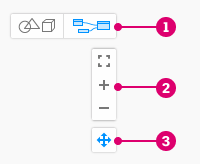 Anmerkung: Klicken Sie ggf. auf die Schaltfläche
 im Arbeitsbereich, um die Diagrammansicht anstelle der 3D-Vorschau anzuzeigen.
- In den farbigen Feldern werden die Blöcke in logische Funktionen oder Schritte gruppiert. Links bietet das graue Feld Dokumentation. Beispielgruppen beschreiben, wie die verschiedenen Farben im Diagramm verwendet werden.
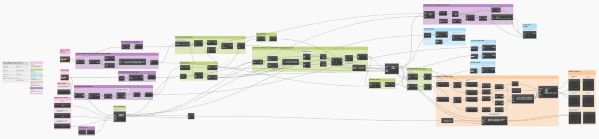
- Jede Gruppe enthält einen oder mehrere Blöcke. Jeder Block führt eine bestimmte Operation aus.
- Im Diagramm werden möglicherweise Warnungen und Fehler angezeigt. Sie werden sich gleich mit diesen befassen.
Feststellen, ob Revit-Elemente erforderlich sind
Wenn der Studientyp beim Erstellen von Entwurfsalternativen Modellelemente verwendet, müssen Sie manuell Elemente aus dem Revit-Modell auswählen.
Überprüfen Sie in Dynamo das Diagramm auf Revit-Auswahlblöcke. Die Blocknamen beginnen in der Regel mit "Select" und beschreiben die Auswahl aus dem Revit-Modell. Sie befinden sich normalerweise auf der linken Seite des Diagramms.
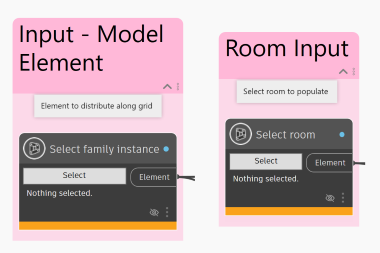
Bei Beispielstudientypen werden Eingaben anhand rosafarbener Gruppenfelder identifiziert. Vergrößern Sie den Teil des Diagramms mit rosafarbene Gruppenfeldern. Überprüfen Sie diese Blöcke auf Revit-Auswahlblöcke, die den folgenden ähneln:
Auswählen von Revit-Elementen
Wenn für den Studientyp keine Revit-Elemente ausgewählt werden müssen, fahren Sie mit dem nächsten Schritt fort.
Wählen Sie andernfalls für jeden Revit-Auswahlblock Elemente für die Studie aus.
- Öffnen Sie in Revit eine Ansicht, in der Sie die gewünschten Elemente einfach anzeigen und auswählen können.
- Klicken Sie in Dynamo auf die Schaltfläche Auswählen im Auswahlblock.
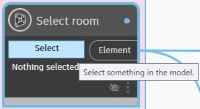
- Wählen Sie in Revit das entsprechende Element im Modell aus.
In einigen Fällen müssen Sie mehrere Elemente gleichzeitig auswählen. Wenn Sie beispielsweise eine Studie zum Maximieren von Fensteransichten erstellen, wählen Sie mehrere Fenster oder Fassadenelemente aus. (Wenn Sie ein Auswahlfeld verwenden, werden die Auswahlen automatisch nach dem richtigen Elementtyp gefiltert.) Klicken Sie nach der Auswahl der Elemente in der Optionsleiste auf Fertig stellen.
- Vergewissern Sie sich in Dynamo, dass der Auswahlblock die Element-ID(s) anzeigt.
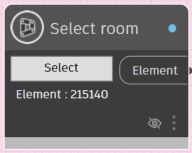
Wiederholen Sie diesen Vorgang für jeden Revit-Auswahlblock.
Führen Sie das Diagramm aus, um es zu validieren.
Das Ausführen des Diagramms ist ein Validierungsschritt. Wenn Sie auf Ausführen klicken, führt Dynamo ihn einmal aus, um sicherzustellen, dass Dynamo alle erforderlichen Informationen hat und den Studientyp mit den Vorgabeeinstellungen erfolgreich ausführen kann.
- Wenn die Registerkarte Diagrammstatus in Dynamo im rechten Fensterbereich nicht angezeigt wird, klicken Sie in der Menüleiste auf Erweiterungen Diagrammstatus anzeigen.
- Klicken Sie in der Leiste der Einstellungen unten im Dynamo-Fenster auf Ausführen. (Der Tastaturkurzbefehl ist F5.) Wenn die Ausführungseinstellungen auf Automatisch festgelegt sind, wird das Diagramm automatisch ausgeführt.

- Wenn Probleme auf der Registerkarte Diagrammstatus angezeigt werden, überprüfen Sie diese. Klicken Sie auf Links zu Problemen, um zu den Stellen im Diagramm zu springen, an denen Anpassungen erforderlich sind.
Weitere Informationen finden Sie unter Fehlerbehebung: Fehler für Generatives Design in Dynamo.
- Führen Sie das Diagramm nach dem Beheben von Problemen erneut aus, bis alle Probleme behoben sind.
- Speichern Sie das Diagramm. Das Diagramm (DYN-Datei) wird mit den Änderungen aktualisiert.
Wenn der Studientyp erfolgreich ausgeführt wird (oder die Meldung Ausführung abgeschlossen mit Warnungen angezeigt wird), wird ggf. in der 3D-Vorschau hinter den Blöcken ein Ergebnis angezeigt. Drücken Sie gegebenenfalls STRG+B, um die 3D-Vorschau anzuzeigen, damit Sie das Ergebnis deutlicher sehen können. Verwenden Sie bei Bedarf die mittlere Maustaste zum Vergrößern und Verkleinern. Drücken Sie erneut STRG+B, um zur Diagrammansicht zurückzukehren.
Erstellen der Studie
Nachdem Sie das Diagramm ausgeführt haben, um es zu validieren, und es in Dynamo gespeichert haben, erstellen Sie die Studie, um mehrere Ergebnisse zu erzeugen.
- Klicken Sie in der Menüleiste auf Generatives Design Studie erstellen.
Warten Sie einen Moment, bis das Dialogfeld Studie erstellen geöffnet ist. Es kann in einem anderen Bildschirmbereich geöffnet werden.
- Wählen Sie im Dialogfeld Studie erstellen unter Ordner wählen den Ordner aus, in dem sich der aktuelle Studientyp befindet. Wählen Sie danach den Studientyp aus.
Wenn der Ordner nicht in der Liste Ordner wählen angezeigt wird, fügen Sie ihn hinzu. Wählen Sie ihn dann in der Dropdown-Liste Ordner wählen aus, und wählen Sie den Studientyp aus.
- Im Dialogfeld Studie definieren füllen Sie die Felder aus, beheben Sie ggf. vorhandene Probleme, und klicken Sie auf Generieren.
Die Ergebnisse werden im Dialogfeld Ergebnisse untersuchen angezeigt. Sie haben jetzt folgende Möglichkeiten:
- Überprüfen Sie weitere Ergebnisse der Studie. Untersuchen Sie deren Details.
- Erstellen Sie eine neue Studie mit anderen Kriterien. (Wiederholen Sie Schritt 8.)
- Integrieren Sie ein ausgewähltes Ergebnis in das Revit-Modell.