In diesem Thema werden die Rasteransichten vorgestellt, mit denen Sie die Daten für eine Gruppe von Objekten anzeigen können. Außerdem werden alternative Bearbeitungsmethoden beschrieben. Darüber hinaus lernen Sie die Eigenschaftenblätter kennen, mit denen Sie die Daten für ein einzelnes Netzobjekt strukturierter betrachten können.
Raster
Sie können über das Menü Fenster oder den Werkzeugkasten Windows auf Raster zugreifen:

Prüfen von Rasterdaten
Sie können ein Raster aller Objekte eines Typs anzeigen (z. B. alle Knoten, alle Verbindungen usw.):
- Wählen Sie im Menü Fenster die Option Tabellenansichten und dann eine der Optionen im Untermenü (z. B. Neues Fenster Knoten, um alle Knoten anzuzeigen). Die Tabellenansicht wird angezeigt. Sie können eine Tabellenansicht auch öffnen, indem Sie auf die entsprechende Schaltfläche im Werkzeugkasten klicken.
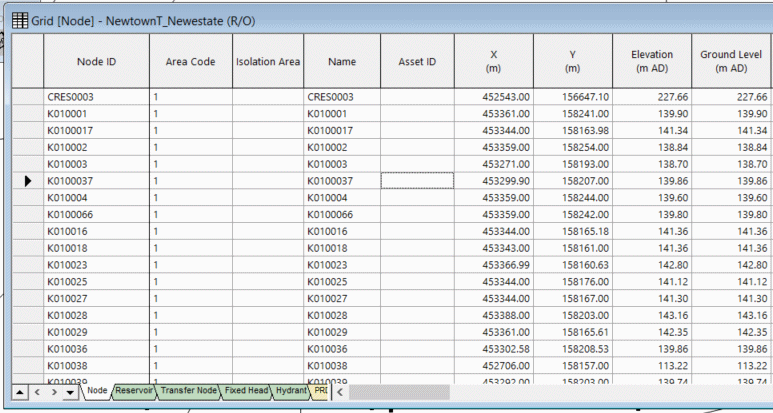
- Verwenden Sie die Bildlaufleisten, um durch das Raster zu blättern.
- Klicken Sie auf die Registerkarten am unteren Fensterrand, um Objekte verschiedenen Typs (z. B. verschiedene Knotentypen) anzuzeigen. Jedes Raster verfügt über mehrere Registerkarten für jeden Objektuntertyp.
- Ziehen Sie die Ecken oder Kanten des Fensters, um seine Größe und Form zu ändern.
- Ziehen Sie die Ränder zwischen den Spaltenüberschriften, um die Breite der Spalten zu ändern.
- Klicken Sie links neben eine Zeile, um das Objekt auszuwählen; es wird im GeoPlan hervorgehoben. Drücken Sie beim Klicken die STRG-Taste, um mehrere Objekte auszuwählen, oder die UMSCHALTTASTE, um eine Gruppe aufeinanderfolgender Objekte auszuwählen. Sie können ein Raster öffnen, in dem nur eine Gruppe ausgewählter Objekte aufgeführt ist. Wählen Sie die Objekte im GeoPlan aus, und halten Sie die STRG-Taste gedrückt, während Sie auf die entsprechende Schaltfläche im Werkzeugkasten klicken, oder wählen Sie eine Option aus dem Untermenü Fenster | Tabellenansichten aus.
- Klicken Sie auf die Schaltfläche
 , um die Tabellenansicht zu schließen.
Bearbeiten eines Rasters
Fixieren von Spalten
- Lassen Sie die Spalte Knoten-ID immer eingeblendet. Klicken Sie dazu auf die Spaltenüberschrift (um die gesamte Spalte auszuwählen), klicken Sie dann mit der rechten Maustaste auf die Überschrift und wählen Sie Spalten fixieren. Der Rahmen rechts neben der fixierten Spalte hat eine dickere Linie. Sie können mehrere Spalten fixieren, indem Sie mehrere Spalten auswählen. Mit der Option Fixierung von Spalten aufheben werden die Spalten in ihren normalen Zustand zurückgesetzt.
Neuordnen von Spalten
- Ändern Sie die Reihenfolge der Spalten, indem Sie auf eine Spaltenüberschrift klicken, um sie auszuwählen, und ziehen Sie die Überschrift anschließend nach links oder rechts. Sie können mehrere Spalten gleichzeitig auswählen, indem Sie den Mauszeiger über die Spaltenüberschriften ziehen.
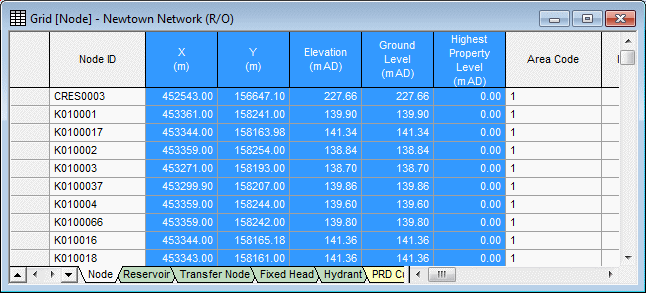
- Klicken Sie auf eine beliebige Stelle im Raster, sodass die Spalten nicht mehr hervorgehoben werden.
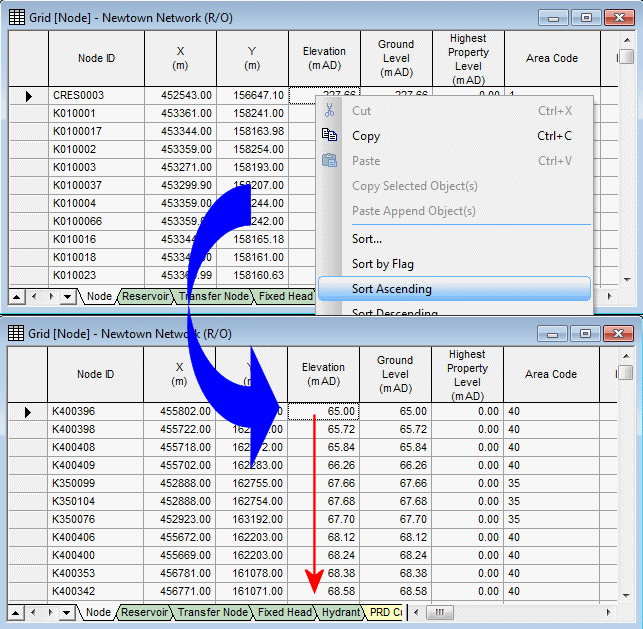
- Sortieren Sie die Knoten nach Geländehöhe, indem Sie mit der rechten Maustaste auf die Spalte Höhe selbst (nicht auf die Überschrift) klicken und Aufsteigend sortieren auswählen.
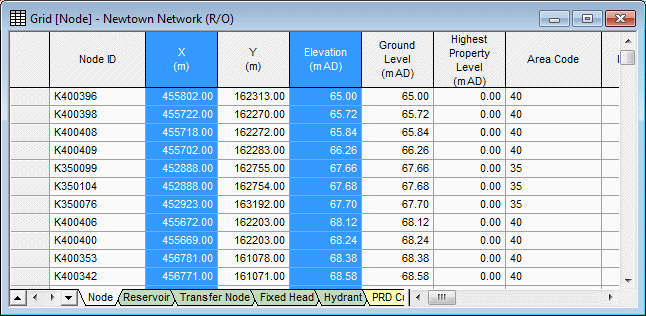
- Sortieren Sie nach Geländehöhe und dann nach Ost-West-Position, indem Sie auf die Überschrift Höhe klicken, bei gedrückter STRG-Taste auf die Spaltenüberschrift X klicken, mit der rechten Maustaste klicken und In ausgewählten Spalten aufsteigend sortieren auswählen.
- Wählen Sie in der GeoPlan-Ansicht die gewünschten Knoten aus. Verschieben Sie die ausgewählten Objekte nach oben (wobei die anderen wie zuvor sortiert bleiben), indem Sie Raster | Netzauswahl oben in Raster gruppieren auswählen.
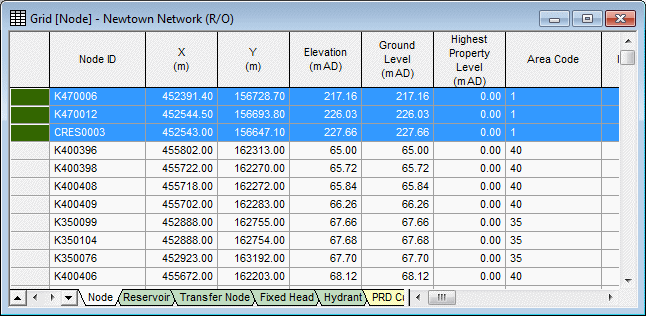
- Schließen Sie das Raster, indem Sie auf die Schaltfläche klicken.
Beispiel für das Bearbeiten eines Rasters
Das Werkzeug  wurde in einem anderen Thema verwendet, um alle Reservoire auszuwählen. Sie können dies auch mit der entsprechenden Tabellenansicht tun.
- Klicken Sie auf die Schaltfläche
 , um die aktuelle Auswahl aufzuheben.
- Zeigen Sie das gesamte Netz an, indem Sie mit der rechten Maustaste auf den GeoPlan klicken und Netz suchen auswählen.
- Wählen Sie im Menü Fenster die Option Tabellenansichten | Neues Fenster Knoten.
- Wählen Sie die Registerkarte Reservoir (unten im Dialogfeld) aus. Verwenden Sie die Schaltflächen in der unteren linken Ecke, um verschiedene Registerkarten anzuzeigen.
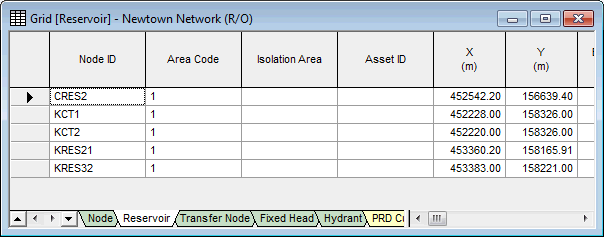
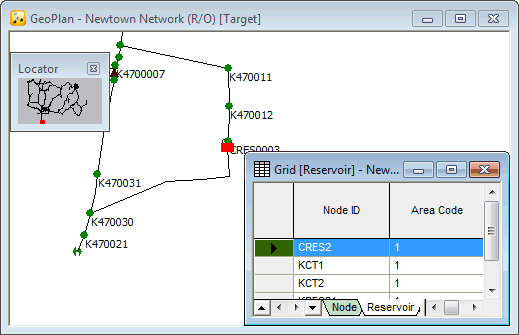
- Passen Sie Größe und Position der GeoPlan- und Rasterfenster an, sodass Sie beide deutlich sehen können.
- Wählen Sie ein Reservoir aus, indem Sie links neben den Datensatz klicken. Das Reservoir wird im GeoPlan hervorgehoben.
- Wählen Sie alle Reservoirs aus, indem Sie links neben den ersten Datensatz und dann bei gedrückter UMSCHALTTASTE auf den letzten Datensatz klicken.
- Klicken Sie mit der rechten Maustaste auf den GeoPlan, und wählen Sie Auswahl suchen.
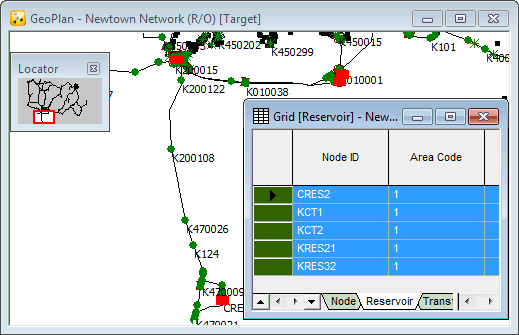
- Schließen Sie die Tabellenansicht.
Exportieren von Rasterdaten
Es ist möglich, Daten in ein Excel-Arbeitsblatt zu kopieren:
- Beispiel: Öffnen Sie ein Knotenraster und ziehen Sie die X- und die Y-Spalte so, dass sie sich neben der Spalte Knoten-ID befinden.
- Markieren Sie die drei Spalten, sodass die Daten hervorgehoben werden.
- Drücken Sie STRG+C, um die Daten zu kopieren. Sie können auch mit der rechten Maustaste auf den markierten Block klicken und Kopieren wählen.
- Klicken Sie auf Ja, um das Kopieren der Spaltenüberschriften zu bestätigen.
- Öffnen Sie ein Excel-Arbeitsblatt, und drücken Sie STRG+V, um die Daten einzufügen. Auf diese Weise können Sie einen beliebigen Teil der Rasterdaten nach Excel kopieren. Sie können auch Daten aus Excel kopieren und in ein InfoWorks WS Pro-Raster einfügen.
- Schließen Sie das Excel-Arbeitsblatt. Hinweis: Sie können auch Daten zwischen InfoWorks WS Pro-Rastern und von einem Netz in ein anderes kopieren.
- Schließen Sie die Tabellenansicht Knoten.
Eigenschaftenblätter
Die Daten sind in Bereiche unterteilt, auf denen Daten ähnlichen Typs angezeigt werden. Einige Daten sind mehreren Objekttypen gemeinsam, sodass ein Bereich in mehreren Eigenschaftenblättern angezeigt werden kann. Eigenschaftenblätter können jedoch objektspezifisch sein, wie im Folgenden gezeigt:
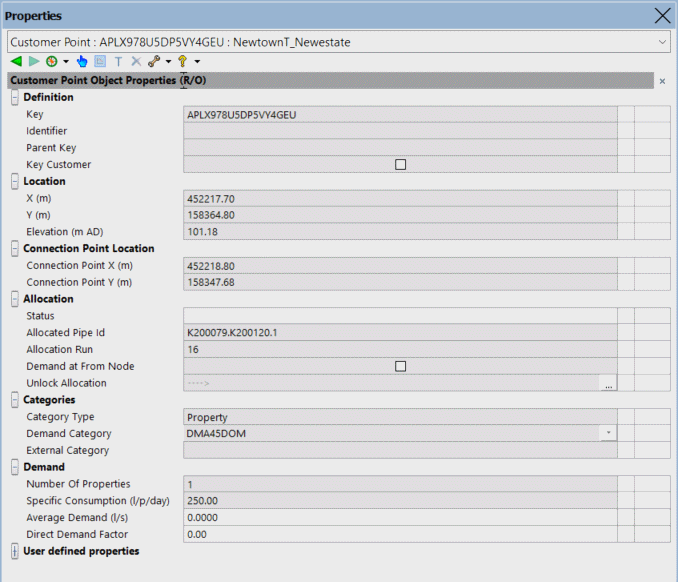
Wenn das Netz ausgecheckt ist, können die Eigenschaftenblätter bearbeitet werden.
 Zurück zum Flussdiagramm