Die Kartenlayoutoptionen von InfoWorks WS Pro ermöglichen die grafische Anzeige bestimmter Aspekte der Daten.
Sie können beispielsweise eine Konturenkarte anzeigen, die auf Höhe von Knoten basiert, die Dicke der Rohre im Netz durch farbige Linien unterschiedlicher Breite darstellen oder andere Parameter wie die Rauigkeit von Rohren veranschaulichen. Sie können auch die Art und Weise ändern, in der das Netz im GeoPlan angezeigt wird, einschließlich der Anzeige von Symbolen und Popup-Beschriftungen sowie der Hinzufügung von Pfeilen zur Angabe der Fließrichtung in Verbindungen.
Auf den Registerkarten des Dialogfelds GeoPlan-Kartenlayouts können Sie viele verschiedene Parameter für Knoten und Verbindungen anzeigen. Außerdem können Sie alle Arten von Kartenlayouts gleichzeitig aktivieren.
Erstellen und Speichern von Themen
Nachfolgend werden die Schritte zur Verwendung von Kartenlayouts beschrieben:
- Öffnen Sie das Netz in der GeoPlan-Ansicht, indem Sie im Fenster Modellgruppe mit der rechten Maustaste auf Newtown Network klicken und dann Öffnen auswählen.
- Zunächst können Sie Höhenkonturen anzeigen:
- Klicken Sie mit der rechten Maustaste auf den GeoPlan, und wählen Sie Eigenschaften und Kartenlayouts aus. Dialogfeld GeoPlan-Eigenschaften und -Kartenlayouts wird angezeigt.
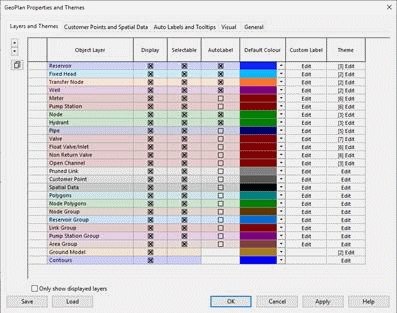
- Klicken Sie in der Zeile Konturen in der Spalte Kartenlayout auf Bearbeiten. Der Layer-Kartenlayout-Editor für Konturen wird angezeigt. (Beachten Sie, dass das Basis-Kartenlayout für Konturen nicht bearbeitet werden kann, Sie müssen daher ein untergeordnetes Kartenlayout erstellen.)
- Klicken Sie im linken Bereich des Layer-Kartenlayout-Editors auf die Schaltfläche Neu hinzufügen.
- Geben Sie im Feld Name einen Namen für das untergeordnete Kartenlayout ein (z. B. Elevation contours 1). Wenn Sie dies nicht tun, wird automatisch ein Name hinzugefügt, der möglicherweise nicht besonders aussagekräftig ist.)
- Wählen Sie in der Dropdown-Liste Feld die Option z (Elevation) aus. Es wird ein einfaches Drei-Werte-Schema gezeigt.
- Klicken Sie auf Anwenden, um zu sehen, wie das neue Kartenlayout auf den GeoPlan angewendet wird.
- Erhöhen Sie im Bereich Kartenlayouts in Bereichen den Wert auf 5, indem Sie auf das Pluszeichen klicken.
- Klicken Sie auf Anwenden, um das geänderte Kartenlayout auf den GeoPlan anzuwenden. Sie sehen nun, dass sich der höchste Punkt im Südwesten befindet.
- Um den höchsten Wert in der Spalte Wert anzugeben, kennzeichnen Sie das Feld daneben (in der Spalte Fixieren) mit einem Kreuz, und ändern Sie den Wert in 200.
- Klicken Sie außerdem in der Spalte Wert auf Autom. Skalierung. Klicken Sie auf Anwenden, um das geänderte Kartenlayout auf den GeoPlan anzuwenden.
- Klicken Sie erneut auf Autom. Skalierung und dann mehrmals auf Anwenden, um zu sehen, wie sich die verschiedenen Wertverteilungen auf die Darstellung von Höhenkonturen im GeoPlan auswirken.
- Klicken Sie auf OK, um den Layer-Kartenlayout-Editor zu schließen, nicht jedoch den GeoPlan.
- Klicken Sie mit der rechten Maustaste auf den GeoPlan, und wählen Sie Eigenschaften und Kartenlayouts aus. Dialogfeld GeoPlan-Eigenschaften und -Kartenlayouts wird angezeigt.
- Sie müssen nun das soeben erstellte Kartenlayout speichern, da Kartenlayouts verworfen werden, wenn Sie den GeoPlan schließen:
- Klicken Sie im Dialogfeld GeoPlan-Eigenschaften und -Kartenlayouts auf die Schaltfläche Speichern.
- Belassen Sie im Dialogfeld Speicheroptionen die Option In Datenbankobjekt speichern als ausgewählte Option, und klicken Sie dann auf OK.
- Erweitern Sie im Dialogfeld Kartenlayout speichern unter den Knoten Newtown, und wählen Sie den Abschnitt Kartenlayoutgruppe aus.
- Geben Sie in das Feld oben im Dialogfeld Kartenlayout speichern unter einen Namen für das Kartenlayout ein (z. B. Saved Theme 1), und klicken Sie dann auf Speichern.
- Erweitern Sie im Dialogfeld Zu speichernde Eigenschaften auswählen den Knoten Kartenlayouts, um zu prüfen, ob das von Ihnen erstellte Konturenkartenlayout gespeichert wird, und klicken Sie dann auf OK.
- Klicken Sie erneut auf OK, um das Dialogfeld GeoPlan-Eigenschaften und -Kartenlayouts zu schließen.
- Sie können das gespeicherte Kartenlayout nun auf den GeoPlan anwenden:
- Schließen Sie den GeoPlan, und öffnen Sie ihn erneut. Der GeoPlan wird ohne Kartenlayouts angezeigt.
- Suchen Sie im Fenster Modellgruppe im Bereich Kartenlayoutgruppe das zuvor gespeicherte Kartenlayout und ziehen Sie es in den GeoPlan.
- Das Konturenkartenlayout wird erneut auf den GeoPlan angewendet.
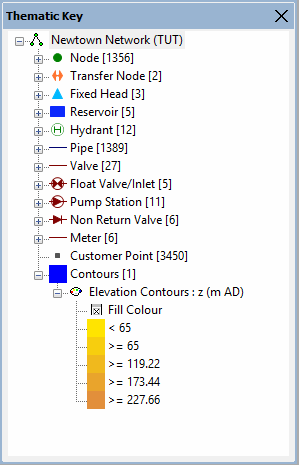
- Klicken Sie auf die Symbolleistenschaltfläche
 (Fenster Kartenlegende), um eine Legende anzuzeigen. Ziehen Sie die Leiste am oberen Rand des Fensters Kartenlegende, sodass sie zu einem separaten Fenster wird. Ziehen Sie den unteren Rand des Fensters, um die Höhe zu vergrößern. Das Fenster, das die Kartenlegende enthält, ist ein verankertes Fenster, das Sie an eine neue Position ziehen, in der Größe ändern oder an der Seite des Hauptfensters fixieren können. Sie können Listen mit Funktionen wie die GeoPlan-Symbole anzeigen, indem Sie auf die Schaltflächen
  klicken.
Deaktivieren eines Kartenlayouts
Dies kann über das Dialogfeld Eigenschaften und Kartenlayouts oder über das Fenster Kartenlegende erfolgen.
Über das Dialogfeld Eigenschaften und Kartenlayouts:
- Öffnen Sie das Dialogfeld GeoPlan-Eigenschaften und -Kartenlayouts.
- Öffnen Sie den Layer-Kartenlayout-Editor für das Kartenlayout, das Sie deaktivieren möchten (klicken Sie z. B. in der Spalte Kartenlayout für Konturen auf Bearbeiten).
- Wählen Sie das Kartenlayout im linken Bereich aus, und klicken Sie dann auf die Werkzeugkasten-Schaltfläche Aktivieren/Deaktivieren.
- Klicken Sie auf Anwenden oder OK.
Verwenden des Fensters Kartenlegende:
- Suchen Sie die Kartenlegende, die Sie deaktivieren möchten, unter der Liste im Fenster Kartenlegende.
- Klicken Sie mit der rechten Maustaste auf den Namen des Kartenlayouts und deaktivieren Sie Aktivieren.
Kartenlayouts können auf diese Weise auch wieder aktiviert werden.
- Doppelklicken Sie auf das Kartenlayout, um das Dialogfeld Eigenschaften und Kartenlayouts zu öffnen und es zu bearbeiten.
Beispiel für ein Kartenlayout zur Veranschaulichung der Höhe einzelner Knoten:
- Öffnen Sie im Dialogfeld GeoPlan-Eigenschaften und -Kartenlayouts den Layer-Kartenlayout-Editor für Knoten.

- Erstellen Sie ein neues untergeordnetes Kartenlayout, indem Sie im Werkzeugkasten auf die Schaltfläche Neu hinzufügen klicken.
- Benennen Sie das neue untergeordnete Kartenlayout in Node Elevation um.
- Wählen Sie in der Dropdown-Liste Feld die Option z (Elevation) aus.
- Erhöhen Sie im Bereich Kartenlayouts in Bereichen den Wert auf 5, indem Sie auf das Pluszeichen klicken.
- Klicken Sie auf Anwenden, um das auf den GeoPlan angewendete Kartenlayout anzuzeigen.
- Um den höchsten Wert in der Spalte Wert anzugeben, kennzeichnen Sie das Feld daneben (in der Spalte Fixieren) mit einem Kreuz, und ändern Sie den Wert in 200.
- Klicken Sie außerdem in der Spalte Wert auf Autom. Skalierung. Klicken Sie auf Anwenden, um das geänderte Kartenlayout auf den GeoPlan anzuwenden. Dieses Kartenlayout zeigt Höhenebenen, die mit denen des Kartenlayouts Konturen übereinstimmen sollten. In diesem Fall werden jedoch nur die Knoten und nicht der GeoPlan-Hintergrund farbig dargestellt.
- Denken Sie daran, dass Kartenlayouts immer verloren gehen, wenn Sie den GeoPlan schließen. Um Kartenlayouts für die künftige Verwendung beizubehalten, müssen Sie sie mit der Schaltfläche Speichern im Dialogfeld GeoPlan-Eigenschaften und -Kartenlayouts speichern.
Beispiel für die Darstellung des Rohrdurchmessers im Netz:
- Öffnen Sie im Dialogfeld GeoPlan-Eigenschaften und -Kartenlayouts den Layer-Kartenlayout-Editor für Rohre.
- Erstellen Sie ein neues untergeordnetes Kartenlayout, indem Sie im Werkzeugkasten auf die Schaltfläche Neu hinzufügen klicken.
- Benennen Sie das neue untergeordnete Kartenlayout in Pipe Diameter um.
- Wählen Sie in der Dropdown-Liste Feld diameter (Diameter) aus.
- Beachten Sie, dass im Bereich Eigenschaften nur die Eigenschaft Linienfarbe ausgewählt ist.
- Klicken Sie auf Anwenden, um zu sehen, wie sich die Vorgabewerte auf die Linienfarbe der Rohre im GeoPlan auswirken.
- Erhöhen Sie den Wert auf 5, indem Sie auf das Pluszeichen klicken.
- Klicken Sie in der Spalte Linienfarbe auf Autom. Kartenlayout.
- Klicken Sie auf Anwenden, um zu sehen, wie sich die neuen Werte auf die Linienfarbe der Rohre im GeoPlan auswirken.
- Aktivieren Sie im Bereich Eigenschaften das Kontrollkästchen Linienbreite. Beachten Sie, dass eine weitere Spalte, Linienbreite, zum Raster Kartenlayouts in Bereichen hinzugefügt wurde.
- Wählen Sie für den höchsten Wert im Raster den Wert 10 aus der Dropdown-Liste in der Spalte Linienbreite aus.
- Klicken Sie in der Spalte Linienbreite auf Autom. Kartenlayout. Beachten Sie, wie sich der Bereich der Linienbreitenwerte ändert.
- Klicken Sie auf Anwenden, um zu sehen, wie sich die neuen Werte für Linienfarbe und -breite auf die Darstellung von Rohren im GeoPlan auswirken. Unterschiedliche Rohrdurchmesser werden im GeoPlan durch unterschiedliche Farben und Linienbreiten dargestellt.
- Denken Sie daran, dass Kartenlayouts immer verloren gehen, wenn Sie den GeoPlan schließen. Um Kartenlayouts für die künftige Verwendung beizubehalten, müssen Sie sie mit der Schaltfläche Speichern im Dialogfeld GeoPlan-Eigenschaften und -Kartenlayouts speichern.
Beispiel für ein Kartenlayout mit Rohrrauigkeit:
- Deaktivieren Sie im Layer-Kartenlayout-Editor für Rohre alle vorhandenen untergeordneten Kartenlayouts (indem Sie sie markieren und die Schaltfläche Aktivieren/Deaktivieren im Werkzeugkasten auswählen), und erstellen Sie dann ein neues untergeordnetes Kartenlayout mit dem Namen Pipe Roughness.
- Wählen Sie aus der Dropdown-Liste Feld die Option k (CW – k) aus.
- Aktivieren Sie im Bereich Eigenschaften das Kontrollkästchen Linienbreite. Linienfarbe sollte bereits aktiviert sein.
- Erhöhen Sie den Wert auf 5, indem Sie auf das Pluszeichen klicken.
- Wählen Sie für den höchsten Wert im Raster den Wert 10 aus der Dropdown-Liste in der Spalte Linienbreite aus, und klicken Sie dann auf Autom. Kartenlayout.
- Klicken Sie auf Anwenden, um zu sehen, wie sich die neuen Werte für Linienfarbe und -breite auf die Darstellung von Rohren im GeoPlan auswirken. Unterschiedliche Rohrrauigkeiten werden im GeoPlan durch unterschiedliche Farben und Linienbreiten dargestellt.
- Denken Sie daran, dass Kartenlayouts immer verloren gehen, wenn Sie den GeoPlan schließen. Um Kartenlayouts für die künftige Verwendung beizubehalten, müssen Sie sie mit der Schaltfläche Speichern im Dialogfeld GeoPlan-Eigenschaften und -Kartenlayouts speichern.
 Zurück zum Flussdiagramm