Auf der Seite Werkzeugkästen des Dialogfelds Anpassen werden die verfügbaren Werkzeugkästen aufgelistet und die derzeit sichtbaren Werkzeugkästen gekennzeichnet.
Sie können Werkzeugkästen durch Aktivieren der Kontrollkästchen links neben den Werkzeugkastennamen ein- oder ausblenden.
Der Inhalt eines Werkzeugkastens kann über die Seite Befehle dieses Dialogfelds geändert werden.
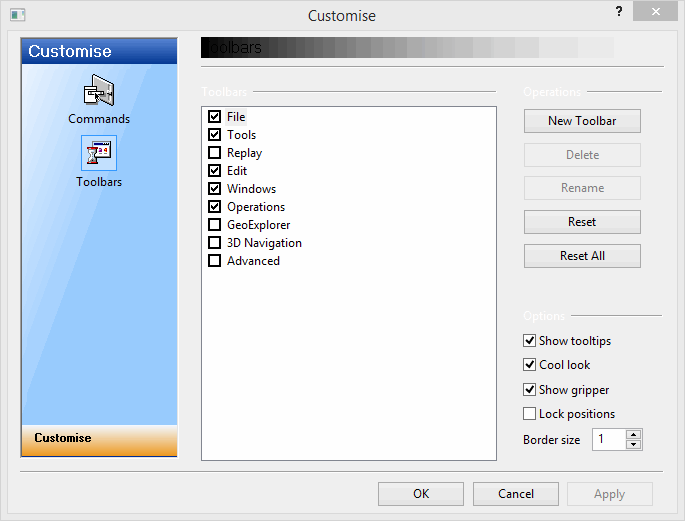
Vorgänge
Die Schaltflächen für Vorgänge werden wie folgt verwendet:
|
Neuer Werkzeugkasten |
Erstellt einen neuen benutzerdefinierten Werkzeugkasten. |
|
Löschen |
Nur für benutzerdefinierte Werkzeugkästen aktiviert. Löscht den aktuell ausgewählten Werkzeugkasten. |
|
Umbenennen |
Nur für benutzerdefinierte Werkzeugkästen aktiviert. Ermöglicht die Änderung des Namens des Werkzeugkastens. |
|
Zurücksetzen |
Nur für InfoWorks WS Pro-Werkzeugkästen aktiviert. Setzt den aktuell ausgewählten Werkzeugkasten zurück, sodass der Inhalt des Werkzeugkastens vor der aktuellen Bearbeitungsinstanz (d. h. vor dem Öffnen des Dialogfelds Anpassen) angezeigt wird. |
|
Alle zurücksetzen |
Setzt alle InfoWorks WS Pro-Werkzeugkästen zurück, sodass der Inhalt der Werkzeugkästen vor der aktuellen Bearbeitungsinstanz (d. h. vor dem Öffnen des Dialogfelds Anpassen) angezeigt wird. Tipp:
Um den Inhalt aller InfoWorks WS Pro-Werkzeugkästen auf die Vorgabeeinstellungen zurückzusetzen, wählen Sie im Menü Werkzeuge die Option Werkzeugkasten-Schaltflächen zurücksetzen aus. |
Optionen
Mit den Optionskontrollkästchen ändern Sie die Art und Weise, in der Werkzeugkästen angezeigt werden:
|
QuickInfos anzeigen |
Legt fest, ob Beschreibungen unterhalb der Schaltflächen angezeigt werden, wenn der Mauszeiger auf diesen positioniert wird. |
|
Frische Darstellung |
Ändert die Darstellung der Schaltflächen. |
|
Ziehleiste anzeigen |
Zeigt die Ziehleiste auf der linken Seite des Werkzeugkastens an. |
| Positionen sperren |
Sperrt die ausgewählten Werkzeugkästen an ihrer aktuellen Position im Fenster. Anmerkung: Dies verhindert nicht, dass die Positionen der Werkzeugkästen automatisch ebenfalls geändert werden, wenn die Größe des Hauptfensters umfassend geändert wird oder wenn InfoWorks WS Pro auf einem Bildschirm mit einer völlig anderen Auflösung geöffnet wird. Deaktivieren Sie in diesem Fall diese Option, positionieren Sie die Werkzeugkästen neu, und aktivieren Sie diese Option dann erneut. Wählen Sie alternativ die Option Werkzeugkästen und Fenster zurücksetzen aus dem Menü Werkzeuge aus.
|
|
Rahmengröße |
Geben Sie eine Ganzzahl ein, um die Größe des Werkzeugkastenrahmens anzupassen. Schaltflächengrößen sind davon nicht betroffen. |