| Registerkarten |
|
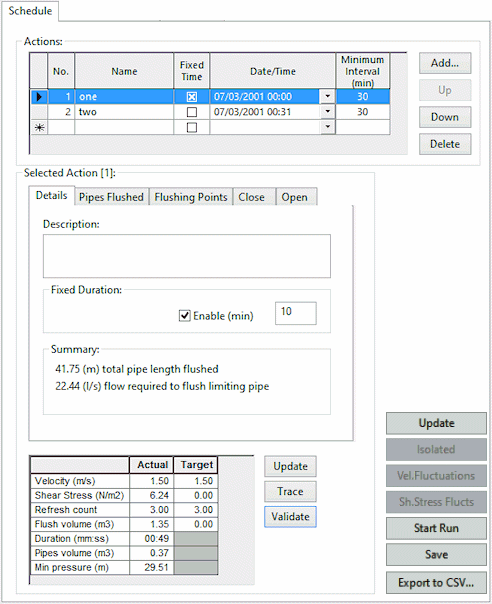
Details
|
Diese Registerkarte wird verwendet, um Text hinzuzufügen, der die aktuell ausgewählte Aktion beschreibt, und um eine feste Dauer für die Aktion anzugeben.
|
Beschreibung
|
Anmerkungen zu den aktuell ausgewählten Aktionen.
|
|
Feste Dauer
|
Wenn das Kontrollkästchen Aktivieren aktiviert ist, können Sie die Anzahl der Minuten eingeben, für die die Aktion ausgeführt werden soll.
|
|
Zusammenfassung
|
Zeigt Details zur Gesamtlänge des gespülten Rohrs und den Volumenstrom an, der zum Spülen des größten Rohrs erforderlich ist.
|
|
|
Gespülte Rohre
|
Diese Registerkarte wird verwendet, um die Liste der Rohre anzugeben, die durch die aktuell ausgewählte Aktion gespült werden.
|
Rasterspalten
|
ID
|
Die Rohr-ID. Sie können eine ID eingeben oder sie aus der Dropdown-Liste auswählen (die ausgefüllt wird, wenn eine Spülsimulation auf der Seite Simulationen angegeben wurde).
|
|
Durchmesser
|
Rohrdurchmesser
|
|
Länge
|
Rohrlänge
|
|
Geschw.
|
Geschwindigkeit des Wassers im Rohr, wenn gespült wird.
Wird berechnet, wenn auf die Schaltfläche Aktualisieren der ausgewählten Aktion geklickt wird.
|
|
Scherspannung
|
Scherspannung im Rohr beim Spülen.
Wird berechnet, wenn auf die Schaltfläche Aktualisieren der ausgewählten Aktion geklickt wird.
|
|
Volumenstrom
|
Volumenstrom durch das Rohr, wenn gespült wird.
Wird berechnet, wenn auf die Schaltfläche Aktualisieren der ausgewählten Aktion geklickt wird.
|
|
Zeit
|
Zeit zum Spülen des Rohrs.
Wird berechnet, wenn auf die Schaltfläche Aktualisieren der ausgewählten Aktion geklickt wird.
|
|
Schaltflächen
|
Löschen
|
Verfügbar, wenn Sie eine Zeile auswählen, indem Sie auf die Spalte ganz links klicken.
Entfernt das Rohr aus dem Raster, ohne eine Bestätigung anzufordern.
|
|
Lücken füllen
|
Ermöglicht das automatische Hinzufügen von Rohren zwischen ausgewählten Anfangs- und Endrohren zum Raster.
InfoWorks WS Pro sucht nach der kürzesten Strecke (nach Länge) zwischen bereits im Raster ausgewählten Rohren. Alle bei der Suche gefundenen Rohre werden dem Raster hinzugefügt, wodurch die Definition der zu spülenden Rohrleitung abgeschlossen ist.
|
|
Rohr auswählen
|
Aktiviert, wenn eine Spülsimulation auf der Seite Simulationen angegeben wurde.
Wenn Sie auf diese Option klicken, können Sie ein Rohr im GeoPlan auswählen, und dieses Rohr wird dem Raster hinzugefügt.
|
|
|
Spülpunkte
|
Diese Registerkarte wird verwendet, um die Liste der Knoten anzugeben, die von der aktuell ausgewählten Aktion als Spülpositionen verwendet werden sollen.
|
Rasterspalten
|
Volumenstromeinstellung
|
Dropdown-Liste mit Einstellungsoptionen für den Hydrantenvolumenstrom:
-
Vorgabe: Öffnung des Hydranten muss so eingestellt werden, dass die erforderliche Spülgeschwindigkeit erreicht wird.
-
Vollständig geöffnet: Hydrant muss beim Spülen vollständig geöffnet sein.
-
Benutzervolumenstrom: Die Öffnung des Hydranten muss so eingestellt werden, dass der vom Benutzer eingegebene erforderliche Volumenstrom erreicht wird.
|
|
Erforderlicher Volumenstrom
|
Aktiviert, wenn Volumenstromeinstellung auf Benutzervolumenstrom festgelegt ist.
Hier geben Sie den vom Hydranten für den Spülvorgang benötigten Volumenstrom ein.
|
|
Erreichter Volumenstrom
|
Tatsächlich erreichter Volumenstrom in der Simulation.
Wird berechnet, wenn auf die Schaltfläche Aktualisieren der ausgewählten Aktion geklickt wird.
|
|
Typ
|
Knotentyp (Hydrant oder Knoten)
Schreibgeschütztes Feld, das nur ausgefüllt wird, wenn eine Spülsimulation ausgewählt wurde.
|
|
Knoten-ID
|
Sie können eine ID eingeben oder sie aus der Dropdown-Liste auswählen.
Wird ausgefüllt, wenn eine Spülsimulation angegeben wurde.
|
|
Hydranten-ID
|
Dropdown-Liste der auf der Seite Kriterien und Hydranten angegebenen Hydrantentypen.
Dies ist ein erforderliches Feld, wenn es sich bei dem Knoten nicht um einen Hydrantenknoten handelt.
|
|
Schaltflächen
|
Löschen
|
Verfügbar, wenn Sie eine Zeile auswählen, indem Sie auf die Spalte ganz links klicken.
Entfernt den Punkt aus dem Raster, ohne eine Bestätigung anzufordern.
|
|
Knoten auswählen
|
Aktiviert, wenn eine Spülsimulation auf der Seite Simulationen angegeben wurde.
Wenn Sie auf diese Option klicken, können Sie einen Knoten im GeoPlan auswählen, und dieser Knoten wird dem Raster hinzugefügt.
|
|
|
Schließen
|
Diese Registerkarte wird verwendet, um die Liste der Verbindungen anzugeben, die durch die aktuell ausgewählte Aktion geschlossen werden sollen.
|
Rasterspalten
|
Typ
|
Typ der Verbindung (Rohr oder Ventil).
Schreibgeschütztes Feld, das ausgefüllt wird, wenn eine Spülsimulation angegeben wurde.
|
|
Asset-ID
|
Asset-ID der Verknüpfung.
Schreibgeschütztes Feld, das ausgefüllt wird, wenn Verbindungs-ID ausgewählt ist.
|
|
Verbindungs-ID
|
Sie können eine ID eingeben oder sie aus der Dropdown-Liste auswählen.
Wird ausgefüllt, wenn eine Spülsimulation angegeben wurde.
|
|
Schaltflächen
|
Löschen
|
Verfügbar, wenn Sie eine Zeile auswählen, indem Sie auf die Spalte ganz links klicken.
Entfernt das Ventil oder Rohr aus dem Raster, ohne eine Bestätigung anzufordern.
|
|
Knoten auswählen
|
Aktiviert, wenn eine Spülsimulation auf der Seite Simulationen angegeben wurde.
Wenn Sie auf diese Option klicken, können Sie eine Verbindung im GeoPlan auswählen, und diese Verbindung wird dem Raster hinzugefügt.
|
|
Rohre einschließen
|
Vorgabemäßig können nur Ventile zum Schließen ausgewählt werden. Durch Aktivieren dieses Kontrollkästchens können zusätzlich Rohre ausgewählt werden.
|
|
|
Offen
|
Diese Registerkarte wird verwendet, um die Liste der Verbindungen anzugeben, die durch die aktuell ausgewählte Aktion geöffnet werden sollen.
|
Rasterspalten
|
Typ
|
Typ der Verbindung (Rohr oder Ventil)
Schreibgeschütztes Feld, das ausgefüllt wird, wenn eine Spülsimulation angegeben wurde.
|
|
Asset-ID
|
Asset-ID der Verknüpfung.
Schreibgeschütztes Feld, das ausgefüllt wird, wenn Verbindungs-ID ausgewählt ist.
|
|
Verbindungs-ID
|
Sie können eine ID eingeben oder sie aus der Dropdown-Liste auswählen.
Wird ausgefüllt, wenn eine Spülsimulation angegeben wurde.
|
|
Schaltflächen
|
Löschen
|
Verfügbar, wenn Sie eine Zeile auswählen, indem Sie auf die Spalte ganz links klicken.
Entfernt das Ventil oder Rohr aus dem Raster, ohne eine Bestätigung anzufordern.
|
|
Verbindung auswählen
|
Aktiviert, wenn eine Spülsimulation auf der Seite Simulationen angegeben wurde.
Wenn Sie auf diese Option klicken, können Sie eine Verbindung im GeoPlan auswählen, und diese Verbindung wird dem Raster hinzugefügt.
|
|
Rohre einschließen
|
Vorgabemäßig können nur Ventile zum Öffnen ausgewählt werden. Durch Aktivieren dieses Kontrollkästchens können zusätzlich Rohre ausgewählt werden.
|
|
|
| Raster Zusammenfassungswerte |
Raster mit Zusammenfassungswerten für die aktuell ausgewählte Aktion.
| Geschwindigkeit |
Die niedrigste Wassergeschwindigkeit durch Rohre beim Spülen wird als tatsächliche Geschwindigkeit angegeben.
Diese Zelle wird rosa hervorgehoben, wenn die tatsächliche Geschwindigkeit niedriger als die Zielgeschwindigkeit ist, die im Feld Min. erforderliche Geschwindigkeit auf der Seite Kriterien und Hydranten festgelegt ist.
|
| Scherspannung |
Die niedrigste Scherspannung durch Rohre beim Spülen wird als tatsächliche Scherspannung angegeben.
Diese Zelle wird rosa hervorgehoben, wenn die tatsächliche Scherspannung niedriger als die Zielscherspannung ist, die im Feld Min. erforderliche Scherspannung auf der Seite Kriterien und Hydranten festgelegt ist.
|
| Erneuerungshäufigkeit |
Die niedrigste Anzahl an Erneuerungen des Wassers in einem gespülten Rohr wird als tatsächlicher Wert für Erneuerungshäufigkeit angegeben.
Diese Zelle wird rosa hervorgehoben, wenn die tatsächliche Anzahl der Erneuerungen niedriger als der Zielwert ist, der im Feld Erneuerungshäufigkeit auf der Seite Kriterien und Hydranten festgelegt ist.
|
| Spülvolumen |
Die für den Spülvorgang verwendete Wassermenge wird als tatsächliches Spülvolumen angegeben.
Diese Zelle wird rosa hervorgehoben, wenn das tatsächliche Spülvolumen größer als das Zielspülvolumen ist, das im Feld Maximale Spülmenge auf der Seite Kriterien und Hydranten festgelegt ist.
|
| Dauer |
Benötigte Zeit zum Durchführen des Spülvorgangs. |
| Rohrvolumen |
Volumen der zu spülenden Rohre. |
| Min. Druck |
Minimaler Druck im Netz für Bedarfsknoten (mit Ausnahme von Reservoirs und Knoten, die nur Undichtigkeitsverlust aufweisen). |
|
| Schaltflächen für ausgewählte Aktionen |
|
Trace
|
Wird aktiviert, wenn eine einzelne Aktion ausgewählt ist und eine Spülsimulation angegeben wurde.
Durch Klicken auf diese Schaltfläche werden die gespülten Rohre, Spülpunkte und zu schließenden Verbindungen (im GeoPlan) hervorgehoben.
|
|
Validieren
|
Wird aktiviert, wenn eine einzelne Aktion ausgewählt ist und eine Spülsimulation angegeben wurde.
Durch Klicken auf diese Schaltfläche wird die aktuell ausgewählte Aktion validiert. Validierungsmeldungen werden im Feld Warnungen und Fehler angezeigt.
|
|
Aktualisieren
|
Wird aktiviert, wenn eine einzelne Aktion ausgewählt ist und eine Spülsimulation angegeben wurde.
Kann für Folgendes verwendet werden:
- Neuberechnen der nicht festen Startzeit und Dauer für die aktuell ausgewählte Aktion
- Volumenströme der Spülpunkte
- Geschwindigkeiten, Volumenströme und Spülzeit des gespülten Rohrs
|
|
Isoliert
|
Wird aktiviert, wenn eine einzelne Aktion ausgewählt ist und eine Spülsimulation angegeben wurde.
Durch Klicken auf diese Schaltfläche werden (im GeoPlan) Knoten angezeigt, die während der aktuell ausgewählten Aktion isoliert werden.
|
|