|
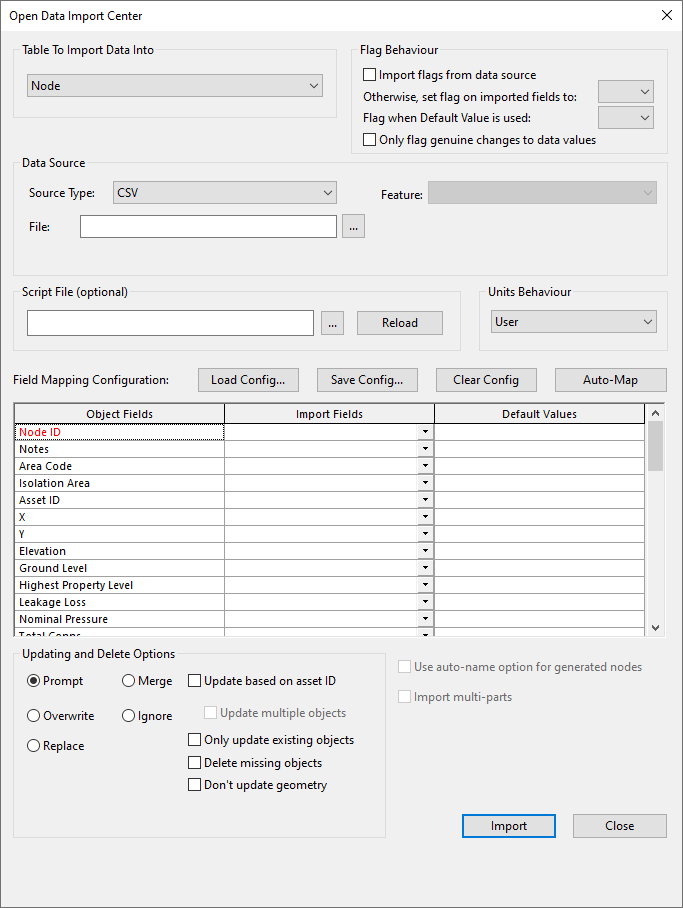
Tabelle, in die Daten importiert werden sollen
|
Die Datenbanktabelle, in die Sie Daten importieren möchten. Sie können Daten jeweils nur in eine Tabelle importieren.
|
|
Kennzeichnungsverhalten
|
Die Kennzeichnungen, die für importierte Daten festgelegt werden sollen:
|
Kennzeichnungen aus Datenquelle importieren
|
Wenn dieses Kontrollkästchen aktiviert ist, wird eine zusätzliche Spalte Kennzeichnungsfelder im Zuweisungsraster angezeigt.
Dadurch können Kennzeichnungsfelder in den externen Daten den Kennzeichnungsfeldern in der ausgewählten Tabelle zugeordnet werden.
|
|
Oder: Kennzeichnung für importierte Felder setzen auf
|
Zum Auswählen der Kennzeichnung, die für importierte Felder verwendet werden soll.
Die Kennzeichnung wird auf alle Felder angewendet, die aus der ausgewählten Datenquelle importiert werden und markiert werden können.
Wenn das Kontrollkästchen Kennzeichnungen aus Datenquelle importieren aktiviert ist, wird die Kennzeichnung nur auf importierte Felder angewendet, die keine importierte Kennzeichnung aufweisen.
|
|
Kennzeichnung mit Vorgabewert
|
Zum Auswählen einer Kennzeichnung, um diese auf alle Felder anzuwenden, in denen der Wert aus der Spalte Vorgabewerte des Zuweisungsrasters festgelegt wurde.
|
| Nur echte Änderungen an Datenwerten kennzeichnen
|
Wenn diese Option aktiviert ist, wird der Kennzeichnungswert nur geändert, wenn der eingehende Wert um mehr als die Anzeigegenauigkeit vom aktuellen Wert abweicht.
|
|
|
Datenquelle
|
Hier können Sie den Datentyp auswählen, den Sie importieren möchten. Anschließend müssen Sie weitere Informationen wie einen Dateinamen oder den Namen des GeoPlan-Layers eingeben. Sie müssen möglicherweise auch einen Datentyp oder eine Datenbanktabelle mit den zu importierenden Daten auswählen.
|
Quelltyp
|
Die Datentypen, die importiert werden können. Nur gültige Datentypen werden aufgeführt.
|
GeoPlan-Layer
|
GIS-Daten werden derzeit als zusätzlicher Layer im GeoPlan geladen.
|
|
Daten im CSV-Format
|
Eine Textdatei mit durch Kommas getrennten Feldern.
|
|
Tabulatorgetrennte Daten
|
Eine Textdatei mit durch Tabulatorzeichen getrennten Feldern.
|
|
JET/Access-Datenbank
|
Eine Access-Datenbank (.mdb) (wird manchmal auch als JET-Datenbank bezeichnet)
|
|
Oracle
|
Für den Import aus Oracle-Datenbanken.
Oracle 8i wird als Mindestversion für den Export ohne raumbezogene Daten unterstützt. Zum Exportieren von raumbezogenen Daten ist als Mindestversion Oracle 9.2 erforderlich.
Die folgenden Oracle Spatial-Geometrien werden unterstützt oder teilweise für den Import unterstützt:
- Punkt
- Oriented Point: Richtungsvektor wird ignoriert
- Multi-Point: nur erster Punkt wird importiert
- Point Cluster: nur erster Punkt wird importiert
- Line String: unterstützt, wenn Punkte nur durch gerade Linien verbunden sind
- Polygon: unterstützt, wenn die Begrenzung nur durch gerade Linien oder in Form eines Rechtecks verbunden ist
- Multi-Polygon: nur erstes Polygon (verbunden durch gerade Linien oder ein Rechteck) wird importiert
- Collection: nur erstes kompatibles Element wird importiert (falls vorhanden)
- Multi-Line String: nur die erste Linienzeichenfolge wird importiert
Die folgenden Oracle Spatial-Geometrien werden derzeit nicht für den Import unterstützt:
- Line Strings, in denen die Punkte durch Bogen verbunden sind
- Compound Line Strings
- Polygone, bei denen die Begrenzung durch Bogen verbunden ist oder aus einem Kreis besteht
- Zusammengesetzte Polygone
- Komplexe Sammlungen
|
|
GeoDatabase
|
Ein von ESRI entwickeltes Format zum Speichern von GIS-Daten.
Zum Importieren von Daten aus Personal-GeoDatabases und ArcSDE. Diese Option kann auch zum Importieren von ESRI Shapefiles verwendet werden.
Anmerkung: Für diese Option muss eine lizenzierte Kopie von ArcGIS™ auf dem Computer installiert sein, auf dem der Import ausgeführt wird.
|
|
ArcView-Formdatei (.shp)
|
MapObjects- oder ArcGIS-Formdatei-Format.
Diese Option ist nur verfügbar, wenn MapObjects als aktuelle Kartensteuerung im GeoPlan-Fenster verwendet wird.
|
|
MapInfo-TAB-Datei (.tab)
|
MapInfo-TAB-Dateiformat.
Diese Option ist nur verfügbar, wenn MapX als aktuelle Kartensteuerung im GeoPlan-Fenster verwendet wird.
|
|
Raw Shape-Datei
|
Daten im ESRI Shapefile-Format.
Importiert Formdateien direkt, anstatt eine Kartensteuerung zu verwenden.
|
|
Daten im XML-Format
|
Eine Textdatei, die in der Extensible Markup Language formatiert ist.
|
| SQL Server
|
Zum Importieren von Daten aus einer Microsoft SQL Server-Datenbank über den OLE DB-Treiber für SQL Server. Weitere Informationen zur Verbindung finden Sie unter Dialogfeld SQL Server-Daten auswählen.
|
| File-Geodatabase
|
Ein von ESRI entwickeltes Format zum Speichern von GIS-Daten.
Verwenden Sie diese Option, um Daten aus File-Geodatabases zu importieren. Mit dieser Option werden ESRI-Shapefile-Ordner (SHP) importiert.
Anmerkung: Diese Option ist nur für 64-Bit-Versionen von InfoWorks® WS Pro verfügbar.
|
|
|
Datei
|
Für bestimmte Datentypen müssen Sie einen Dateinamen angeben. Sie können die Schaltfläche Durchsuchen verwenden, um nach der Datei zu suchen.
Beim Importieren aus einer Oracle-Datenbank wird das Dialogfeld Oracle-Daten auswählen angezeigt.
|
|
Funktion
|
Für bestimmte Datentypen müssen Sie die Funktion angeben. Sie können die Funktion aus der Dropdown-Liste auswählen.
Beim Importieren aus einer Oracle-Datenbank stehen nur Tabellen zur Auswahl, für die dem Benutzer die entsprechenden Leseberechtigungen in Oracle erteilt wurden.
|
|
|
Skriptdatei (optional)
|
Sie können den Importvorgang mit einem Skript genauer steuern. Sie können dieses Feld verwenden, um nach der Skriptdatei zu suchen.
Anmerkung: Skripte sind eine erweiterte Funktion und werden nicht für Benutzer empfohlen, die keine Erfahrung mit der Programmierung in einer Skriptsprache haben.
Um Ihnen das Schreiben eigener Skripte zu erleichtern, können Sie über die Schaltfläche Neu laden die neueste Version des ausgewählten Skripts laden, nachdem Sie Änderungen in einem externen Editor wie Notepad vorgenommen haben. Dadurch können Sie das Skript anpassen und die Änderungen testen, ohne das Dialogfeld zu schließen und erneut zu öffnen.
Weitere Informationen finden Sie unter "Steuern des Imports von Netzdaten mithilfe eines Skripts".
|
|
Einheitenverhalten
|
Sie können mithilfe der Optionen in dieser Dropdown-Liste angeben, wie Einheiten während des Importvorgangs behandelt werden. Folgende Optionen stehen zur Verfügung:
| InfoWorks
|
Für die externen Daten werden native InfoWorks WS Pro-Einheiten verwendet.
|
| Benutzer
|
Die externen Daten verwenden die aktuell definierten Benutzereinheiten für das Netz.
|
| Benutzerdefiniert
|
Sie können die Einheiten für jedes Feld in den importierten Daten selbst festlegen.
Dem Zuweisungsraster wird eine zusätzliche Spalte Einheiten hinzugefügt. Sie können dann die richtigen Einheiten aus den Optionen auswählen, die in der Dropdown-Liste für jedes Feld verfügbar sind.
|
|
|
Konfiguration laden
|
Laden Sie eine zuvor gespeicherte Konfigurationsdatei (CFG-Datei). Die Datei enthält nur Details zu den Einstellungen im Zuweisungsraster. Sie müssen die anderen Optionen im Dialogfeld, z. B. das Feld Tabelle, in die Daten importiert werden sollen, so festlegen, dass sie den beim Speichern der Konfigurationsdatei verwendeten Optionen entsprechen.
|
|
Konfiguration speichern
|
Sie können alle Einstellungen im Zuweisungsraster in einer Datei (mit dem Suffix CFG) speichern. Diese Einstellungen können dann für zukünftige Importe wiederverwendet werden.
|
|
Konfiguration löschen
|
Mit dieser Schaltfläche können Sie alle vorherigen Feldzuordnungen löschen.
|
|
Autom. zuordnen
|
Sie können auf diese Schaltfläche klicken, um zu versuchen, Felder in den externen Daten automatisch Feldern in der Datenbank zuzuordnen. Stellen Sie sicher, dass Sie im Feld Tabelle, in die Daten importiert werden sollen die entsprechende Tabelle ausgewählt haben, bevor Sie auf diese Schaltfläche klicken.
InfoWorks WS Pro verwendet die beim Exportieren aus InfoWorks WS Pro verwendeten Standardfeldnamen, um die Felder zu verknüpfen.
|
|
Zuweisungsraster
|
Sie können dieses Raster verwenden, um genau zu definieren, wie die externen Daten in Felder in der Datenbank importiert werden sollen.
|
Objektfelder
|
In dieser Spalte werden alle Felder für den aktuellen InfoWorks WS Pro-Objekttyp aufgelistet, der in der Dropdown-Liste Tabelle, in die Daten importiert werden sollen ausgewählt wurde.
Alle rot angezeigten Felder sind für den Import erforderlich. Sie müssen mindestens diese erforderlichen Felder zuordnen.
Sie können keines der Felder in dieser Spalte ändern.
|
|
Importfelder
|
In dieser Spalte können Sie Felder in den externen Daten den in der Spalte Objektfelder aufgeführten InfoWorks WS Pro-Feldern zuordnen.
- Sie können die Felder manuell zuordnen, indem Sie in der Dropdown-Liste für jedes InfoWorks WS Pro-Feld in der Spalte Objektfelder ein externes Feld auswählen. Sie müssen die erforderlichen Felder zuordnen, bevor Sie Daten importieren können.
- Sie können versuchen, Felder automatisch zuzuordnen, indem Sie auf die Schaltfläche Autom. Zuordnen klicken. InfoWorks WS Pro versucht, die Felder zuzuordnen. Die Zuordnung basiert auf den Namen, die für Felder verwendet werden, wenn Daten aus InfoWorks WS Pro nach GIS exportiert werden.
- Wenn Sie Daten aus einer Oracle-Datenbank importieren, ordnen Sie zum Importieren von raumbezogenen Daten das entsprechende Oracle Spatial-Datenfeld dem Feld Geometrieobjekt (blau hervorgehoben) in der Spalte Objektfelder zu.
|
|
Vorgabewerte
|
In dieser Spalte können Sie Werte von Feldern direkt oder aus externen Daten festlegen.
Beim Import gilt Folgendes:
- Wenn kein externes Datenfeld zugeordnet wurde, wird dem Feld, für das der Vorgabewert festgelegt wurde, der in der Spalte Vorgabewerte eingegebene Wert zugewiesen.
- Wenn sowohl ein externes Datenfeld zugeordnet als auch ein Vorgabewert eingegeben wurde, werden die externen Daten verwendet, sofern verfügbar. Wenn die externen Daten einen Nullwert oder einen leeren Wert enthalten, wird stattdessen der Vorgabewert verwendet.
|
|
Kennzeichnungsfelder
|
Diese Spalte wird nur angezeigt, wenn Sie das Kontrollkästchen Kennzeichnungen aus GIS importieren aktiviert haben.
Zellen in dieser Spalte sind für Daten, die keine Kennzeichnung erhalten können, abgeblendet.
|
|
Einheiten
|
Diese Spalte wird nur angezeigt, wenn Sie unter Einheitenverhalten die Option Benutzerdefiniert ausgewählt haben.
Sie können die Einheiten für jedes Feld in den Dropdown-Listen auswählen. Felder, für die keine Einheiteninformationen erforderlich sind, sind abgeblendet.
|
|
|
Aktualisierungs- und Löschoptionen
|
Mit den Aktualisierungsoptionen können Sie entscheiden, wie doppelte Objekte in den externen Daten behandelt werden sollen.
|
Eingabeaufforderung
|
Mit diesen Optionen legen Sie die auszuführende Aktion fest, wenn ein Objekt in den externen Daten mit demselben Namen wie ein bereits im Modell vorhandenes Objekt gefunden wird.
Anmerkung: Beim Importieren von Anordnungen (z. B. Daten für Reservoir: Tiefenvolumen) werden vorhandene Anordnungsdaten überschrieben, außer die Option Zusammenführen ist aktiviert. In diesem Fall werden die Daten an die vorhandene Anordnung angehängt.
|
Jedes Mal, wenn ein doppeltes Objekt in den externen Daten gefunden wird, werden Sie gefragt, ob das aktuelle Objekt überschrieben werden soll.
|
|
Zusammenführen
|
Alle leeren Felder im vorhandenen Objekt werden mit Daten aus dem importierten Objekt ausgefüllt. Vorhandene Daten werden nicht geändert.
|
|
Überschreiben
|
Daten im vorhandenen Objekt werden durch Daten aus dem importierten Objekt ersetzt. (Wenn das importierte Objekt für ein Feld keine Daten enthält, werden die vorhandenen Daten in diesem Feld nicht geändert.)
|
|
Ignorieren
|
Das importierte Objekt wird ignoriert, wenn es sich um ein Duplikat handelt.
|
| Ersetzen
|
Das Objekt wird ersetzt.
|
|
Basierend auf Objekt-ID aktualisieren
|
Wenn diese Option aktiviert ist, sucht InfoWorks WS Pro anhand des Felds Asset-ID und nicht anhand der üblichen Objektkennung nach doppelten Objekten.
Anmerkung: Beim Aktualisieren von Verbindungsobjekten mit der Objekt-ID wird das Feld Verbindungssuffix des Objekts (zusätzlich zu den IDs der verbundenen Knoten) verwendet, um nach doppelten Verbindungen zu suchen. Wenn die IDs der verbundenen Knoten mit denen einer vorhandenen Verbindung übereinstimmen, aber kein Verbindungssuffix vorhanden ist, erstellt das Open Data Import Center ein neues Verbindungsobjekt, indem das Verbindungssuffix erhöht wird.
|
|
Mehrere Objekte aktualisieren
|
Diese Option ist aktiviert, wenn Basierend auf Objekt-ID aktualisieren ausgewählt ist.
Wenn diese Option aktiviert ist, werden mehrere übereinstimmende Objekte basierend auf der Objekt-ID aktualisiert.
Wenn diese Option nicht ausgewählt ist und mehrere übereinstimmende Objekte vorhanden sind, gibt InfoWorks WS Pro eine Fehlermeldung aus.
Anmerkung: Übereinstimmende Objekte müssen denselben Objekt-ID-Wert aufweisen.
|
|
Nur vorhandene Objekte aktualisieren
|
Wenn diese Option aktiviert ist, aktualisiert InfoWorks WS Pro nur vorhandene Objekte. Beim Importieren werden keine neuen Objekte erstellt.
|
|
Fehlende Objekte löschen
|
Wenn diese Option aktiviert ist, sucht InfoWorks WS Pro nach fehlenden Objekten des entsprechenden Typs und löscht diese am Ende des Importprozesses. (Ein fehlendes Objekt ist ein Objekt, das sich in der InfoWorks WS Pro-Tabelle befindet, aus der Daten exportiert werden sollen, aber NICHT in der externen Datenquellentabelle.)
Wenn die Option Basierend auf Asset-ID aktualisieren aktiviert ist, wird anhand des Felds Asset-ID und nicht anhand der üblichen Objektkennung nach fehlenden Objekten gesucht.
Alle gefundenen fehlenden Objekte werden aufgelistet, und es wird eine Aufforderung zur Bestätigung des Löschvorgangs angezeigt, bevor Objekte gelöscht werden.
|
| Geometrie nicht aktualisieren
|
Aktivieren Sie dieses Kontrollkästchen, wenn Sie ArcGIS, Oracle oder SQL Server aktualisieren.
Wenn diese Option aktiviert ist, wird die Geometrie vorhandener Objekte nicht geändert, selbst wenn die Geometrie in den importierten GIS-Daten geändert wurde.
|
|
|
Option der automatischen Benennung für generierte Knoten verwenden
|
Wenn diese Option aktiviert ist, wird die Funktion zur automatischen Generierung von Knotennamen für die Benennung von Knoten verwendet, die beim Importieren nicht verbundener Verbindungen erstellt werden. (Weitere Informationen finden Sie unter "Verwenden des Open Data Import Center".)
Diese Option ist nur verfügbar, wenn die automatische Benennung aktiviert ist und ein Objekt, für das Knoten generiert werden können, im Abschnitt Tabelle, in die Daten importiert werden sollen ausgewählt wurde.
|
|
Multi-Bauteile importieren
|
Das Open Data Import Center bietet begrenzte Unterstützung für den Import von Polygonen mit Multi-Bauteilen und komplexen Formen.
Die Option ist nur verfügbar, wenn eine Polygontabelle ausgewählt und die ausgewählte Datenquelle ein GIS-Layer ist (aus einer Datei oder aus dem GeoPlan).
Polygone werden wie folgt importiert:
|

Mehrteiliges GIS-Polygon
|

Multi-Bauteile nicht importieren: Importiert als ein Polygon
|
Multi-Bauteile importieren: Importiert als drei separate Polygone
|
|

GIS-Polygon mit Bohrung
|

Multi-Bauteile nicht importieren: Importiert als ein Polygon
|

Multi-Bauteile importieren: Importiert als Polygon mit Nabelstrang zwischen zwei Formen
|
Beim Importieren mehrteiliger Polygone werden die ID und die Fläche der Polygone automatisch generiert, unabhängig von den im Zuweisungsraster eingegebenen Zuordnungen.
Bei Verwendung dieser Option können im Zuweisungsraster maximal 10 Felder zugeordnet werden.
|
|
Importieren
|
Daten werden basierend auf den aktuellen Einstellungen importiert.
|
|
Schließen
|
Beendet das Importmodul.
|
 Netz über Open Data Import Center, geben Sie einen Namen für das Netz ein, und klicken Sie auf OK.