Die Tabellenansicht Bedarfsanpassung dient zwei Zwecken:
- Sie zeigt eine Zusammenfassung des Bedarfs im Wasserversorgungsmodell an.
- Sie ermöglicht die Anpassung des Bedarfs für einzelne Bedarfskategorien oder für das gesamte Modell.
Die Ansicht Bedarfsanpassung funktioniert in Verbindung mit einer Netzauswahl.
Um die Ansicht anzuzeigen, wählen Sie Fenster | Tabellenansichten | Neues Fenster Bedarfsanpassung, oder klicken Sie im Windows-Werkzeugkasten in der Dropdown-Liste Tabellenansichten auf das Symbol  .
.
Diese Ansicht ist netzspezifisch. Es muss ein aktuelles Netz vorhanden sein.
Zusätzliche Informationen werden angezeigt, und es stehen weitere Optionen zur Verfügung, wenn mit dem Netz verknüpfte Steuerungsdaten und ein aktuelles Bedarfsdiagramm existieren.
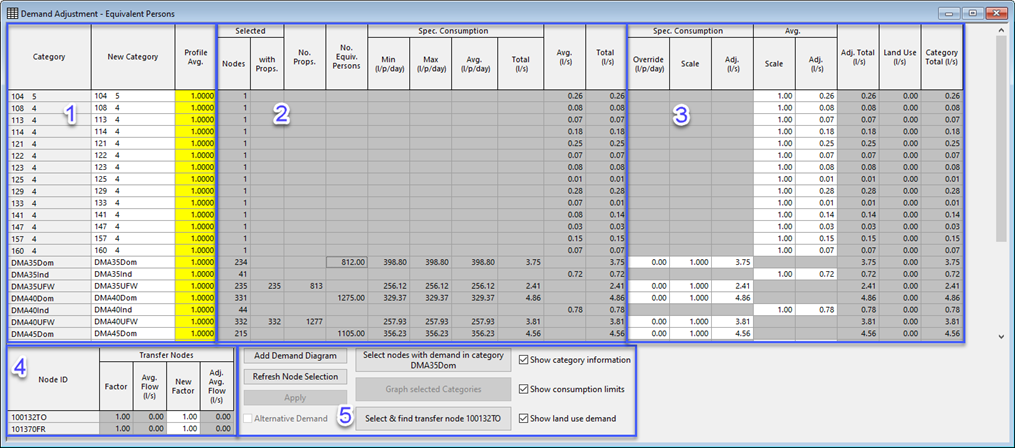
Das Layout der Ansicht umfasst fünf Funktionsbereiche. Bild anzeigen
| Fläche | Beschreibung | ||||||||||||||||||||
|---|---|---|---|---|---|---|---|---|---|---|---|---|---|---|---|---|---|---|---|---|---|
| 1 |
Im linken Bereich der Ansicht werden die Bedarfskategorien aufgeführt, die von den Knoten in der Auswahl verwendet werden, sowie einige zusätzliche Zeilen für Gesamtwerte. Wenn ein aktuelles Bedarfsdiagramm vorhanden ist, werden die Spalten Neue Kategorie und Profildurchschnitt mit den tatsächlichen Werten ausgefüllt, sodass globale Änderungen an den Bedarfskategorien vorgenommen werden können, die auf bestimmte Knoten angewendet werden. Wenn Sie in der Spalte Neue Kategorie auf eine Kategorie klicken, wird eine Dropdown-Liste mit allen verfügbaren Bedarfskategorien angezeigt, sodass Sie diesen Knoten eine andere Kategorie zuweisen können. Diese Kategorien werden immer angezeigt, unabhängig davon, ob der Ansicht ein aktuelles Bedarfsdiagramm zugeordnet ist. Wenn jedoch kein aktuelles Bedarfsdiagramm vorhanden ist, geschieht Folgendes:
Öffnen Sie entweder ein Bedarfsdiagramm, bevor Sie die Ansicht öffnen, oder öffnen Sie ein Bedarfsdiagramm, und klicken Sie auf die Schaltfläche Bedarfsdiagramm aktualisieren. Wenn Sie Undichtigkeitskategorien definiert haben, werden diese getrennt von den Bedarfskategorien angezeigt. Sie können auf die Kopfzeilen für die beiden Typen klicken, um alle Zeilen für diesen Typ ein- oder auszublenden. |
||||||||||||||||||||
| 2 | Im mittleren Bereich der Ansicht wird eine Zusammenfassung des aktuellen Bedarfs im Netz angezeigt. Diese Zusammenfassung wird jedes Mal aktualisiert, wenn Anpassungen aus Bereich 3 angewendet werden. | ||||||||||||||||||||
| 3 |
Im rechten Bereich der Ansicht kann der Bedarf auf verschiedene unten beschriebene Weise angepasst werden. Wenn Änderungen vorgenommen wurden, müssen Sie auf die Schaltfläche Anwenden klicken, um die Bedarfseinstellungen im Netz anzupassen. Die Anpassung wird auf alle ausgewählten Knoten angewendet. Netze sind Objekte mit Versionsverwaltung: Siehe Verwalten von Objekten mit Versionsverwaltung. Kategorie gesamt ist die Summe aus Landnutzung und angepasster Summe. Der Landnutzungsbedarf ist schreibgeschützt (abgeblendete Zellen), was darauf hinweist, dass dieser nicht von der Skalierung betroffen ist. |
||||||||||||||||||||
| 4 | Der linke untere Bereich der Ansicht enthält Details zum durchschnittlichen Volumenstrom durch Übertragungsknoten. Der Volumenstromfaktor für Übertragungsknoten kann angepasst werden, wenn mit dem Netz verknüpfte ausgecheckte Steuerungsdaten vorhanden sind. | ||||||||||||||||||||
| 5 |
Der untere rechte Bereich der Ansicht enthält Schaltflächen und Kontrollkästchen, mit denen Sie Objekte auswählen und das Raster Bedarfsanpassung konfigurieren können. Schaltflächen:
Kontrollkästchen:
|